コンテンツ項目の管理
このページの翻訳はAIによって自動的に行われました。可能な限り正確な翻訳を心掛けていますが、原文と異なる表現や解釈が含まれる場合があります。正確で公式な情報については、必ず英語の原文をご参照ください。
!重要2026年10月1日付で、エクスプローラーは正式に非推奨化され、SitecoreAIでサポートされている体験はページビルダーコンテンツモードとなります。
エクスプローラーでは、ウェブサイト全体のコンテンツをナビゲートしたり、新しいコンテンツや既存コンテンツの新しいバージョンを作成したり、コンテンツ項目を編集して公開して公開することができます。
エクスプローラー UIの右上には、現在どのプロジェクト  どの環境を探索しているか
  確認できます。
ツールバーでは、言語、ウェブサイトの種類、コレクションなどで表示したいコンテンツをフィルタリングできます。
また、内容を  のカスケーディングタイルとして表示するか、テーブル
  として表示することも可能です。
アイテムをカスケードタイルとして表示
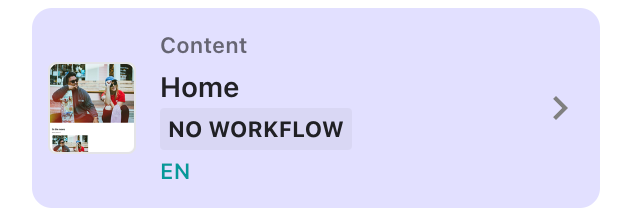
エクスプローラーの左側のペインでは、カスケードリストを使ってウェブサイトのすべてのコンテンツを閲覧できます。各アイテムは、コンテンツの種類(例えばコレクション、サイト、フォルダー、コンテンツ)とアイテム名を含むタイルで表されます。また、アイテムのサムネイルや言語、ワークフローの状態に関する情報を表示することも可能です。
左の最初の列には、環境内に存在し、閲覧・編集が許可されているサイトが一覧です。フォルダーをクリックして次の列を開き、取り扱いたい項目にたどり着きます。
!注左のパネルでは、ユーザーが左にスクロールしない限り、最も右端の3つの列のみが表示されます。
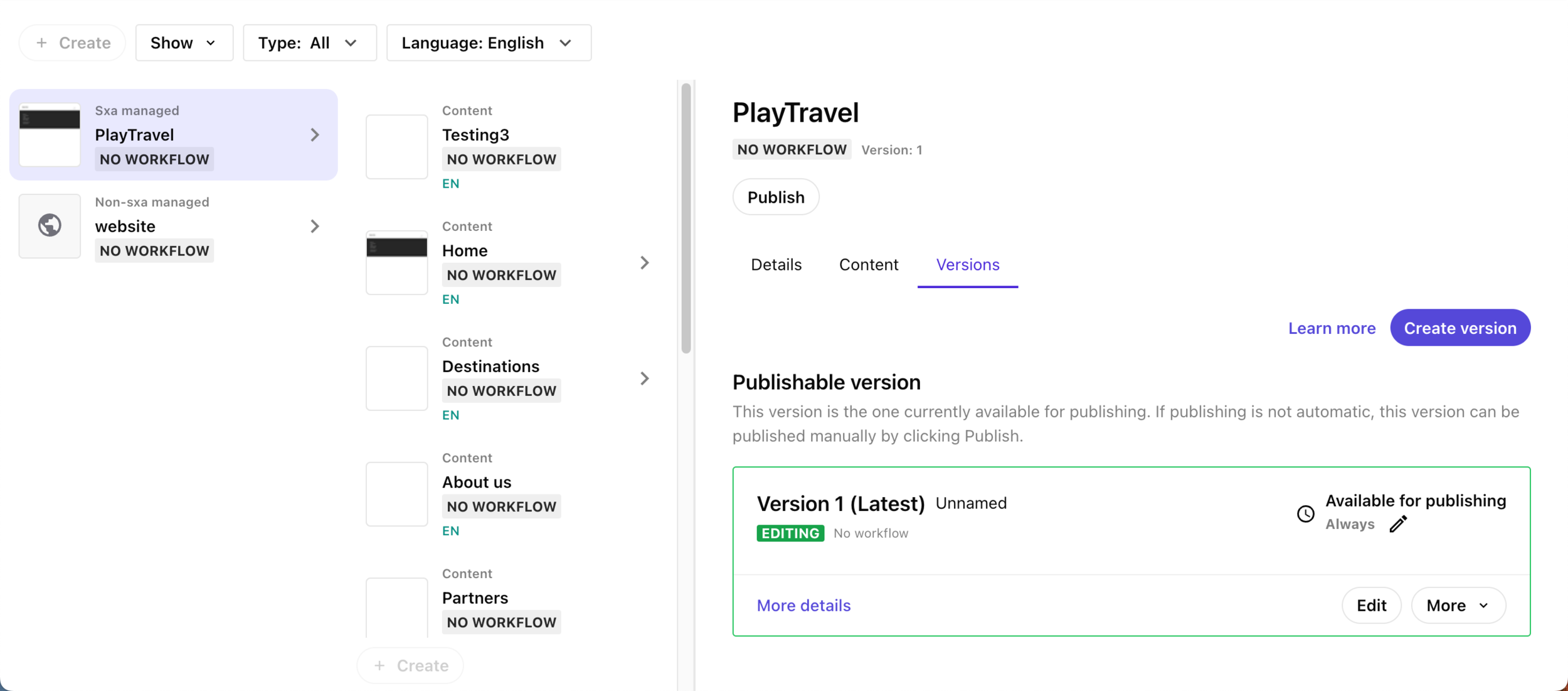
カスケードリストの右側には、選択したアイテム**の詳細、**内容、バージョンを検査・編集できます。
表で項目を見る
テーブルビューでは、アイテムは伝統的なコンテンツツリーとして表示され、子項目が親項目の下に開きます。各項目に対して、行末尾の三点メニューで名前 変更、重複、削除 の操作が可能です。
項目のサムネイルや、言語やワークフローの状態に関する情報をテーブルに表示することもできます。
リスト内のアイテム をクリックすると、詳細、内容、バージョン をフルビューで確認・編集できます。
言語版の作業
ある商品は複数の言語で存在し、特定の言語でウェブサイトに表示できる場合があります。
特定の言語バージョンのアイテムを扱うには:
- アイテムの言語バージョンをアイテム名またはフォルダ名の下にラベルとして表示するには、「 表示 」ドロップダウンメニューで「 言語」 チェックボックスを選択してください。
- トップのツールバーで、使いたいウェブサイトの言語を選択します。
- もしそのアイテムの言語版がまだ存在しない場合は、「 このバージョンを追加」をクリックしてください。
扱いたいアイテムが該当言語のエディターで表示されたら、編集できます。
ワークフローの状態を扱う
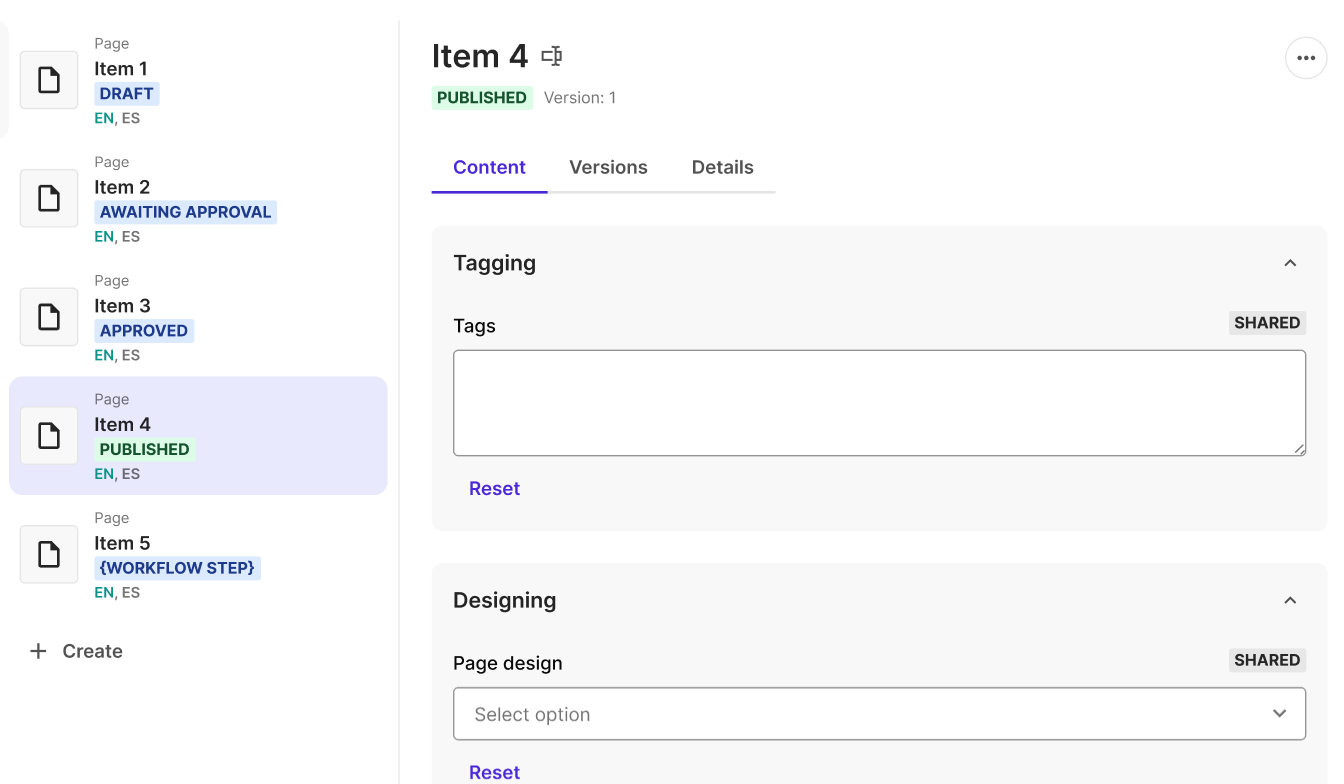
ワークフローはSitecoreの管理者が コンテンツエディターで作成し、コンテンツ項目に適用します。アイテムが承認ワークフローに割り当てられると、さまざまなワークフロー状態を経由できます。エクスプローラーでは、アイテムの状態を確認し、アイテムをある状態から別の状態へ移動させることができます。
アイテムのワークフロー状態を変更するには:
-
アイテムの名前の下にラベルでワークフロー状態を表示するには、「 表示 」ドロップダウンメニューで「 ワークフロー状態 」チェックボックスを選択してください。
-
フォルダをクリックして正しい商品を見つけてください。
-
アイテムのエディタービューで、承認 または 拒否 をクリックするとアイテムの状態を変更します。カスタムワークフローでは、アクション名が異なる場合があります。
追加コンテンツの表示
「ショー」メニューを使って、カスケードリスト内のアイテムの追加カテゴリを表示するか、表示しないかを決めることができます。
例えば、コンテンツエディターやサイトで作成されたSitecoreのウェブサイトには、コンテンツを保持しないがサイト設定を担当するフォルダやアイテムを含む、標準的な構造があります。これらは「高度なアイテム」と呼ばれ、エクスプローラーで表示するかどうかを選択できます。
同様に、コンテンツエディターではサイトがコレクションにまとめられています。サイトコレクションには、オンライン配信のために公開するサイトなどの公開サイトや、Sitesで新しいサイトを構築するためのテンプレートサイトが含まれます。カスケードリストにサイトコレクション全体を表示するか、テンプレートサイトのみを表示するかを選択できます。
最後に、隠されたアイテムを表示することもできます。
!注非表示アイテムは、構成タブの「アイテムを非表示」をクリックするとコンテンツエクスプローラーで作成できます。
追加のサイト、フォルダー、アイテムを表示するには:
- 「表示」ドロップダウンメニューで、「先級アイテム」「隠しアイテム」「コレクション」「テンプレートサイト」のチェックボックスを選択します。
コンテンツ項目をサムネイルとして表示
アイテム検索を容易にするために、カスケードリストのサムネイルとして表示することも可能です。
!注コンテンツエクスプローラーの「外見標準」欄でアイテムサムネイルを作成できます。
サムネイルとしてアイテムを見るには:
- 「ショー」ドロップダウンメニューでサムネイルチェックボックスを選択してください。