ブレインストーミングを使って長編コンテンツを生成する
このページの翻訳はAIによって自動的に行われました。可能な限り正確な翻訳を心掛けていますが、原文と異なる表現や解釈が含まれる場合があります。正確で公式な情報については、必ず英語の原文をご参照ください。
ブランドアシスタントのブレインストーミングツールは、マーケターのクリエイティブなアイデア出しや長尺コンテンツ生成を支援します。特に、ブログ記事、記事、キャンペーンの物語など、ブランドの声やアイデンティティを反映した詳細な資料を作成する際に非常に有用です。
ブレインストーミングツールを有効にすると、ブランドアシスタントは*思考の連鎖*を用いて、複数のエージェントを調整してクリエイティブプロセスを導きます。まず主要なアイデアをアウトライン化し、関連する質問を生成し、それらを一貫性のある、よく構成された包括的なコンテンツへと発展させます。
!重要私たちはデータセキュリティを最優先にしています。ブランドアシスタントとのすべてのやり取りは、当社のデータプライバシーおよびセキュリティポリシーに従って行われます。
ブレインストーミングを使って長文コンテンツを生成する方法:
-
ナビゲーションメニューで**「戦略**」をクリックします。左側のサイドバーで「 アシスタント」を選択します。
-
ブランドキットを選びましょう。複数のブランドキットがある場合は、正確な結果を得るために正しいものを選ぶようにしてください。
-
オプションで 情報源を選択し 、自分のニーズに合った 書き方を選 んでください。これらの設定により、ブランドアシスタントが応答を生成する方法を設定できます。
-
ブレインストーミングを有効にするには 、「ツール 」をクリックし、その後 「ブレインストーミング」をクリックしてください。有効にすると、チャット欄に ブレインストーミング が表示されます。
-
チャット欄にプロンプトを入力してください。明確で詳細なプロンプトは、ブランドアシスタントが関連性の高い回答を生成するのに役立ちます。
プロンプトは 対応可能な言語で入力可能です。
-
オプションとして、Upload アイコンをクリックするか、チャットにファイルをドラッグ&ドロップしてブランドアシスタントのコンテキストを追加してください。複数のファイルを同時にアップロードできます:
- 画像 - .jpg、.jpeg、.pngまたは最大20MB(チャットあたりの画像合計50MB)のファイルをアップロードできます。
- PDF - 最大20MBまでのファイルを.pdfアップロードできます(チャットあたりのPDF合計50MB)。
アップロードしたファイルはチャット内で表示され、並べて表示されます。
-
「送信 」をクリックします。
プロンプトを送信した後、ブランドアシスタントは特に複数のエージェントを使ったタスクを完了させる場合、返信を生成するまでに数分かかることがあります。
生成される応答の理解
!注ブランドアシスタントは正確さを追求していますが、時折誤った回答が出ることもあります。提供された情報は必ず確認してください。
ブランドアシスタントがブレ インストーミング ツールを使って生成する各応答には、以下の要素が含まれます:
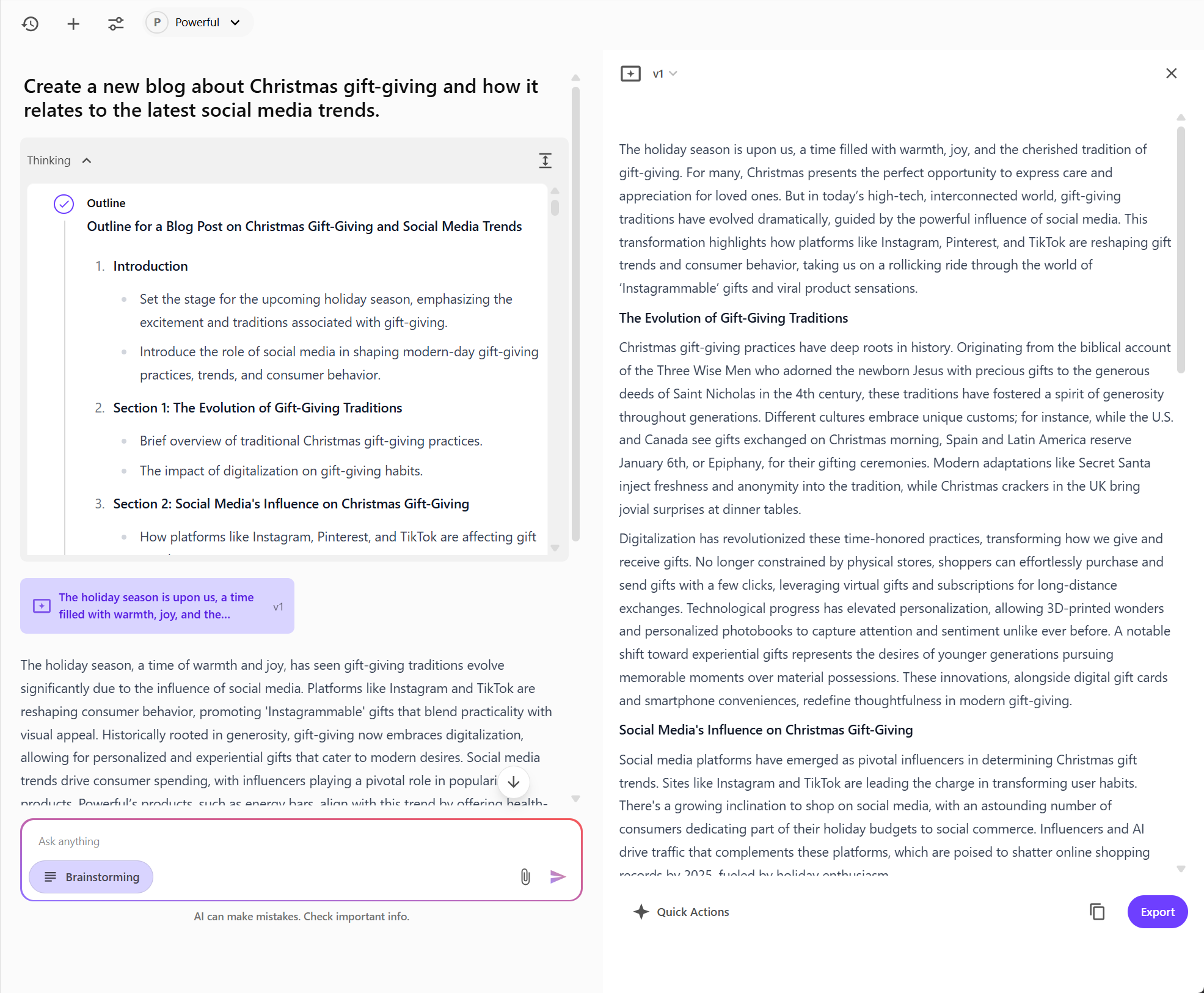
- 思考 - 回答がどのように生成されたかを示します。クリックして展開し、アウトライン作成から最終回答作成までの完了または進行中の具体的なステップを含む 思考 プロセスの詳細を閲覧できます。
- 応答 - 生成される回答には以下のものが含まれます:
- 左側パネル - ブレインストーミングによって作成された長文コンテンツの簡潔な要約。
- 右側のパネル - 応答(アーティファクト)の詳細版で、 v1とラベル付けされています。必要に応じてコピーや 精錬、またはDOCXファイルとしてエクスポートできます。
- 提案されたフォローアップ質問 - 会話を続けたり、さらに話題を探求するための関連質問やプロンプト。
- ソース - コンテンツ生成に使用されたソースのリスト。ブランド知識、ウェブソース、またはその両方を含む場合があります。
生成される応答の洗練
ブランドアシスタントの返答が期待と違う場合は、以下の方法を試してみてください。
- プロンプトの言い回しを変えましょう。
- もっと詳細や文脈を加えてください。
- ご要望を明確にしてください。
そして、より良い結果を得るために応答を再生成します。
!注ブランドアシスタントが正確でブランドに合ったコンテンツを生成できない場合、それはブランドキット内の知識ソースが不完全または不正確な場合が多いです。
ブレインストーミングオプションでアーティファクトを作成する場合、手動でコンテンツを編集して洗練させることができます:
- 手動編集 - 右側のペインで、変更したいテキストを見つけてください。インライン編集、ハイライト、書き直し、削除を行ってください。
- クイックアクションを使う - アーティファクトの下部で、テキストを簡略化したり言い換えたり、長くしたり短くしたりする組み込みオプションを選択します。
- アーティファクトを編集した後、ブランドアシスタントはアーティファクトを閉じると自動的に変更を保存します。これにより、 v2 や v3 などの新しいバージョンが作成され、以前のバージョンは保持されます。
- 右側のペインにあるバージョンのドロップダウンメニューを使って、バージョン間を切り替えてください。