タイルのダッシュボードをカスタマイズする
このページの翻訳はAIによって自動的に行われました。可能な限り正確な翻訳を心掛けていますが、原文と異なる表現や解釈が含まれる場合があります。正確で公式な情報については、必ず英語の原文をご参照ください。
Azureのモニタリングとアラート基本モジュールは、複数のタイルからなるダッシュボードを作成し、さまざまな分析ツールの概要を提供します。既存のダッシュボードも変更することも、新しいものを作成することも可能です。概要タイルとビューダッシュボードを構成する部分は、Operations Management Suite (Azure Monitor)のワークスペース概要に含まれています。
前提条件
タイルのダッシュボードをカスタマイズしたり既存のダッシュボードを修正したりする前に、以下の条件が必要です:
- Microsoft Azure ®サブスクリプションとポータルの認証情報。
- Microsoft Azure Operations Management Suite(Azure Monitor)には、Sitecore Azure Monitoring and Alerts Basic モジュールがインストールされています。
- Azure Monitorの基本的な設定や機能を含む一般的な理解。
既存のダッシュボードを修正する
既存のダッシュボードをカスタマイズして、パーツと呼ばれる特定の分析機能を含めることができます。
既存のダッシュボードを変更するには:
-
Microsoft Azureメニューで 「リソースグループ」をクリックし、概要を表示したいリソースグループを開きます。
-
**ログ分析(OMS)**リソースをクリックして開いてください。
-
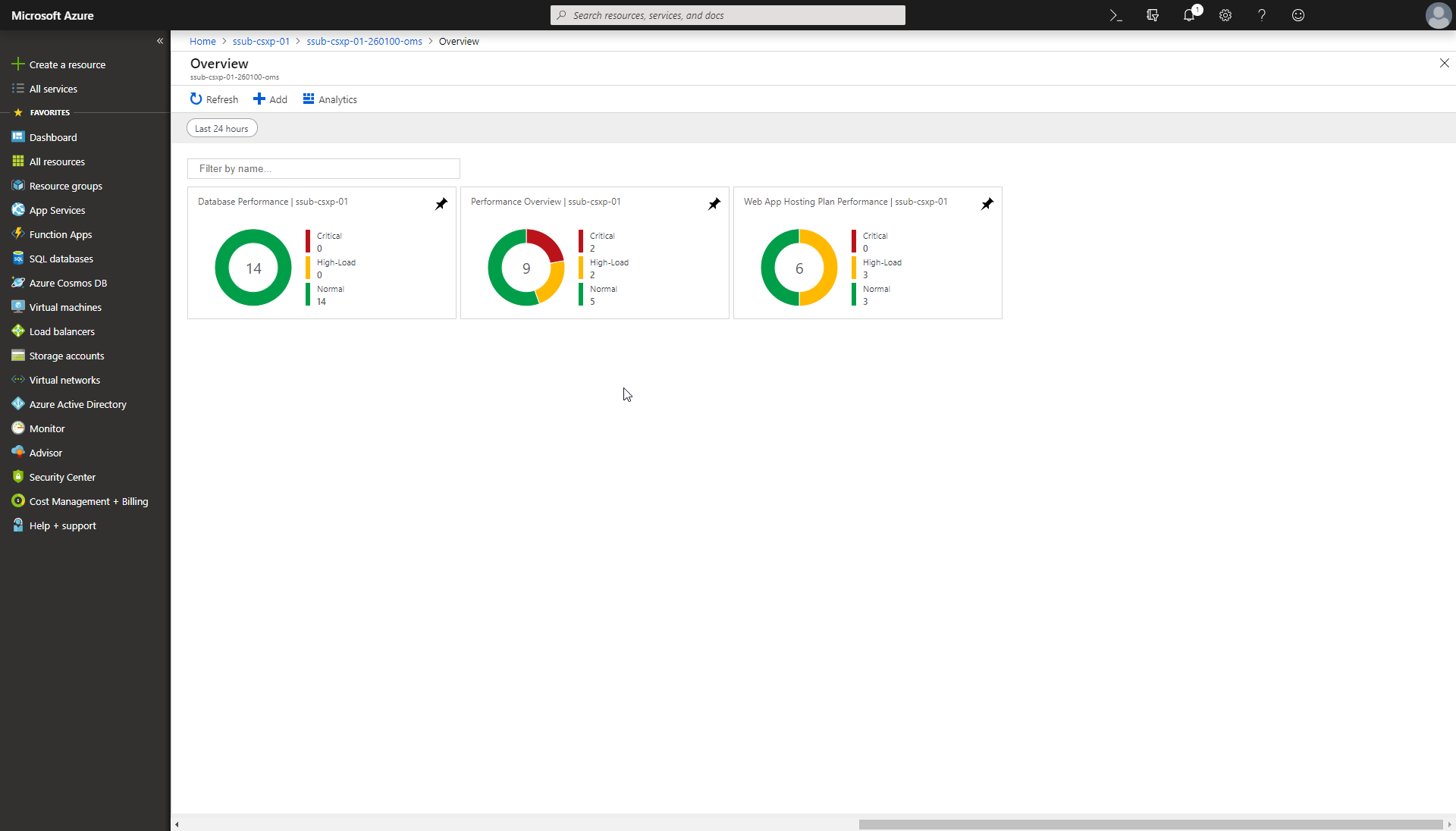
変更したいタイルをクリックすると、そのタイルのダッシュボードが表示される新しいページを開きます。
-
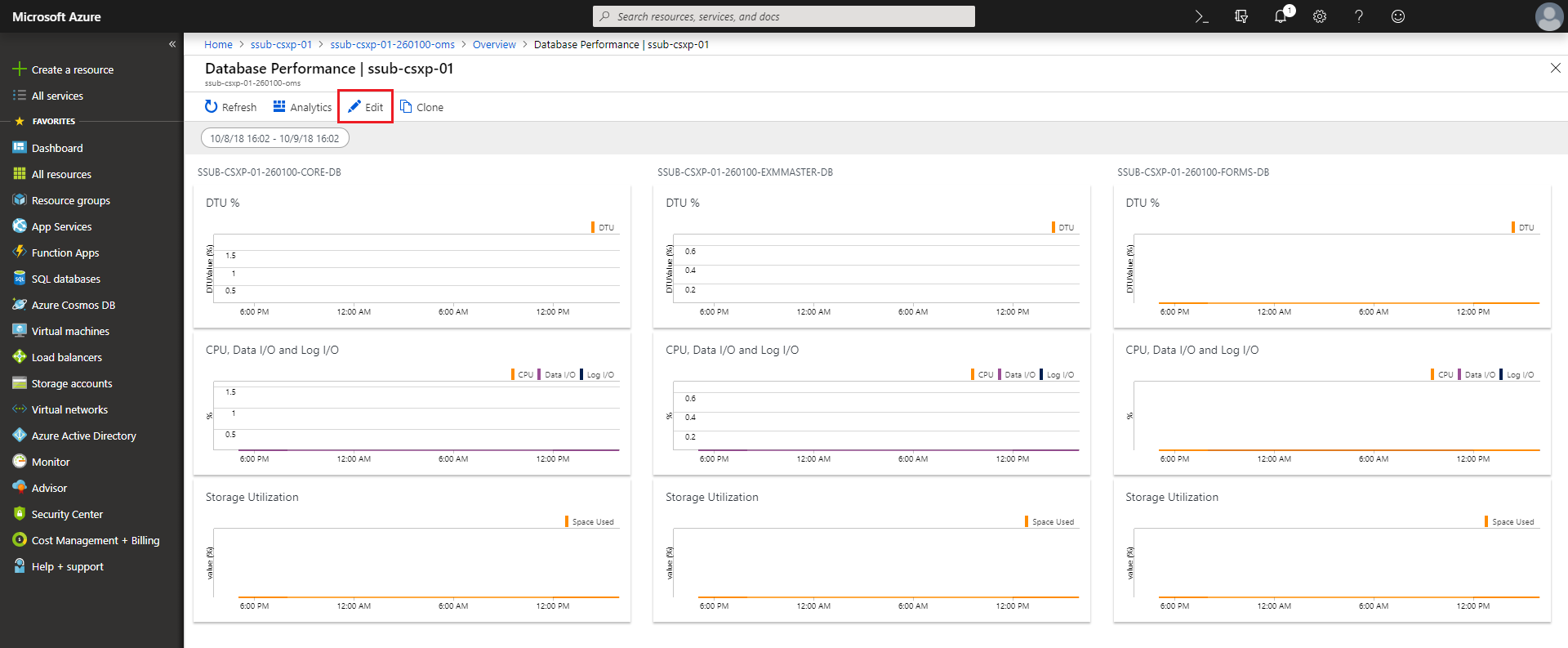
タイルのダッシュボードをカスタマイズするには、リボンの上で 「編集」をクリックします。
-
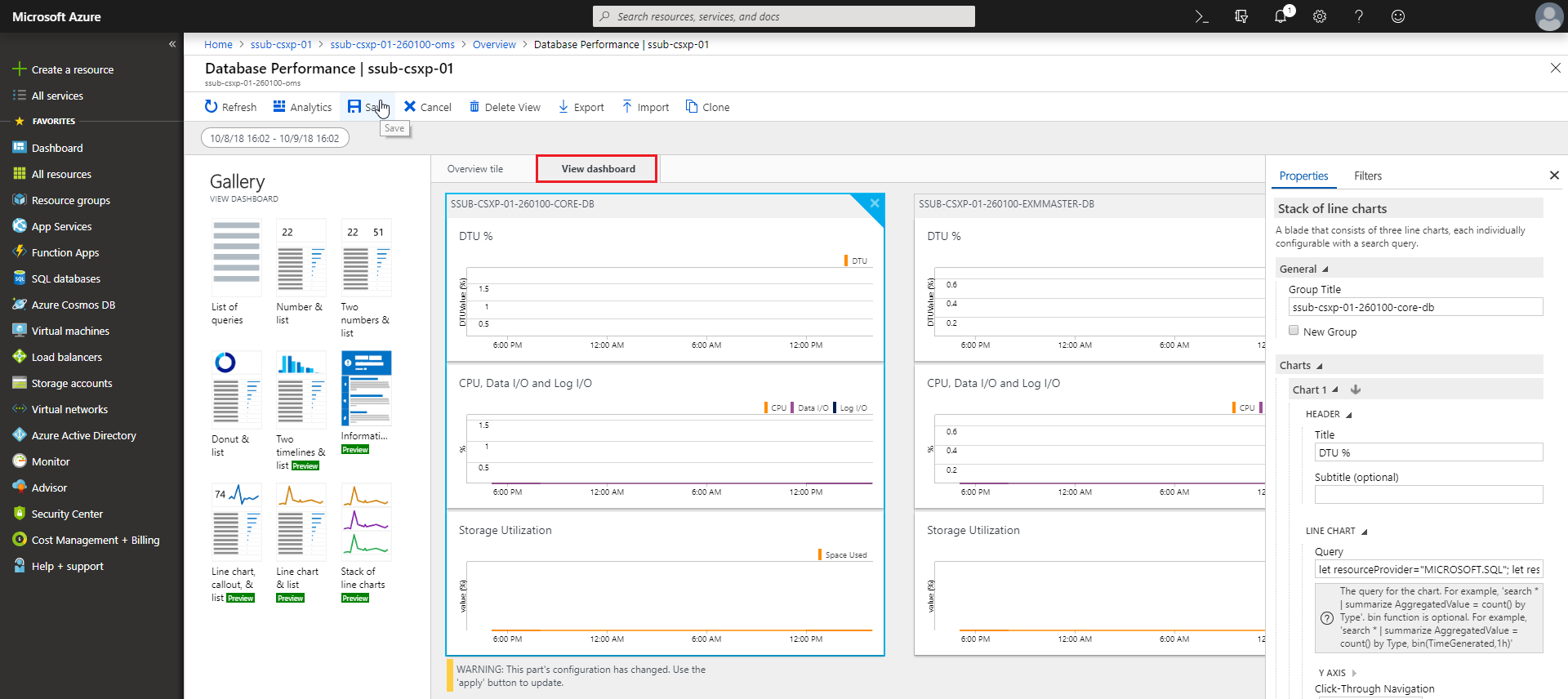
タイルカスタマイズページで「 ダッシュボードを見る」をクリックします。
-
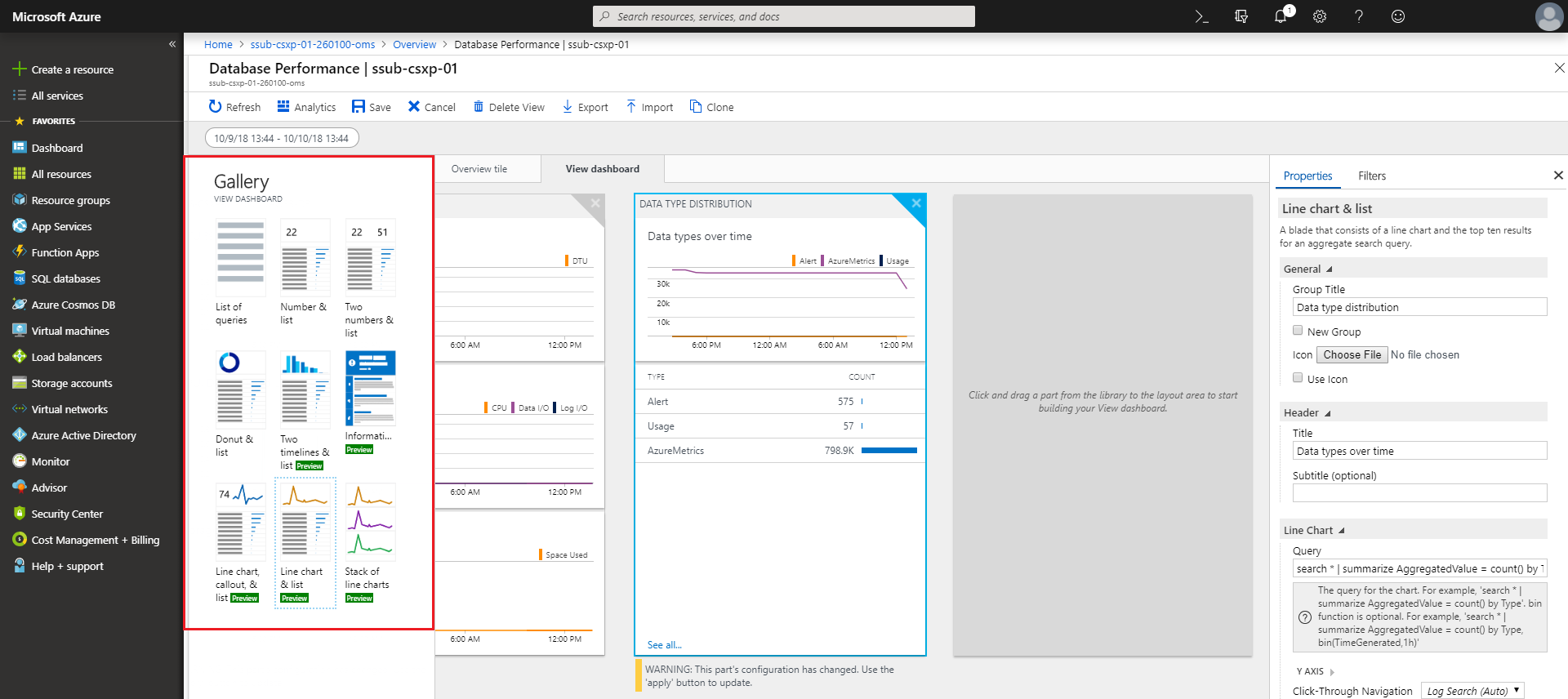
このビューでは、ダッシュボードのパーツを変更するには、左側の ギャラリー にあるアイテムのいずれかを選択します。右側のパネルを使ってパーツのプロパティを変更したり、フィルターを適用することもできます。
-
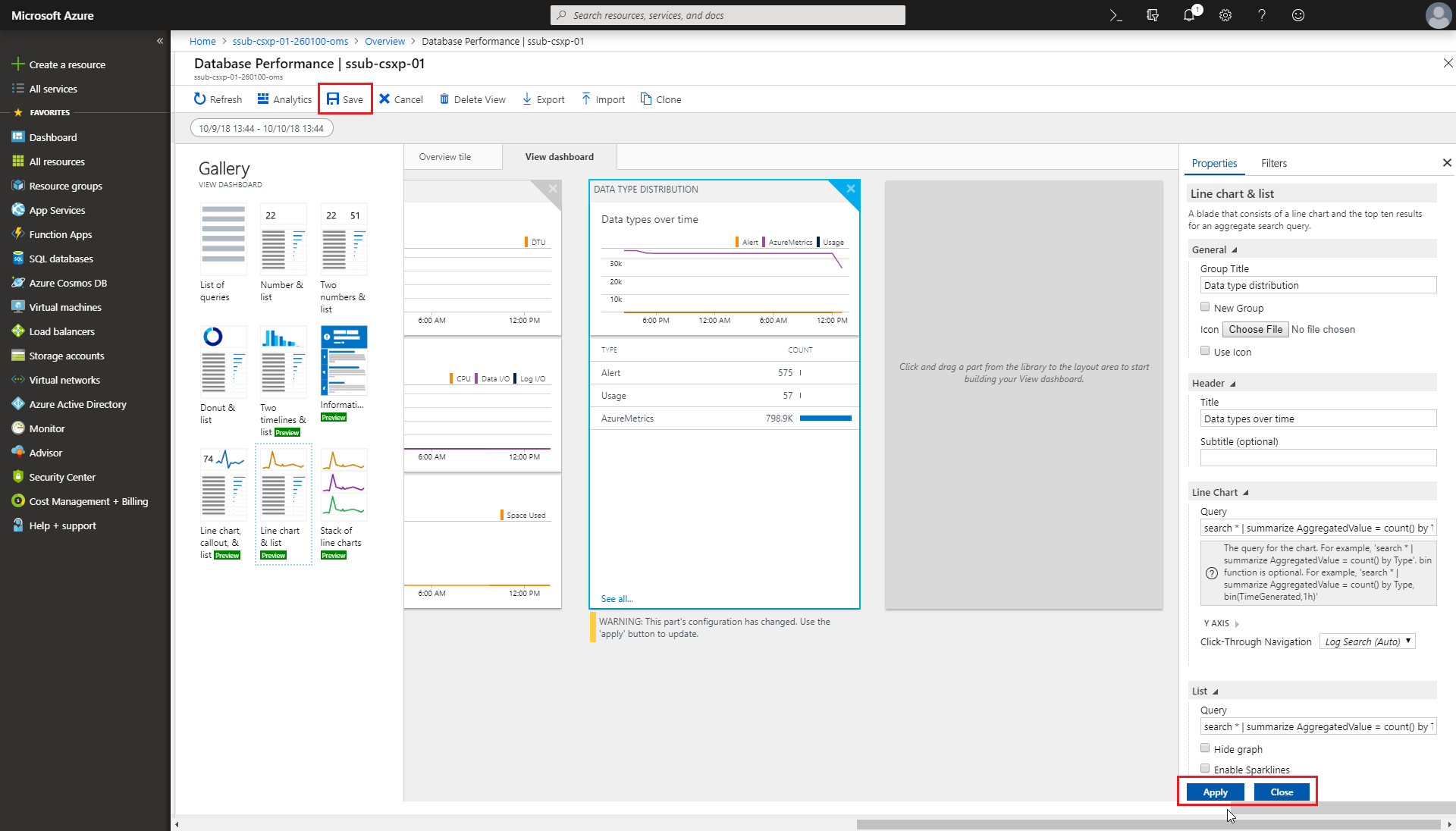
変更を適用するには、「適用 して 閉じる」をクリックしてください。リボンの上で「 保存」をクリックします。
新しいダッシュボードを作成する
タイル用の新しいダッシュボードを作成するには:
-
新しいダッシュボードを追加したいタイルをクリックします。
-
そのタイルのダッシュボードをリボンで編集するには、編集をクリックします。
-
タイルカスタマイズページで「ダッシュボードを見る」をクリックします。
-
ギャラリーで、そのタイルに追加したいダッシュボードの種類をワークスペースにドラッグ&ドロップします。
-
右側のパネルでは、ダッシュボードのプロパティを変更したり、フィルターを適用したりできます。
-
変更を適用するには、「適用して閉じる」をクリックしてください。リボンの上で「保存」をクリックします。