Sitecoreフォーム
このページの翻訳はAIによって自動的に行われました。可能な限り正確な翻訳を心掛けていますが、原文と異なる表現や解釈が含まれる場合があります。正確で公式な情報については、必ず英語の原文をご参照ください。
Sitecoreフォームアプリケーションを使って、ウェブサイトに提供された連絡先からの情報を記録・報告するウェブフォームを作成します。
Sitecoreフォームアプリケーションを使えば、以下のことができます:
- テンプレートからフォームを作成しましょう。
- フォーム要素のパネルからカスタム要素をフォームキャンバスにドラッグして新しいフォームを作成できます。
- フォーム検証を適用してください。
- 会社のスタイリングでフォームをカスタマイズしましょう。
- フォームパフォーマンスのレポートを出しましょう。
- フォームからExcelにデータをエクスポートしてください。
Sitecoreフォームダッシュボード
Sitecore LaunchpadからSitecoreフォームアプリケーションを開きます。
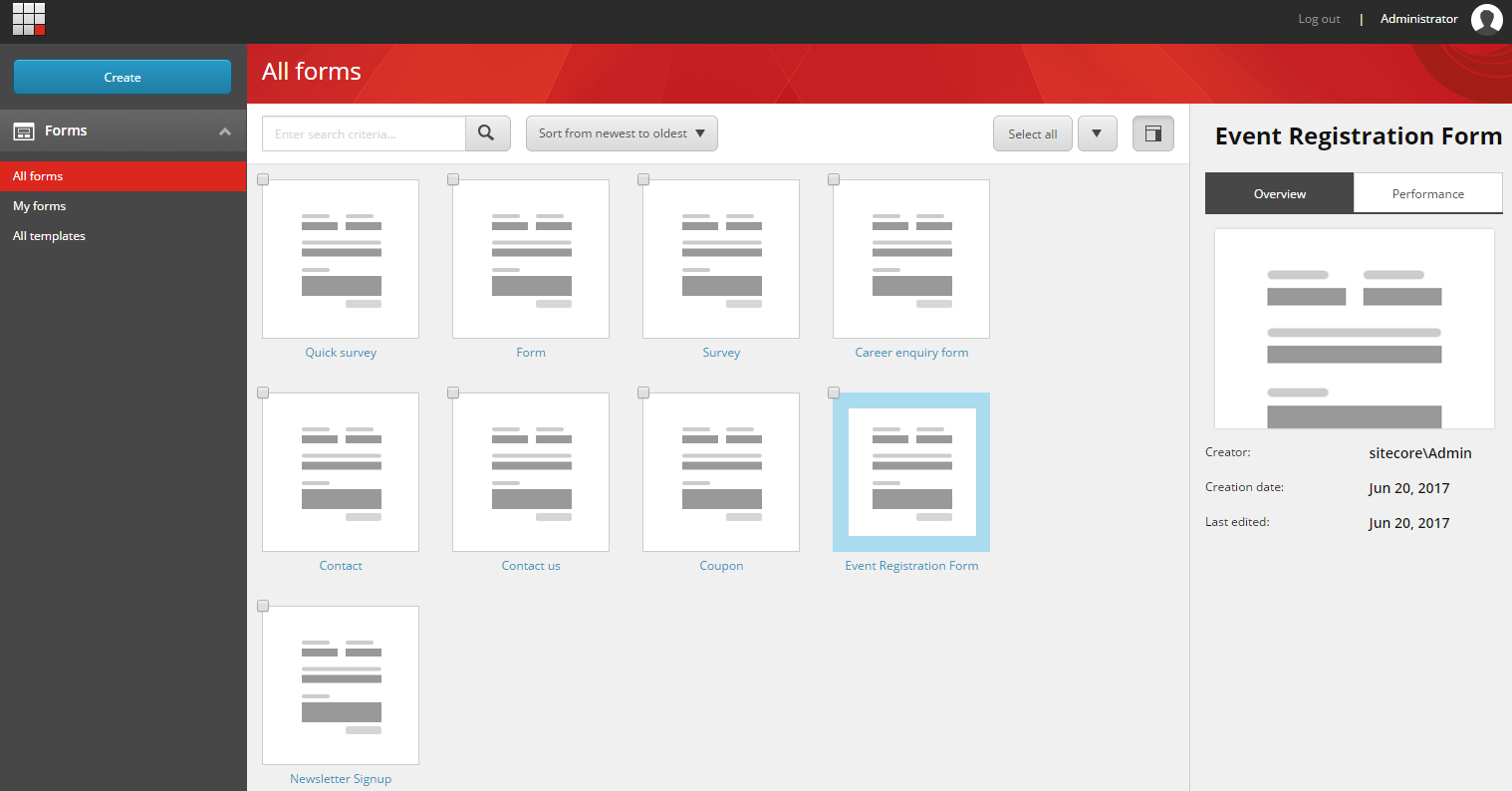
Sitecoreフォームダッシュボードでは、すべてのフォーム、作成したフォーム、利用可能なテンプレートの概要が表示されます。右側のペインにはフォームの作成日などの一般的な詳細やフォームのパフォーマンスが表示されます。メニューから「 作成」 をクリックして 新しいフォームを作成します。
フォーム要素
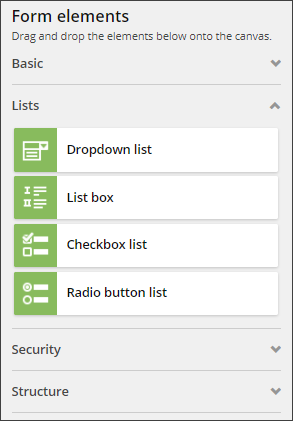
フォーム要素のペインで、必要な場所に直接要素をドラッグして素早くフォームを作成できます。フォームフィールドにはテキスト、メール、ドロップダウンリスト**など、デフォルトの要素が用意されています。
使いたい要素を簡単に見つけられるように、すべての要素はBasic、Lists、Structure、Securityなどのカテゴリに整理されています。これらの要素カテゴリを折りたたんだり展開したりできるため、利用可能なすべての要素を長々とスクロールする必要がありません。
複数ページフォーム
複数のセクションからなる長いフォームを作りたい場合は、ページ要素を使ってフォームを複数のページに分割し、より使いやすいものにすることができます。最終的には、フォームの成功率を高めることができます。
マルチページフォームは条件 付きシナリオの作成も可能にします。例えば、フォームはユーザーの選択に応じて異なるページを表示したり、組織内での役割に応じて異なるバージョンのフォームを異なる人に見せたりできます。
スタイリング
フォームにスタイリングを追加できます。例えば、会社のブランディングの色やフォントを使うことができます。テキストに追加できるHTMLスタイルに加え、フォーム要素ペインのスタイリングセクションでは、フォーム要素のCSSスタイルを設定できます。
!注ウェブサイトに掲載する前にフォームをプレビューすることをお勧めします。Sitecoreフォームアプリケーションでのフォームの表示方法は、ウェブページの実際のフォームのスタイリングを反映していない場合があります。
報告
フォームダッシュボードの右側ペインにある パフォーマンス タブには、連絡先とのやり取りに関する情報が提供されています。 レポート には特定のフォームに関する詳細情報を提供する複数のフィールドがあります。 フォームデータをCSVファイルにエクスポートすることも可能です。
プリフィル
事前入力されたフィールド値はユーザーの時間を節約し、一貫性を向上させます。例えば、アンケートのフィールドにログイン済みユーザーの連絡先データで 事前入力 できます。一般的に、訪問者が提出すべきフィールドが少なければ少ないほど、コンバージョン率は高くなります。事前入力フィールドを扱うには、バリュープロバイダーを実装する必要があります。