プライスカードの扱い
このページの翻訳はAIによって自動的に行われました。可能な限り正確な翻訳を心掛けていますが、原文と異なる表現や解釈が含まれる場合があります。正確で公式な情報については、必ず英語の原文をご参照ください。
プライスカードは、販売可能な商品群に対して共通の価格設定を適用する方法であり、それぞれで同じ価格定義を繰り返すことなく対応できます。
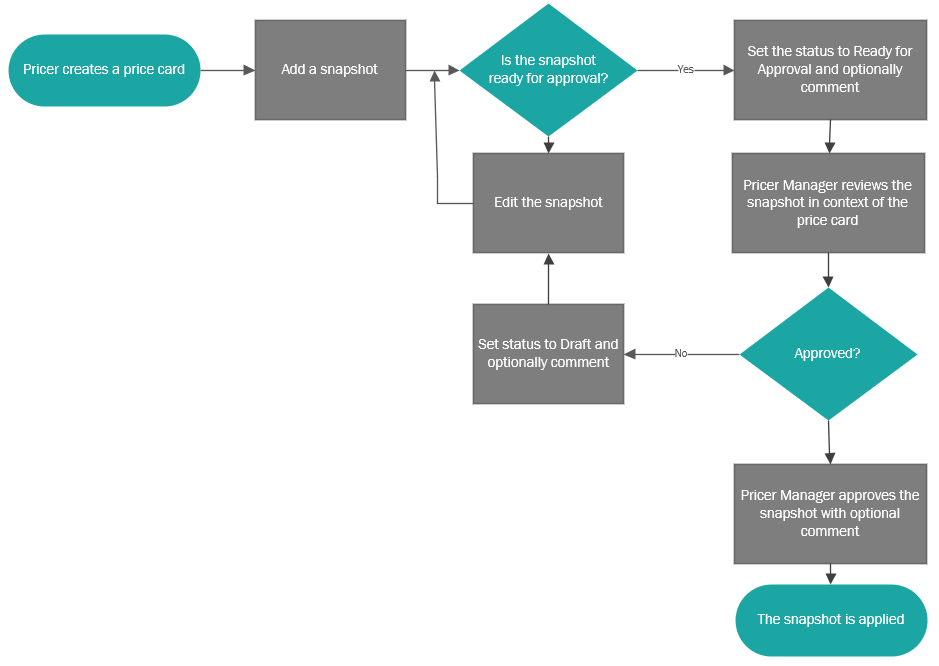
これらのタスクはプライサーまたはプライサーマネージャーのいずれかによって実行できますが、スナップショットの承認または拒否はプライサーマネージャーのみが実行可能です。
以下の図は、プライスカードとスナップショットを作成するワークフローを示しています:
価格 カードは 、マーチャンダイジングダッシュボードの販売可能なアイテム詳細ページから関連付けます。
プライスカードを作成する
プライスカードの詳細ページには、プライスカードに関する情報が含まれ、既存のスナップショットも含まれます。詳細を編集したり、プライスカードを複製したり、スナップショットの追加・削除が可能です。プライスカードは既存のプライスブックでのみ作成可能です。
プライスカードを作成するには:
- 価格帳の詳細ページの プライスカード セクションのセクションヘッダーで **+**をクリックしてください。
- 追加ウィンドウで価格表の名前を入力します。説明と表示名は任意です。
スナップショットを作成する
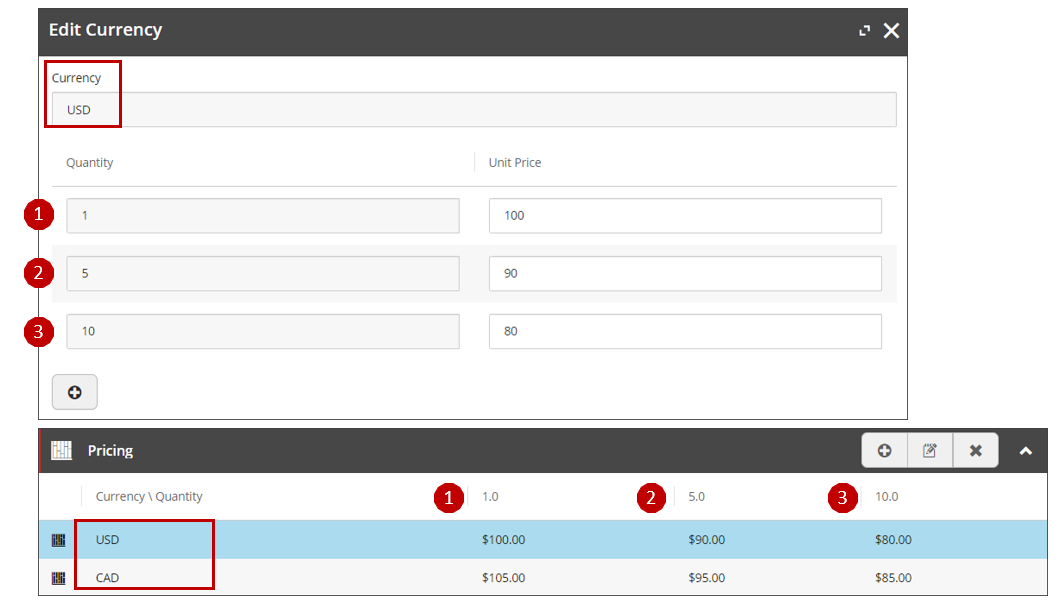
スナップショットは、指定された日付と時間から有効な価格表の価格情報を提供します。スナップショット内の価格変動は、販売可能な商品の通貨、つまり顧客が購入する数量に連動しています。以下の例では、スナップショットには3つの価格レベルが含まれています。
- お客様が販売可能な商品を1つ購入すると、単価は100 USDまたは105 CADです。
- 顧客は5つの販売可能な商品を購入し、単価は90 USDまたは95 CADです。
- 顧客は10点以上の販売可能な商品を購入し、単価は80 USDまたは85 CADです。
スナップショットを作成するには:
- プライスカードの詳細ページの 「プライスカードスナップショット」 セクションで +をクリックしてください。
- 追加ウィンドウで、スナップショットを開始する日時を選択します。
- プライスカードの詳細ページの 「プライスカードスナップショット」 セクションで、作成したスナップショットをクリックしてください。
- 価格スナップショット詳細ページの 「価格 」セクションで +をクリックしてください。
- 追加ウィンドウでドロップダウン矢印をクリックし、スナップショットの通貨を選択します。
- チェックマークをクリックします。 数量 と 価格 のフィールドが表示されます。
- スナップショット用の数量と価格を入力します。
- 追加の価格変動を追加するには **+**をクリックし、数量と価格の情報を入力してください。
スナップショットにタグを追加する - 任意
タグを使って、同じタグを持つすべての販売可能なアイテムにスナップショットを適用できます。例えば、スナップショットにステレオタグを追加すると、そのスナップショットはステレオタグが付いたすべての販売可能なアイテムに適用されます。
- 価格ス ナップショット詳細ページの「価格スナップショット詳細 」セクションで、ドロップダウンの矢印をクリックし、「 編集」を選択します。
- 編集ウィンドウの**「含まれるタグ**」欄でタグを入力し、Enterをクリックします。
承認を要求、承認、またはスナップショットを拒否してください
スナップショットは一度承認のために提出されると編集できませんが、却下された場合はドラフト状態に戻ります。
- 価格スナップショットの詳細ページの 「詳細 」セクションで、ドロップダウンの矢印をクリックし、「 承認をリクエスト」「 **承認」**または 「拒否」を選択します。コメントは任意です。