販売可能なアイテムを扱う作業
このページの翻訳はAIによって自動的に行われました。可能な限り正確な翻訳を心掛けていますが、原文と異なる表現や解釈が含まれる場合があります。正確で公式な情報については、必ず英語の原文をご参照ください。
販売可能なアイテムは、Sitecore Experience Commerce(XC)における商品を表します。販売可能なアイテムとは、オンラインカタログ上で管理する有形または無形の商品や商品を指します。カタログ内の販売可能な商品は、Commerce Merchandisingツールを使って管理します。
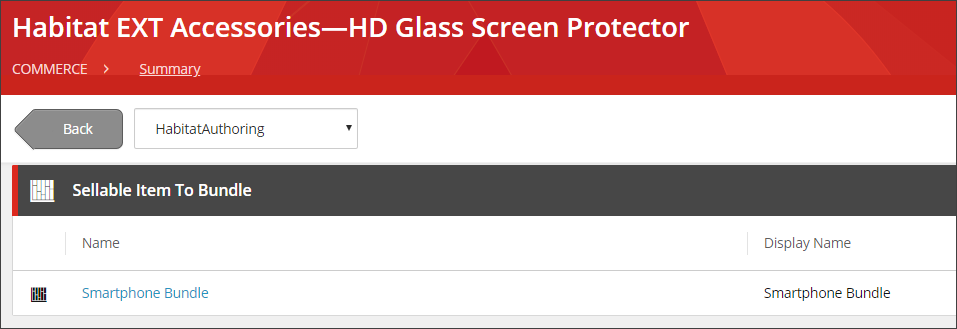
販売可能なアイテムが 製品バンドル の一部(すなわち構成販売可能なアイテム)であれば、この関係は販売可能なアイテム詳細ページの「 販売可能なアイテムからバンドルへ 」セクションで示されています。この関係は、バリアントの販売可能なアイテム詳細ページには表示されません。以下の例では、HDガラススクリーンプロテクターがスマートフォンバンドルの一部です。
!注通常、販売可能なアイテムの変更は 公開後数分以内にストアフロントに表示されます。そうでなければ、手動でストアフロントで更新をトリガーできます。
販売可能なアイテムをSearch
Business Toolsの検索機能では、マーチャンダイジングダッシュボードから販売可能な商品を検索できます。検索は既存のすべてのカタログを対象にし、指定された検索語に合致または含まれる販売可能な商品を返します。検索は主に検索語に基づいて行われます。しかし、検索語に加えて追加のキーワードをフィルターとして指定することで、検索を絞り込み、結果数を減らすこともできます。
検索語句とフィルターについて
検索時には、検索対象のキーワードを必ず提供してください。検索対象のキーワードとして、以下の販売可能なアイテムプロパティ(デフォルトでインデックス付き)を使用できます:
- 名称
- ディスプレイ名
- プロダクトID
- バリアントID
- バリアント表示名
ワイルドカード文字(*)を検索語として検索することもできます。
!注カスタムカタログ内のインデックスフィールドが最終的に検索可能な用語を決定します。
検索語句に加えて フィルター を使って検索をさらに絞り込むこともできます。
販売可能な商品を探すには:
-
Sitecore LaunchpadのCommerceセクションで 「Business Tools 」をクリックし、その後「 **Merchandising」**をクリックしてください。Merchandisingダッシュボードが表示されます。
-
SearchセクションのTerm欄で、検索したい販売可能な商品の用語を入力してください。
-
オプションでフィルターを入力して検索をさらに絞り込むこともできます。
!注フィルターは販売可能なアイテムの特性を販売可能なアイテムの条件と同じものにします。
-
検索を開始するにはEnterキーを押してください。
販売可能なアイテムを作成する
カタログ、カテゴリ、またはサブカテゴリで販売可能なアイテムを作成できます。販売可能なアイテムは常にこれらのコンテナのいずれかに紐づけられていなければなりません。販売可能なアイテムをカタログ、カテゴリ、またはサブカテゴリから切り離し、他のどのカテゴリとも関連付けていなくても、その商品は存在し、マーチャンダイジングダッシュボードのSearchを使って見つけることができます。
販売可能なアイテムを作成するには:
-
Sitecore LaunchpadのCommerceセクションで「 Business Tools 」をクリックし、次に **「Merchandising」**をクリックしてください。
-
マーチャンダイジングダッシュボードの カタログセクションで、販売可能な商品を追加したいカタログ名をクリックします。販売可能な商品をカテゴリーやサブカテゴリに追加するには、「カテゴリ」セクションで該当するカテゴリ名をクリックしてください。
-
販売可能なアイテムセクションで、ドロップダウンメニューをクリックして**「販売可能なアイテムを追加**」をクリックしてください。
-
「 販売可能な商品を追加 」ダイアログボックスに、商品ID、名前、表示名の必須情報を入力してください。
!注オプションで、販売可能な商品について追加の詳細を指定することもできます。
-
保存するにはチェックマークをクリックしてください。
カタログやカテゴリー詳細ページの販売可能な商品のリストは、販売可能な商品が作成された順に表示されています。
販売可能なアイテムにバリアントを追加する
バリアントを使って親販売可能なアイテムのさまざまなバリエーションを管理します。それぞれのバリアントは、個別の販売可能なアイテムや商品です。
販売可能なアイテムのバリアントを追加するには:
-
マーチャンダイジングツールで、該当する販売可能な商品の詳細ページに移動します。
!注公開されているエンティティのバージョンに変更はできません。必要に応じて、販売可能なアイテムの バージョンを追加 して、必要な変更を加えてください。
-
バリアントセクションでドロップダウンメニューをクリックし、「販売可能なアイテムの追加バリアント**+**」をクリックしてください。
-
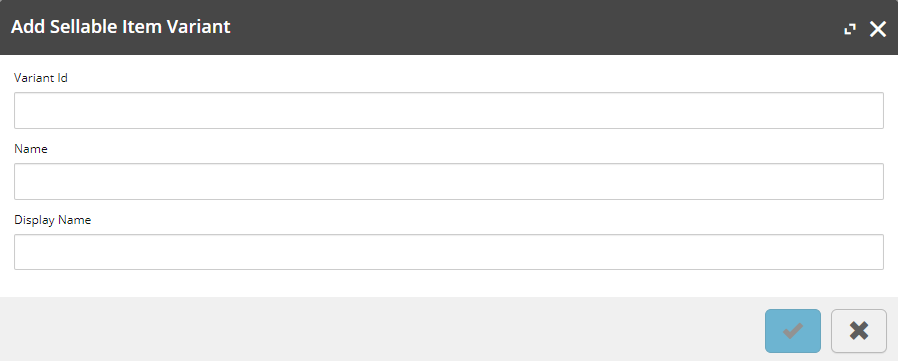
Add Sellable Item Variantダイアログボックスで、以下のプロパティそれぞれの値を入力してください:バリアントID、名前、表示名。
-
保存するにはチェックマークをクリックしてください。
!重要販売可能なアイテムごとに多くのバリアントを関連付けると、コンテンツエディターのパフォーマンスに影響が出る可能性があります。これは、コンテンツエディターでカタログを閲覧して販売可能なアイテムを展開しなくても、すべての販売可能なアイテムバリアントが読み込まれるためです。この問題を避けるために、各販売可能なアイテムに関連付けられるバリアントの数を最小限にしてください。
カタログエンティティに画像を追加する
販売可能なアイテム、製品バリアント、製品バンドル(静的または動的)などのカタログエンティティに画像を追加できます。製品画像はSitecoreメディアライブラリに保存されます。カタログエンティティに画像を追加する前に、その画像がメディアライブラリに存在していることを必ず確認してください。
Business Toolsでエンティティ画像が一覧表示される順序は、ストアフロントが画像を表示する順序を反映しています。画像リストの最初の画像は、店舗の製品詳細ページおよびカテゴリページ上のメイン商品画像として表示されます。
!注公開されているエンティティのバージョンに変更はできません。必要に応じて、必要な変更ができるように バージョンを追加 してください。
販売可能なアイテム、バリアント、またはバンドルに画像を追加するには:
-
マーチャンダイジングツールで、該当する販売可能な商品、バリアント、またはバンドルの詳細ページに移動します。
-
画像セクションで**「画像を追加+**」をクリックします。
-
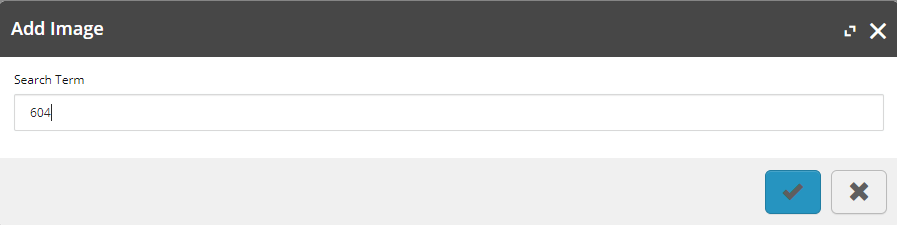
画像 を追加 ダイアログボックスのSearch Termフィールドで、画像名を入力し続けて検索結果にお探しの画像が表示されます。
-
必要な画像を選択し、チェックマークをクリックしてカタログエンティティに追加してください。
ストアフロントで商品画像を表示する順序を変更する
事業体の画像がBusiness Toolsで一覧される順番は、ストアフロントが画像を表示する順番を反映しています。
画像リストの最初の画像は、ストアフロントの商品詳細ページおよびカテゴリページにメインの商品画像として表示されます。
ストアフロントで商品画像を表示する順序を変更するには:
販売可能なアイテムにアイテム定義を追加する
Sellable itemにComposerテンプレートのカスタム子ビューを継承させたいときに、そのアイテムにアイテム定義を追加します。
販売可能なアイテムに品目の定義を追加するには:
-
マーチャンダイジングツールでカタログに移動し、該当する販売可能な商品の詳細ページに移動します。
-
詳細セクションのヘッダーで、「アイテム定義管理」アイコンをクリックします。
-
「 アイテム定義管理 」ダイアログボックスの 「アイテム定義 」ヘッダー下、「 製品 」ドロップダウンリストをクリックすると、カタログ内のすべてのアイテム定義が表示され、「必要なアイテム定義」のチェックボックスを選択します。
!注販売可能なアイテムごとに1つの定義しか割り当てられません。
販売可能な商品に価格を割り当てる
このSitecore XC Business Toolsでは、販売可能な商品にリスト価格、多通貨価格、階層価格など、さまざまな 価格 設定を関連付けることができます。
販売可能な商品にリスト価格を割り当てる
販売可能な商品にリスト価格を割り当てるには:
-
カタログ、カテゴリ、またはサブカテゴリの詳細ページの「 販売可能なアイテム 」セクションで、該当する販売可能なアイテムの名前をクリックしてください。
-
販売可能なアイテムの詳細ページのリストプライシングセクションで、「リストプライス+を追加」をクリックしてください。
-
「 リストプライス追加 」ダイアログボックスで、店舗が対応している各通貨のリストプライスを入力します。
!注ストアフロントは、ストアフロントコントロールパネルの設定(/sitecore/Commerce/Commerce Control Panel/Storefront Settings/Storefronts/[storefront name]/Currencies Display Adjustments)に設定された通貨に基づいて対応するリスト価格を表示します。
販売可能なアイテムにカード価格を割り当てる
販売可能な商品に プライスカード を割り当てることができます。プライスカードは、あらかじめ決められた価格変動スケジュールに基づいて、販売可能なアイテムに動的に価格を割り当てることができます。
販売可能なアイテムにカード価格を割り当てる方法:
- カタログ、カテゴリ、またはサブカテゴリの詳細ページの 販売可能なアイテム セクションで、該当する販売可能なアイテムの名前をクリックしてください。
- 販売可能なアイテムの詳細ページの 「価格 」セクションのヘッダーで 「価格を編集」をクリックし、ドロップダウンリストの「 価格編集 」ダイアログボックスで、販売可能な商品に関連付ける価格カードの名前をクリックしてください。
販売可能なアイテムを削除してください
カタログから販売可能な商品を永久に削除することができます。
販売可能なアイテムを削除するには:
-
Sitecore LaunchpadのCommerceセクションで「Business Tools 」をクリックし、次に **「Merchandising」**をクリックしてください。
-
マーチャンダイジングダッシュボードで、該当するカタログ、カテゴリ、またはサブカテゴリの名前をクリックし、販売可能なアイテムセクションで削除したい商品のラインをハイライトしてください。
-
販売可能なアイテムのドロップダウンリストで 「削除 」をクリックし、「 削除」ダイアログボックスで「 削除」をクリックしてください。
!注デフォルトでは、製品バンドルの一部である販売可能なアイテムを削除すると、そのバンドルは購入できなくなります。
!注複数のカタログ、カテゴリ、バンドルに関連付けられた販売可能なアイテムを削除すると、「削除」ダイアログボックスで販売可能なアイテムの関連付け解除オプションが表示されます。このオプションを選択して、アイテム自体を削除せずに親コンテナとの関連付けを元に戻すことができます。必要に応じて新しい関連付けを再作成できます。
-
変更を保存するには、「 削除 」ダイアログのボックスでチェックマークをクリックしてください
販売可能なアイテムに関連する在庫セットデータを編集する
販売可能なアイテムがすでに在庫セットに紐づいている場合は、販売可能なアイテム詳細ページで直接在庫情報を変更できます。
!注販売可能なアイテムの新しいバージョンを作成する必要はありません。関連するインベントリセット情報を編集するために。販売可能なアイテムのどのバージョンでも、公開 されているかどうかに関わらず、インベントリの詳細を編集できます。
インベントリセットデータの更新:
-
カタログ、カテゴリ、またはサブカテゴリの詳細ページの「 販売可能なアイテム 」セクションで、該当する販売可能なアイテムの名前をクリックしてください。
-
販売可能なアイテムの詳細ページの 在庫セット セクションで、「 販売可能なアイテム在庫セットを編集する」をクリックしてください。
-
「 販売可能なアイテム在庫の編集 」ダイアログボックスで、販売可能なアイテムに関連する在庫データを編集して必要な変更を加えてください。
!注編集可能なフィールドの一覧については、#UUID-738eeb17-e462-ab00-3b3e-9b8deb3ed717_N1533326195933を参照してください。
販売可能なアイテムを販売可能なアイテムの詳細ページからカテゴリに関連付けます
販売可能なアイテムを販売可能なアイテムの詳細ページからカテゴリに関連付けることができます。
!注 販売可能なアイテムをカテゴリーから切り離す必要がある場合は、カテゴリ詳細ページへ行く必要があります。
販売可能なアイテムを関連付ける方法:
- カタログ、カテゴリ、またはサブカテゴリの詳細ページの「 販売可能なアイテム 」セクションで、該当する販売可能なアイテムの名前をクリックしてください。
- 販売可能なアイテム詳細ページの 「概要 」セクションで、ドロップダウンメニューをクリックし、「 アソシエイト」カテゴリをクリックしてください。
- 「 アソシエイト」カテゴリ ダイアログボックスで、カテゴリIDかカテゴリ名を入力し、チェックマークをクリックして変更を保存します。
!注販売可能なアイテム関係はバージョン管理されません。例外は構成アイテム関係へのバンドルで、これらはバージョン管理されており、バージョンごとに異なる場合があります。
販売可能なアイテムをカテゴリ詳細ページから関連付けます
販売可能なアイテムはカテゴリ詳細ページから直接カテゴリに関連付けることができます。
!注カタログの詳細ページから販売可能な商品を関連付けることも可能です。
販売可能なアイテムを関連付ける方法:
-
マーチャンダイジングダッシュボードの カタログ セクションで、販売可能な商品を追加したいカタログをクリックしてください。
-
カタログ詳細ページの カテゴリ セクションで、販売可能な商品を追加したいカテゴリをクリックします。
-
カテゴリ詳細ページの「 販売可能なアイテム 」セクションで、ドロップダウンメニューをクリックし、「 アソシエイト」をクリックしてください。
-
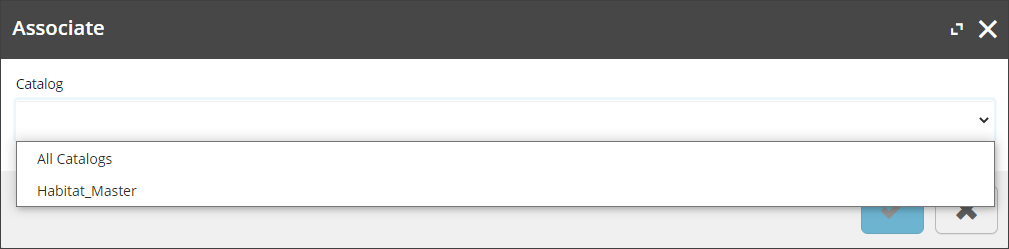
アソシエイトダイアログボックスで、カタログフィールドをクリックし、カタログ名をクリックして現在のカタログを検索し、すべてのカタログを横断して検索するには「すべてのカタログ」をクリックしてください。
!注販売可能なアイテム関係はバージョン管理されません。例外は構成アイテム関係へのバンドルで、これらはバージョン管理されており、バージョンごとに異なる場合があります。