テンプレートからマーケティングオートメーションキャンペーンを作成する
このページの翻訳はAIによって自動的に行われました。可能な限り正確な翻訳を心掛けていますが、原文と異なる表現や解釈が含まれる場合があります。正確で公式な情報については、必ず英語の原文をご参照ください。
Sitecoreは、ご自身のワークフローを基にできる、いくつかのあらかじめ定義されたマーケティングオートメーションキャンペーンテンプレートを提供しています。 テンプレートを整理するために、テーマを使って分類することができます。
テンプレートを使ってマーケティングオートメーションキャンペーンを作成するには:
-
マーケティングオートメーションダッシュボードで「 作成」をクリックします。
-
「 自動化キャンペーンを作成する 」ダイアログボックスで、「 テンプレートからキャンペーン自動化」をクリックします。
-
キャンペーンタイプリストから、探しているテンプレートのカテゴリを選択します。
-
使いたいキャンペーンを選択して 「作成」をクリックします。
-
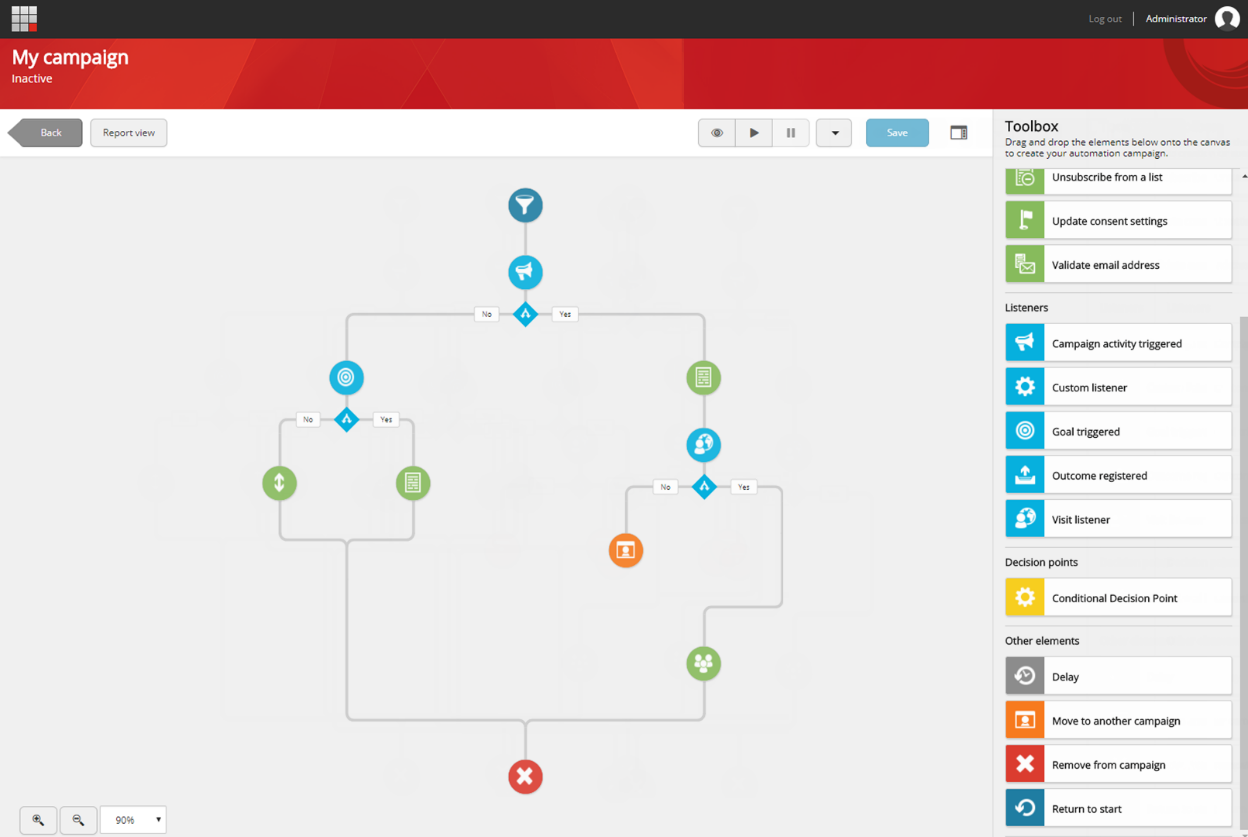
キャンバス上で、キャンペーンの要素に関連した変更を加えてください:
-
特定の要素の詳細を編集するには、その要素をクリックしてキャンバスの右側にある 詳細 パネルで変更を加えてください。変更を保存するには、「 適用」をクリックしてください。
-
キャンペーンに新しい要素を追加するには、ツールボックス ペインから該当する要素をドラッグ&ドロップしてください。
!ヒント例えば、決定ポイントのようにキャンペーンを2つのパスに分割する要素を追加すると、その下の既存の要素がどのパスに位置すべきかを尋ねる通知が表示されます。
-
要素を削除するには、マウスポインターをその要素の上に移動させ、表示される 「削除 」アイコンをクリックします。
!注キャンペーンを2つのパスに分ける要素を削除すると、どちらのパスを削除するかを尋ねる通知が表示されます。リスナーからの任意のパスに決定ポイントが付随していれば、リスナーからのすべてのパスは削除されます。
-
-
自動化キャンペーンがキャンバスに収まりきらない場合は、キャンバス上で自動化キャンペーンを移動させたり、ズームインや縮小を切り替えたり、ツールボックス ペインを非表示にしてキャンペーン作業スペースを増やすことができます。
-
アクションメニューから、以下の ことができます :
-
キャンペーンの詳細、名前、説明、開始日、終了日などの閲覧や編集が可能です。
-
キャンペーンを有効化または無効化します。
-
キャンペーン全体を削除してください。
-
キャンペーンをコピーして新しいキャンペーンを作成します。
-
キャンペーンに加えた変更を元に戻すかやり直す。
!注アクションの隣にある星をクリックすると、リボンに直接表示されます。
-
-
変更を保存するには「 保存 」をクリックしてください。
-
キャンペーン詳細ダイアログボックスで、以下を指定してください:
- キャンペーンの名前と説明を。
- キャンペーンの開始日。キャンペーンが有効化されている場合、この期間以降に連絡先の処理が始まります。開始日を指定しない場合は、キャンペーンが有効化された時点で連絡先の処理が始まります。
- キャンペーンの終了日。この時間が過ぎるとキャンペーンは自動的に無効化されます。終了日を指定しなければ、キャンペーンは無期限に継続されます。
- 最大登録数。同じ連絡先がキャンペーンに登録できる回数を制御できます。デフォルトの登録数は無制限です。
-
「保存」をクリックします。