マーケティングオートメーションキャンペーンの要素
このページの翻訳はAIによって自動的に行われました。可能な限り正確な翻訳を心掛けていますが、原文と異なる表現や解釈が含まれる場合があります。正確で公式な情報については、必ず英語の原文をご参照ください。
マーケティングオートメーションでは、一連の要素から自動化キャンペーンを構築します。開始と終了の要素は新しい自動化キャンペーンにデフォルトで表示され、追加の要素は ツールボックス のペインで利用可能です。
!ヒントマーケティングオートメーションキャンペーンの要素を簡単にご紹介したい方は、Discover Sitecoreの マーケティングオートメーション 動画をご覧ください。
自動化キャンペーンでは、以下のタイプの要素を利用できます:
- デフォルト要素 – 開始および終了要素で、連絡先が自動化キャンペーンに登録されている場所とキャンペーンの終了地点を示します。
- マーケティングアクション — 例えば、システム内のコンタクトに変更を加えたり、エンゲージメント値にポイントを増減したりするための要素です。
- リスナー – 特定の期間にコンタクトが行った特定のアクションを聞き出し、その連絡先が自動化キャンペーンをどのように進めるべきかを特定するための要素です。
- 意思決定ポイント – 連絡先が自動化キャンペーンをどのように進めるべきかを特定できるルールを指定する要素です。これらの要素を使えば、指定されたルールに即座に照らして評価されるため、遅延なく連絡先をフィルタリングできます。
- その他の要素 — 連絡先のキャンペーン進行を遅らせたり、連絡先をキャンペーンの開始段階に移動させたり、別のキャンペーンに移動させたりするための要素です。
言語版
各マーケティングオートメーション要素(目標、イベントなど)を、使用言語に合わせて プログラム的に 作成するか、コンテンツやエクスペリエンスエディター で作成しなければなりません。言語バージョンが欠落している場合、マーケティングオートメーション要素の設定ペイン内のさまざまな選択リストが利用できません(つまり無効化されます)。以下の例では、「 目標リストを選択する 」はグレーアウトしています。
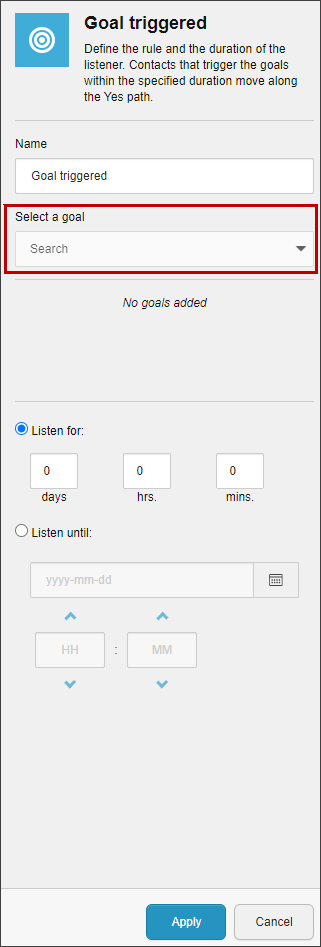
例えば、サイトの言語版とマーケティングオートメーション要素がフランス語であっても、各マーケティングオートメーション要素(目標、イベント、成果など)にフランス語版がない場合、さまざまな選択リストは有効になりません。唯一の例外はマーケティングリスト選択リストとメールキャンペーン選択リストで、これらはコンテンツ言語に関係なく常に英語(en)で取得されます。
アクティビティタイプのアイテムは、使用されている言語に合った言語バージョンも持つ必要があります。これらのアイテムはコンテンツエディターのsitecore/system/Settings/Analytics/Marketing Automation/Activity Typesフォルダ内で見つけることができます。 Sitecoreダウンロードページの クライアント翻訳ファイルには、アクティビティタイプアイテムに必要な言語バージョンが含まれています。
!注マーケティングオートメーションキャンペーンの要素には、デフォルトで言語のフォールバックはありません。
デフォルト要素
開始要素の詳細では、連絡先が自動化キャンペーンに登録される条件を指定します。終了要素は自動化キャンペーンの終了を示します。
開始
Start要素を使って、どの連絡先をマーケティングオートメーションキャンペーンに登録するか、いつ登録するかを定義します。例えば、連絡先がウェブサイトの特定のページを訪れた際に自動化キャンペーンに登録し、ナーチャープログラムの一環として定期的なメールキャンペーンを受け取るようスケジュールできます。
「開始要素の詳細」パネルで、以下に基づいて連絡先をキャンペーンに登録することができます:
-
特定の目標、イベント、または結果の達成。 「すべて 」と 「いずれ」 を切り替えて、連絡先が指定された目標、イベント、または結果のいずれかを達成しなければならないかを指定できます。
-
予定された登録。これは日単位、週単位、月単位で設定でき、プログラム 的に 定義することも可能です。週単位または月単位の間隔を使う場合、最大5日間しか選択できません。
!注スケジュール登録オプションは セグメント化されたリストのみをサポートしています。
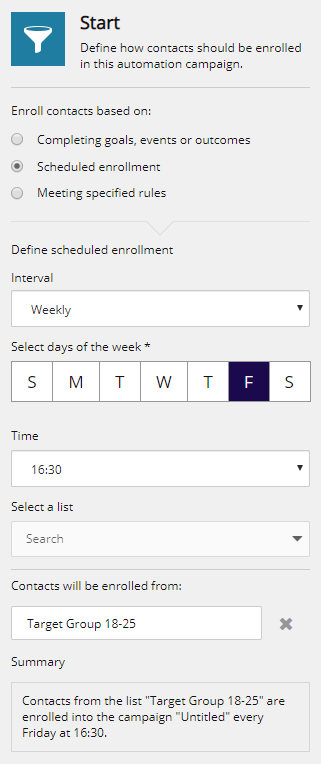
スケジュール登録オプションを使用する場合:
- 例えば、最大登録数を1に設定し、その連絡先が毎日運行されるマーケティングオートメーションプランに登録している場合、一度実行するとその連絡先はプランから削除されます。
- 予定された登録開始日より前に新しい連絡先をセグメントリストに追加すると、プラン開始時にその新しい連絡先はマーケティングオートメーションプランに追加されます。
- スケジュールプランが開始され、連絡先が登録された後にセグメントリストから連絡先が削除された場合、マーケティングオートメーションプランからは削除されません。
- スケジュールされた登録がプログラム的に実装されている場合、マーケティングオートメーションインターフェースからキャンペーンを編集することはできません。
終わり
終了要素は自動化キャンペーンの終了を示します。自動化キャンペーンの構築方法によっては、例えば別の自動化に移動した場合、すべての連絡先がこの要素に到達するわけではありません。
マーケティング活動
マーケティングアクション要素を使って、Experience Database(xDB)に保存されている連絡先に関する情報を変更したり、連絡先のエンゲージメント値にポイントを追加したり、連絡先リストに追加したりすることができます。
行動プロファイル値の変更
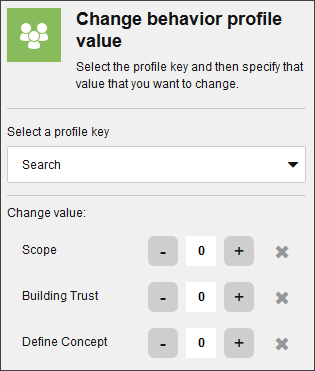
「行動プロファイル値の変更」アクションを使って、自動化キャンペーンでこの要素に到達した連絡先の行動プロファイル値を変更してください。
このアクションの詳細で、まず連絡先で変更したいプロファイルキーを選択し、各プロファイルキーの新しい値を指定します。
エンゲージメント価値の向上
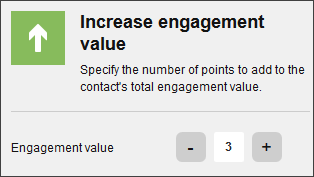
「エンゲージメント価値を高める」アクションを使って、自動化キャンペーンでこの要素に到達した連絡先のエンゲージメント価値を上げてください。
放置されたカートを上げるイベント
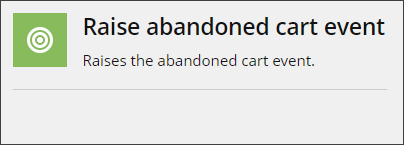
顧客が購入せずに買い物カートを放棄した場合に、放棄カートイベントを発生させるために「 Raise abandoned cart」イベント を起動してください。
この動作には設定は必要ありません。
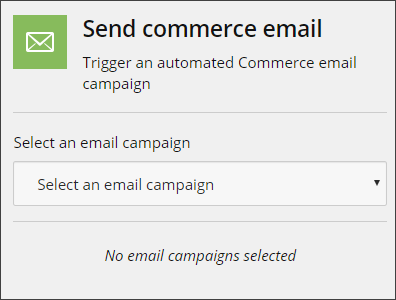
Send Commerceメール
Send Commerce メールマーケティングアクションは、標準的なSendメールアクションと異なり、顧客のカートの内容でメールメッセージをパーソナライズするために必要なショッピングカート情報が含まれています。ショッピングカート情報は、顧客がキャンペーンに登録されたマーケティングオートメーションキャンペーンのカスタム値として含まれています。
以下のカスタム値が使用されています:
- ショップ名とカートIDは、放棄されたカートのマーケティングオートメーションキャンペーンで使用されています。
- 店舗名と注文IDは新規注文キャンペーンで使用されています。
Send Commerceメールアクションは、マーケティングオートメーションキャンペーンのすべてのカスタム値をコピーし、それらをEmail Experience Managerのクエリパラメータとして使用します。
!重要SendメールアクションをSendコマースメールアクションの代わりに使わないでください。
このアクションの詳細で、「 メールキャンペーンの選択 」ドロップダウンメニューで、該当するメールキャンペーンをクリックし、「 適用」をクリックします。自動メールキャンペーンの中からしか選択できません。
Sendメール
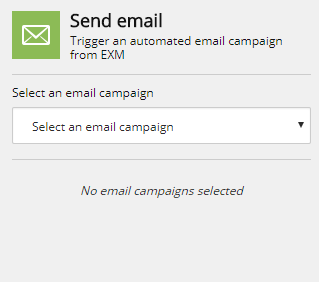
自動化キャンペーンのこの要素に到達した連絡先に、選択したメールメッセージを送るために「Send email」アクションを使いましょう。
このアクションの詳細欄で、「 メールキャンペーンの選択 」ドロップダウンメニューで、該当するメールキャンペーンをクリックし、「 適用」をクリックします。自動メールキャンペーンの中からしか選択できません。
連絡先リストに追加
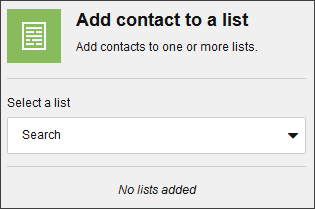
「リストに連絡先を追加する」アクションを使って、自動化キャンペーンでこの要素に到達した連絡先を1つ以上の連絡先リストに追加してください。
このアクションの詳細で、「 リスト選択 」ドロップダウンメニューで、関連する連絡先リストをクリックしてください。
リストからの購読解除
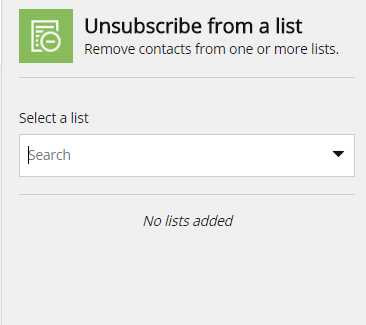
「リストの購読解除」アクションを使って、自動化キャンペーンでこの要素に到達した連絡先を1つ以上の連絡先リストから削除してください。
このアクションの詳細で、「 リスト選択 」ドロップダウンメニューで、関連する連絡先リストをクリックしてください。
同意設定を更新
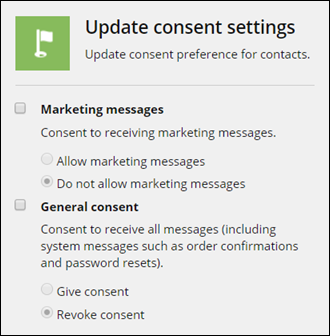
「同意設定の更新」アクションを使って、自動化キャンペーンでこの要素に到達した連絡先の同意設定を変更してください。
メッセージの種類
概要
マーケティング
マーケティングメッセージへの同意を取り消すと、その連絡先はすべてのリストから削除され、メールメッセージは送信されません。これには注文確認やパスワードリセットなどのシステムメッセージは含まれません。これらは選択したオプションに関わらず送信されます。
一般
メールの一般的な同意を取り消すと、その連絡先はすべてのリストから削除され、システムメッセージを含むメールメッセージは送信されません。
!注このアクションがマーケティングオートメーション計画の一部であっても、これらのチェックボックスを選ばない場合、連絡先は元の同意設定で要素を通過します。
メールアドレスの認証
自動化キャンペーンでこの要素に到達した連絡先のメールアドレスを有効とマークするために「メールアドレスの検証」アクションを使いましょう。例えば、そのメールアドレスに送信されたメールに連絡先が返信したりリンクをクリックしたりした場合、そのメールアドレスは有効です。
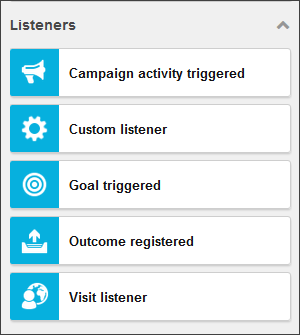
リスナー
リスナー要素は、連絡先が自動化キャンペーンをどのように進めるべきかを特定するためのルールを指定することを可能にします。リスナーからは、連絡先がルールの指定された条件を一定期間内に満たすかどうかに応じて、キャンペーン内で「はい」または「いいえ」のパスを進むことができます。
リスナーは連絡先が特定の条件を満たすまで自動化キャンペーンの進行を妨げるため、連絡先が何のアクションも行わなくてもコンテンツのパーソナライズを適用できます。
キャンペーン活動の開始
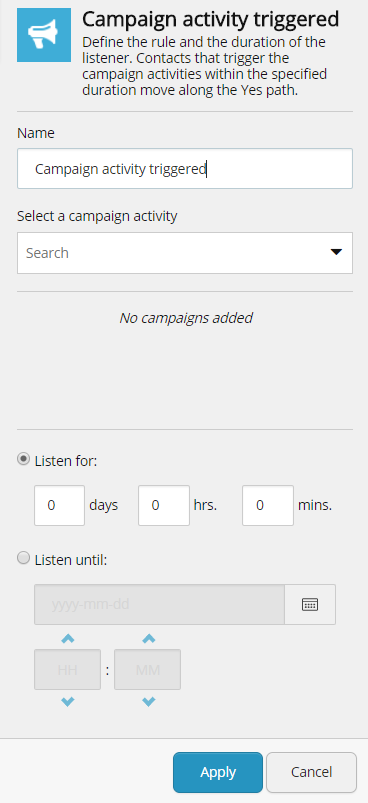
キャンペーンアクティビティトリガーリスナーを使って、自動化キャンペーンでこの要素に到達したコンタクトが1つ以上のキャンペーンをトリガーしているかどうかを評価します。選択したキャンペーンをトリガーしたコンタクトは、いつでも「はい」パスを進みます。
リスナーの詳細にリスナーの名前を入力し、関連するキャンペーンを選択し、リスナーがこの要素に到達する連絡先をどのくらいの期間評価するかを指定します。リスナーが特定の期間にわたってコンタクトを評価するべきか、特定の日付と時間まで評価すべきかを指定できます。
カスタムリスナー
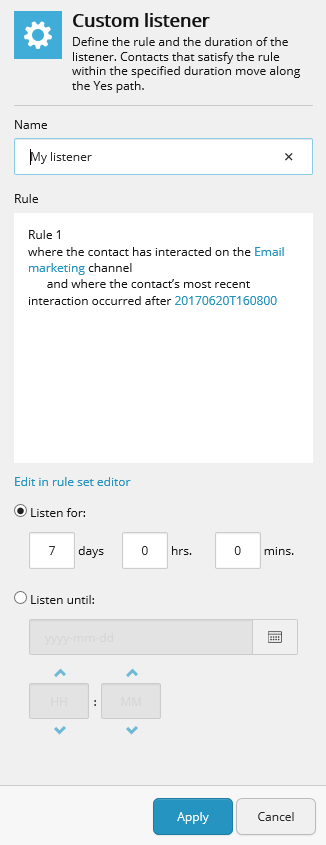
カスタムリスナーリスナーを使って、オートメーションキャンペーンでこの要素に到達した連絡先が指定された期間内に指定されたルールの条件を満たしているかを評価し、それに応じてYesかNoのパスに沿って送ります。ルールセットエディターのカスタムルールで指定したものをリスニングするようにカスタムリスナーを設定することができます。
リスナーの詳細でルール セットエディターの編集 をクリックしてルールを作成し、リスナーがこの要素に到達する連絡先をどのくらいの期間評価するかを指定します。リスナーが特定の期間に連絡を評価すべきか、特定の日付と時間まで評価すべきかを指定できます。
!注コマースマーケティングオートメーションキャンペーンには、以下のカスタムリスナーが含まれます
cart activity(連絡先の カートが操作された条件付きルールを含む)です。
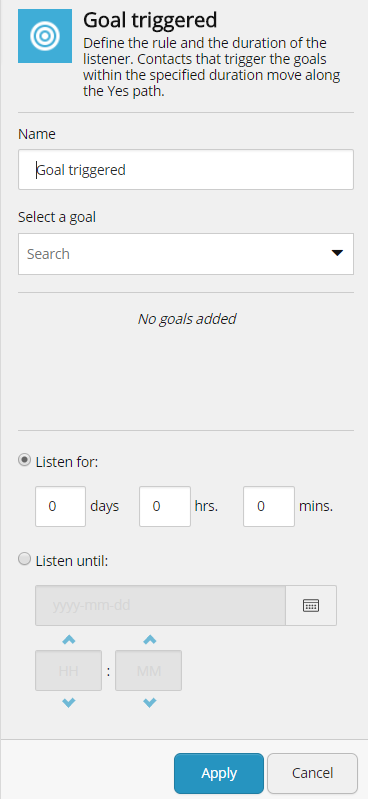
目標が発動
目標トリガーリスナーを使って、自動化キャンペーンでこの要素に到達したコンタクトが1つ以上の目標をトリガーしているかどうかを評価します。選択した目標をトリガーしたコンタクトは「はい」パスを進みます。
リスナーの詳細にリスナーの名前を入力し、関連する目標を選択し、連絡先が選択したすべての目標をトリガーしたのか、それとも一つだけをトリガーしているのかを指定します。次に、リスナーがこの要素に到達した連絡先をどのくらいの期間評価し続けたいかを指定します。リスナーが特定の期間コンタクトを評価するべきか、特定の日付と時間まで評価すべきかを指定できます。
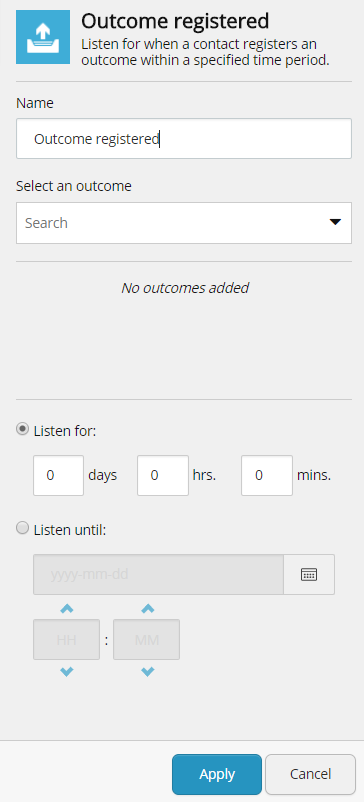
結果が記録されました
アウトカム登録リスナーを使って、自動化キャンペーンでこの要素に到達したコンタクトが1つ以上のアウトカムを登録しているか評価します。選択したアウトカムを登録したコンタクトは「はい」パスを進みます。
リスナーの詳細にリスナーの名前を入力し、関連する結果を選択し、すべての目標をトリガーしたか、あるいは一つだけをトリガーするかを指定します。次に、リスナーがこの要素に到達した連絡先をどのくらいの期間評価し続けたいかを指定します。リスナーが特定の期間コンタクトを評価するべきか、特定の日付と時間まで評価すべきかを指定できます。
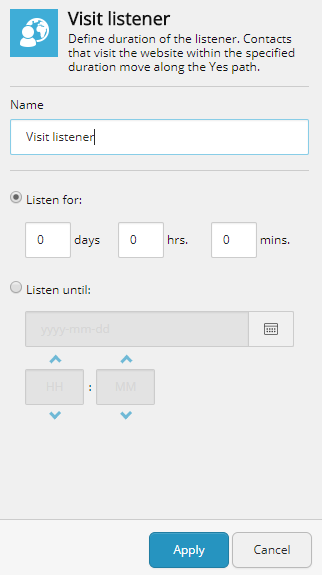
リスナーを訪問
「リスナー訪問」を使って、自動化キャンペーンのこの要素に到達したコンタクトが、キャンペーン登録後にあなたのウェブサイトを訪れているかどうかを評価してください。キャンペーンに登録後にウェブサイトを訪れたコンタクトは、イエスパスを進みます。
リスナーの詳細にリスナーの名前を入力し、リスナーがこの要素に到達した連絡先をどのくらいの期間評価し続けたいかを指定します。リスナーが特定の期間、または特定の日付と時間まで連絡を評価すべきかを指定できます。
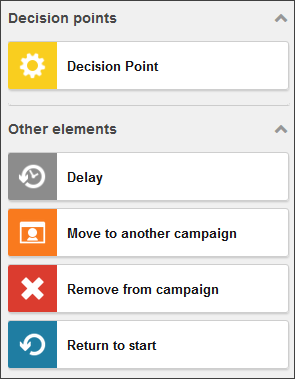
意思決定ポイント
意思決定ポイント要素は、自動化キャンペーン内でコンタクトが進むべき経路を決定するためのルールを評価します。
意思決定ポイント要素を使って、キャンペーン内の複数のパスにフィルターをかけることができます。例えば、目標をトリガーする連絡先をさらにフィルターするために、キャンペーンに目標トリガーリスナーを追加し、その後、場所、年齢、好みなどに基づいて複数の意思決定ポイントを追加して連絡先をフィルタリングします。
!重要キャンペーンでリスナーの後に決定ポイントを置き、そのリスナーを削除したい場合、リスナー以降に決定ポイントが表示されるすべてのパスも削除されます。
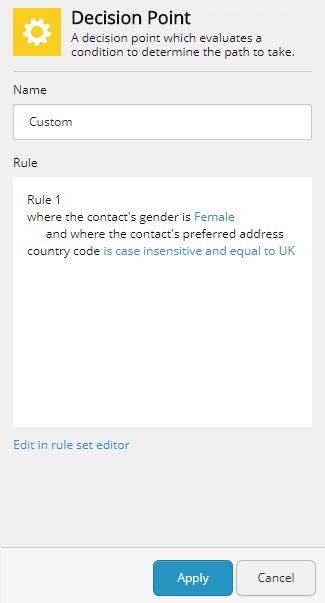
決定点
Decision Point要素を使って、自動化キャンペーンでこの要素に到達した連絡先を特定の経路に導きます。あなたがその条件を満たす条件を満たす連絡先は「はい」パスを進みます。
!注コマースのマーケティングオートメーションキャンペーンには、「Is cart empty decisionpoint」があり、これはコンタクトのカートが空である条件のルールを含みます。
その他の要素
これらの要素は、キャンペーン中の連絡先の移動を一時停止したり、キャンペーンの開始時や別のキャンペーンに移動させるために使うことができます。
遅延
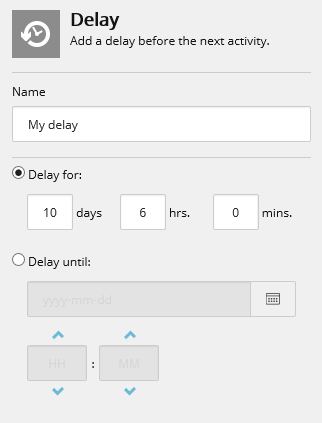
例えば、ディレイ要素を使って連絡先の自動化キャンペーンをさらに進めるのを遅らせることができます。例えば、この遅延を使って、一定期間だけ特定のコンテンツのパーソナライズを依頼できます。
要素の詳細で、連絡を特定の期間遅らせるべきか、特定の日時まで延期すべきかを指定できます。
別のキャンペーンへ移る
!重要この要素は複数の自動化キャンペーン間のループに連絡先を置く可能性があるため注意してください。連絡先を登録する自動化キャンペーンを選ぶ際は、選択した自動化キャンペーンが連絡先をさらに多くのキャンペーンに登録しているか確認してください。
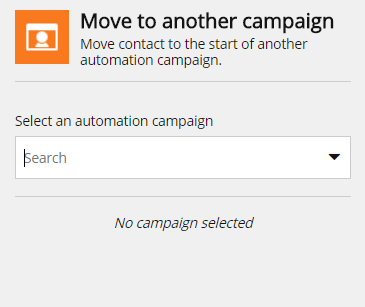
「別のキャンペーンへ移動」アクションを使って、この要素に到達した連絡先を自動化キャンペーンに登録してください。
このアクションの詳細欄で、「 自動化キャンペーンの選択 」ドロップダウンメニューで、連絡先を登録したい自動化キャンペーンをクリックします。連絡先を別の自動化キャンペーンに移動させるのは選択できません。
!注このアクションをキャンペーンで使用すると、この要素の後に続くパス上の要素は削除されます。
キャンペーンからの削除
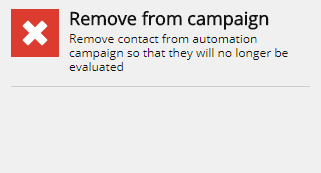
キャンペーンから削除アクションを使って、この要素に到達した連絡先を自動化キャンペーンから削除してください。この要素により、自動化キャンペーン内のどこからでも連絡先を削除する柔軟性が得られます。
!注このアクションをキャンペーンで使用すると、この要素の後に続くパス上の要素は削除されます。
出発点への帰還
!重要この要素は注意してください。キャンペーン内で連絡先がループに陥り、その連絡先に対して繰り返しマーケティングを行う原因となる可能性があります。
「Return to start」アクションを使って、自動化キャンペーンでこの要素に到達した連絡先をキャンペーンの最初に移動させ、再度進めます。連絡先はStart要素の後にその要素に移動し、Start要素で再度評価されません。
!注このアクションをキャンペーンで使用すると、この要素の後に進むルート上の要素は削除されます。