自動化キャンペーンのレポートを見る
このページの翻訳はAIによって自動的に行われました。可能な限り正確な翻訳を心掛けていますが、原文と異なる表現や解釈が含まれる場合があります。正確で公式な情報については、必ず英語の原文をご参照ください。
自動化キャンペーンとやり取りしている連絡先の数の概要を見るには、レポートビューでキャンペーンを確認できます。レポートビューでは、各要素の外観が自動キャンペーンの現在その状態にある連絡先の数が表示されます。
!注キャンペーンの報告情報がない場合(例えば、キャンペーンに登録されている連絡先がいない場合)、レポートビューにはアクセスできません。
自動化キャンペーンのレポートを見るには:
-
マーケティングオートメーションダッシュボードで、関連する自動化キャンペーンにアクセスして開いてください。
-
「 レポートビュー 」をクリックすると、キャンペーンの各段階における現在および合計の連絡先数が表示されます。
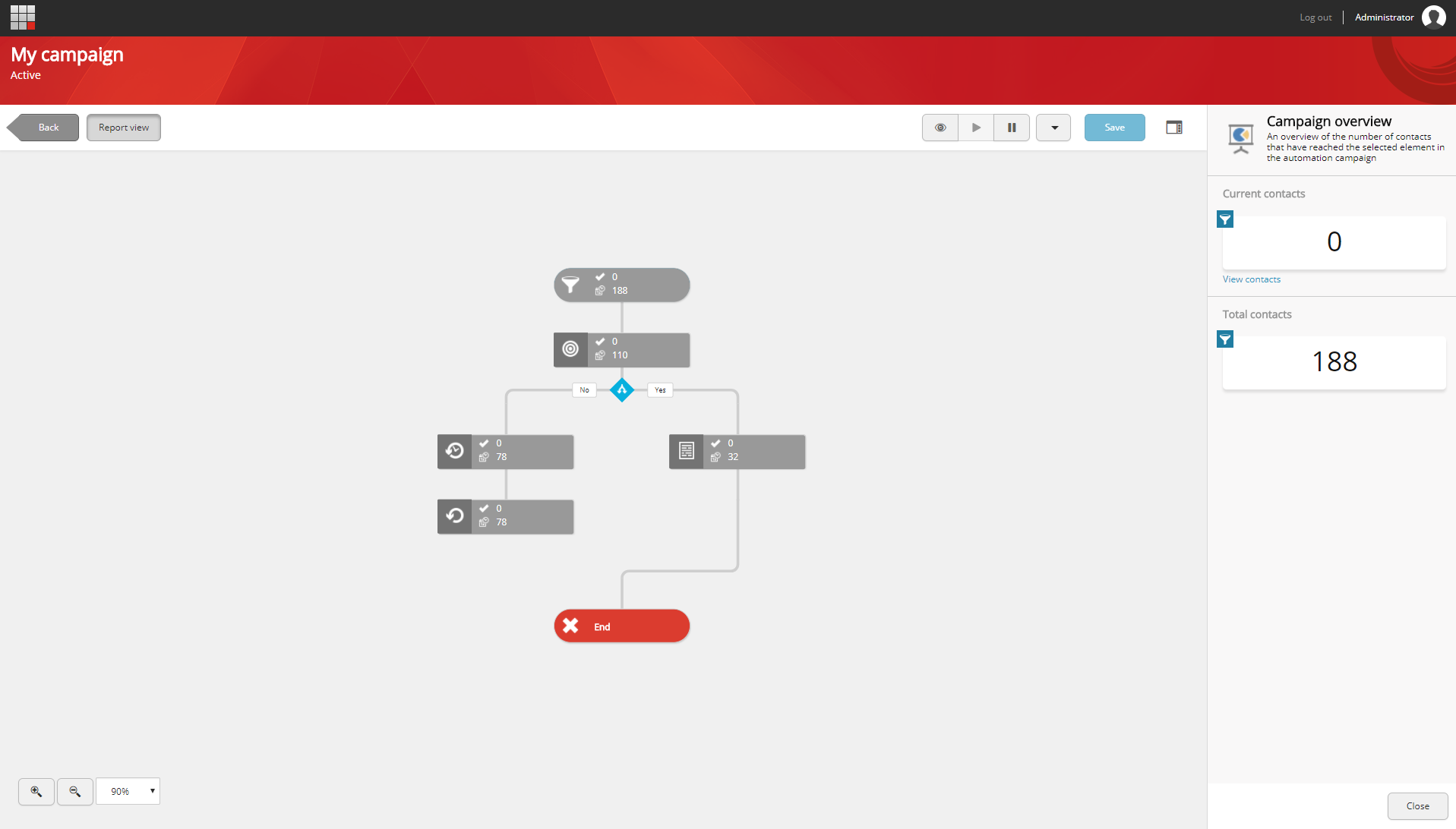
!注まだ接触者が到達していないキャンバス上の要素はレポート表示で変更されません。
-
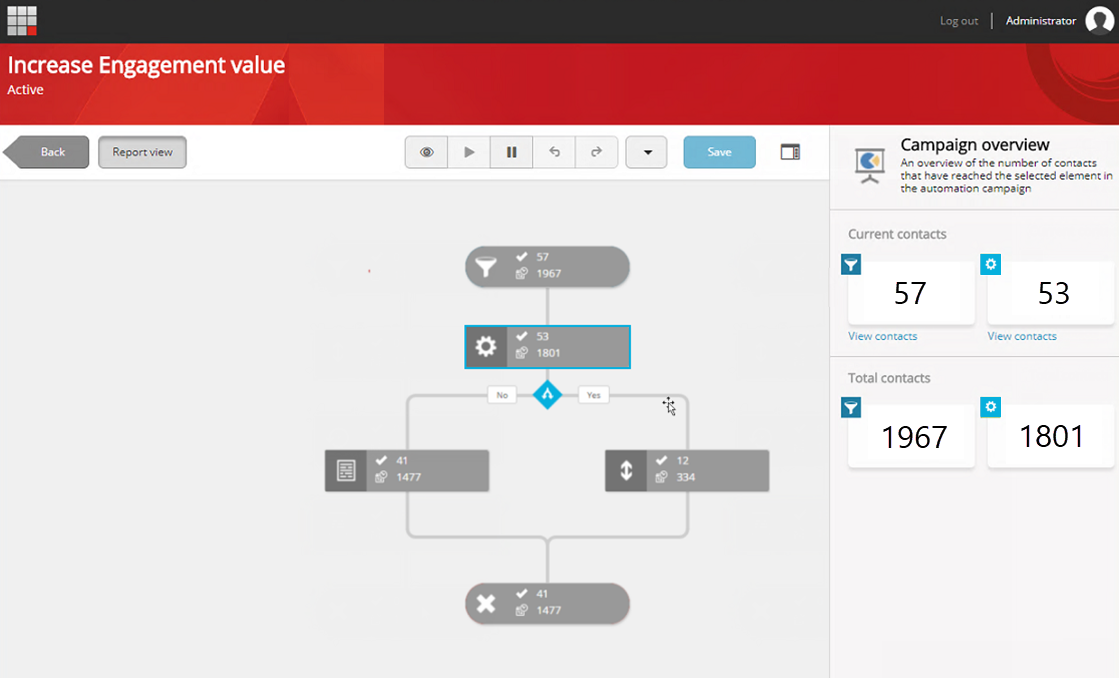
特定の要素の連絡先に関する詳細情報を見るには、キャンバス上の該当要素をクリックしてください。これにより右側に キャンペーン概要 パネルが表示されます:
現在の連絡先セクションには以下が示されています:
- 現在この自動化キャンペーンに参加している連絡先の数。
- オートメーションキャンペーンの選択要素に現在存在するコンタクトの数。マーケティングアクション要素の場合、この数字は常にゼロです。なぜならコンタクトが非常に速くこれらの要素を通過するためです。
総接触数のセクションは以下の通りです:
- この自動化キャンペーンに登録された連絡先の総数。
- 自動化キャンペーンで選択した要素に到達した合計コンタクト数。
-
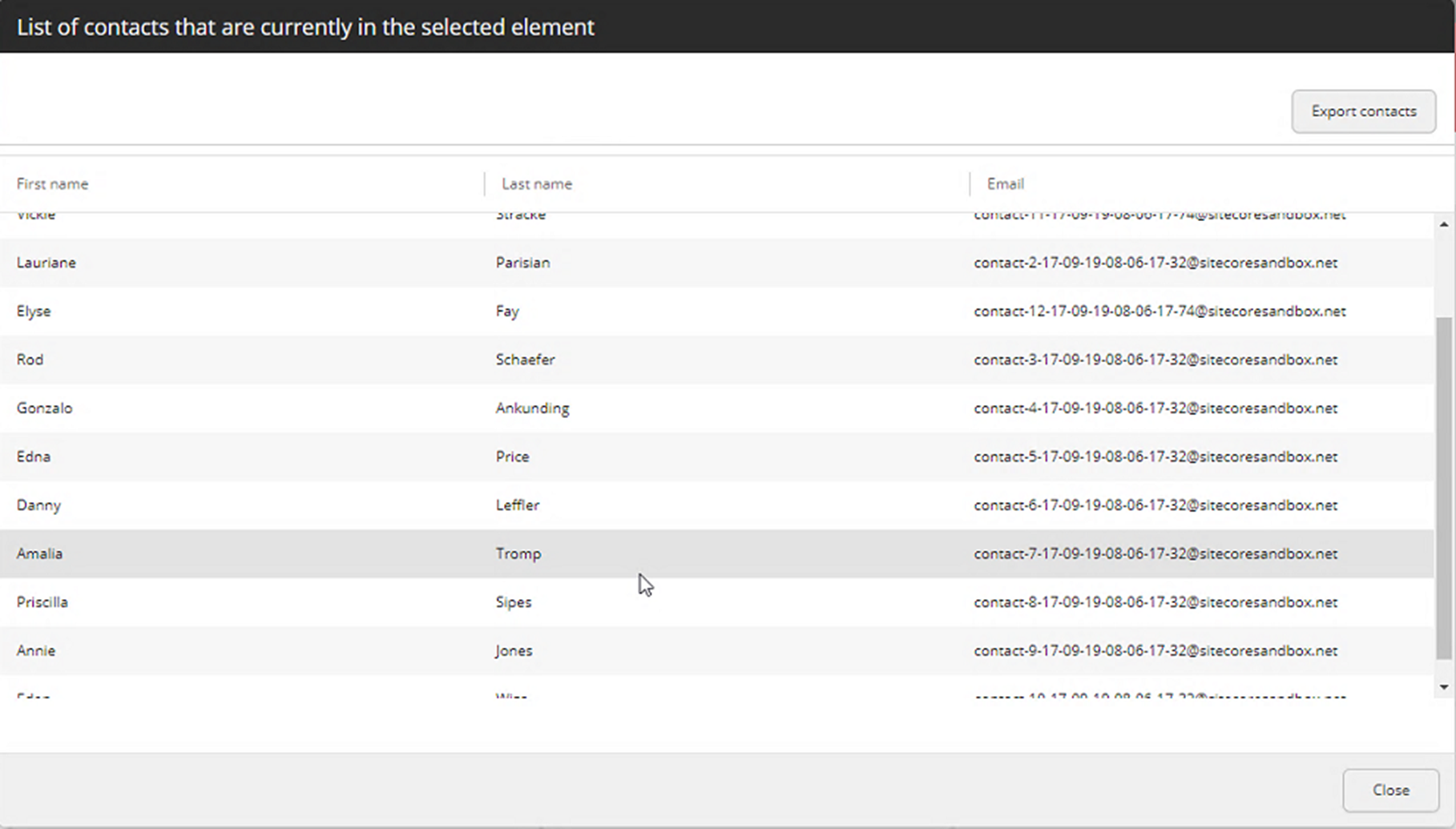
キャンペーンに登録されている、または選択した要素によって現在評価されている連絡先のリストを閲覧またはエクスポートするには、キャンペーン 概要 ペインの該当セクション下の「 連絡先を見る」をクリックしてください。
-
連絡先リストを .csvファイルにエクスポートするには、「 連絡先をエクスポート」をクリックしてください。
!注レポート表示では、連絡先はアクティブなキャンペーンを通過し続けるため、ある要素内の連絡先数はいつでも変化することがあります。したがって、連絡先をエクスポートする際には、その時点でその要素にいる連絡先をエクスポートすることになります。
-
自動化キャンペーン全体のレポートビューを閉じるには、再度 レポートビュー をクリックしてください。