コマース会計レンダリング
このページの翻訳はAIによって自動的に行われました。可能な限り正確な翻訳を心掛けていますが、原文と異なる表現や解釈が含まれる場合があります。正確で公式な情報については、必ず英語の原文をご参照ください。
アカウントやプロフィール管理を有効にするために、Commerceアカウントのレンダリングをストアフロントに追加 できます。このトピックでは、ツールボックス内のCommerce Accountセクションからアクセス可能なレンダリングについて説明しています。
アドレスエディターレンダリング
アドレスエディターのレンダリングを使って、顧客が新しい住所を追加したり、既存の住所を編集したり、アドレス帳から住所を削除したりできます。
ストアフロントブランドのテーマを適用すると、次のようになります:
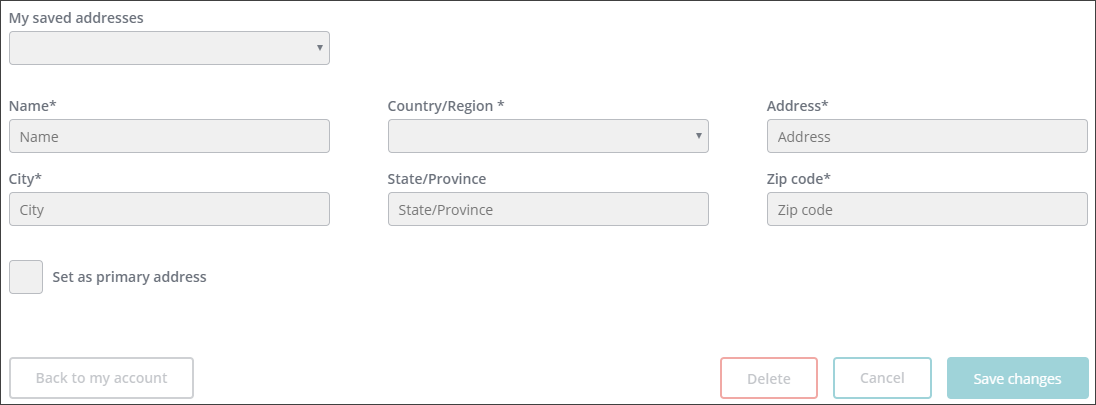
!注エクスペリエンスエディターでは、レンダリング中のフィールドやボタンが無効になっています。
ライブストアフロントでは、最初に入力されたアドレスに対して「 Set as primary address 」のチェックボックスが自動的に選択されます。その後、別のアドレスがプライマリアドレスとしてマークされている場合、そのチェックマークは最初のアドレスから削除されます。プライマリアドレスには1つのアドレスのみが設定されます。
構成
コントロールプロパティダイアログボックスのアドレスエディターセクションで、アドレスエディターのレンダリング用に以下のプロパティを設定できます。
財産
使用方法
アカウント管理ページリンク
キャンセルまたは変更の保存をクリックした後に顧客をリダイレクトしたいリンクを設定してください。
アドレスリストレンダリング
アドレスリストレンダリングを使って顧客の配送先および請求先住所を表示します。例えば、このレンダリングはストアフロントサイトテンプレートの アカウント管理 ページで使用されます。
エクスペリエンスエディターでStorefront Brandedテーマを適用したレンダリングを追加すると、プレースホルダーデータとともに表示されます:
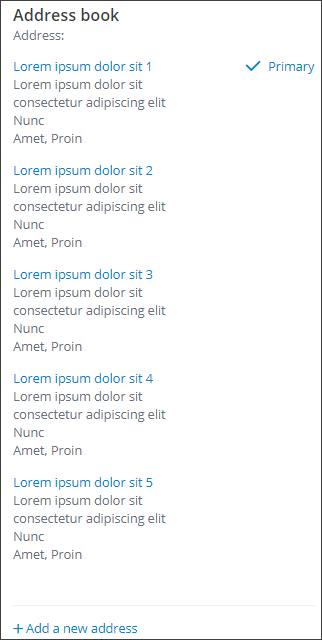
ライブストアフロントでは、アドレスリストのレンダリングには顧客のために登録されたアドレスが表示されます。住所がない場合は、アドレス帳が空であることを示すメッセージが表示されます。
お客様がリスト内の住所をクリックしたり、「 新しい住所を追加 」リンクをクリックしたりすると、アドレスエディター のページが表示されます。
構成
アドレスリストセクションのコントロールプロパティダイアログボックスで、アドレスリストレンダリング用の以下のプロパティを設定できます。
財産
使用方法
新しいアドレスリンクを追加
アドレスをクリックした際にリダイレクトするリンクを設定してください。
アドレスリストヘッダー表示
ヘッダーを表示するかどうか設定してください。
見せる住所の数
リストに表示されるアドレスの最大数を設定します。
!注コンテンツエディターで、アカウント管理設定項目(/sitecore/Commerce/Commerce Control Panel/Storefront Settings/Storefronts//Account Management Configuration)に行き、顧客が登録できる最大アドレス数を設定します。
パスワード変更表示
パスワード変更レンダリングを使って、顧客がパスワードを変更できるようにします。
エクスペリエンスエディターでは、パスワード変更のレンダリングは以下の通りです:
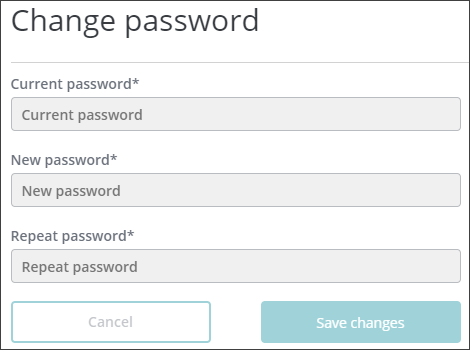
お客様が 変更を保存すると、システムは 現在のパスワード の内容が正しく、新しいパスワード と 繰り返しパスワード の内容が一致していることを検証します。
コンテンツが検証に合格すると、システムはパスワードを更新し、顧客を新しいページにリダイレクトするか、パスワード変更を確認するメッセージを表示します。
構成
コントロールプロパティダイアログボックスの「パスワード変更」セクションで、パスワード変更のレンダリング用プロパティを設定できます。
財産
使用方法
保存変更 リダイレクトリンク
お客様が「変更を保存」をクリックした後にリダイレクトしたいリンクを設定してください。
リダイレクトリンクをキャンセルする
キャンセルをクリックした後に顧客をリダイレクトしたいリンクを設定してください。
パスワードを忘れてレンダリング
「パスワード忘れ」レンダリングを使って、顧客が新しいパスワードを指定できるようにします。
エクスペリエンスエディターでは、パスワードを忘れるレンダリングは以下の通りです:
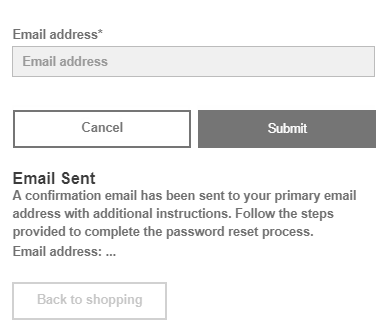
お客様がメールアドレスを送信すると、システムはそのメールアドレスがシステム内にあることを確認します。メールアドレスが認識されると、メッセージが表示され、システムはランダムなパスワードとウェブサイトの 「パスワード変更 」ページへのリンクを含むメールを送信します。
メールアドレスが認識されなければ、何も起こりません。セキュリティ上の理由から、メッセージは表示されません。
!注顧客がパスワードを忘れたと報告した際に送信されるメールを変更するには、「パスワード忘れ表示」をクリックし、パスワードを忘れるツールバーで「関連コンテンツを追加または変更」をクリックし、「関連項目を編集」をクリックしてください。
ログインレンダリング
ログインレンダリングを使ってウェブサイトにログインフォームを挿入します。アカウントを登録した顧客がサイトに戻ると、ログインフォームを使ってアカウントにアクセスします。
ツールボックスには2つのログインレンダリングが含まれています:
- セキュリティグループのログインレンダリング – ウェブページで連絡先や顧客の認証に使用されます。
- Commerce Account グループでのログインレンダリング – ウェブページでも連絡先や顧客の認証に使われますが、追加機能もあります。Commerce Engineと連携したウェブサイトを作成する際には、ログインがCommerce システム内で認証されていることを確認するために、このレンダリングを必ず使用してください。
エクスペリエンスエディターでは、レンダリングのフィールドやボタンが無効のままで、ログインフォームの提出もできません。Storefrontブランドのテーマを適用すると、次のようになります:
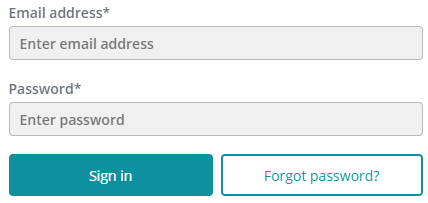
ライブストアフロントでは、ページが読み込まれている間にログインフォームが無効になります。ページが完全に読み込まれたら、フォームは有効になります。
顧客はフォームのメールアドレス欄とパスワード欄の両方に記入する必要があります。お客様がフォームを送信すると、Sitecoreは以下の事項を検証します。
-
すべての分野にコンテンツがあります
-
メールアドレスのフォーマットは正しいです。
!注メールフォーマットの検証に使われる正規表現は、Commerce Control PanelのEmail Configuration Item(/sitecore/Commerce/Commerce Control Panel/Storefront Settings/Storefronts/Storefront/Email Configuration)で編集できます。
検証のいずれかが失敗した場合、空または誤った各フィールドに対してエラーメッセージが表示されます。例えば:
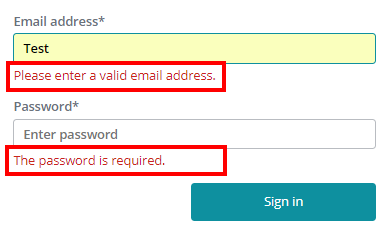
ログインフォームの提出
顧客が サインインをクリックすると、システムはフィールドを検証します。複数回クリックを避けるためにボタンは無効化され、ボタンラベルは 「認証中...」に変更されます。検証エラーがなければ、フォームはサーバーに送信されます。
有効なログイン情報
メールアドレスとパスワードがシステム内の有効なアカウントと一致すると、顧客は指定されたURLにリダイレクトされます。サイト上でトップバーリンクレンダリングが使用されている場合、サインイン リンクは 「サインアウト」に変更されます。
ログイン情報が無効です
メールアドレスとパスワードがシステム内の有効なアカウントと一致しない場合、メッセージがメッセージコンテキストに送信され、コンポーネント間の通信ブローカーとして機能します。メッセージサマリーコンポーネントがページ上にある場合、メッセージングサービスからメッセージを取得し表示します。例えば、次のような形になることがあります:
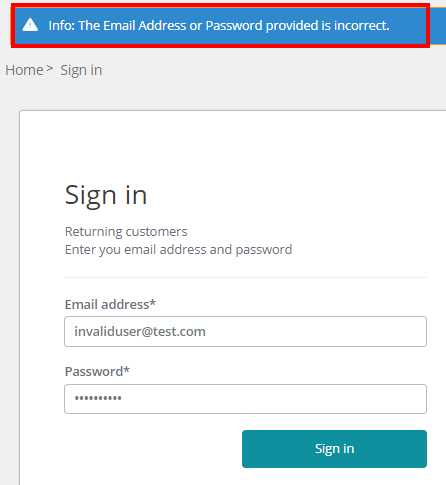
プロファイルエディターレンダリング
プロファイルエディターのレンダリングを使って、顧客がプロフィールを編集できるようにします。そのプロフィールには以下の情報が含まれています。
- 名前
- 姓
- 電話番号
- メールアドレス
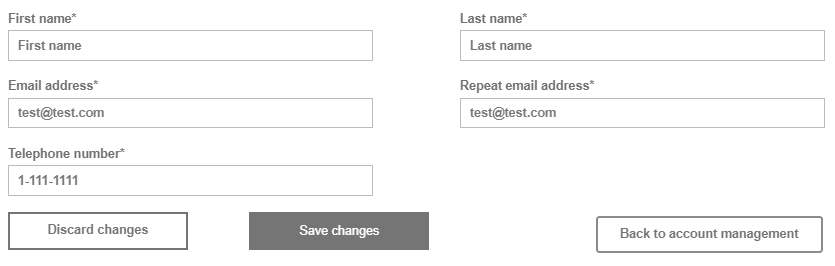
お客様が変更を保存をクリックすると、システムはメールアドレスと繰り返しメールアドレスのフィールドの内容が一致していることを検証します。また、メールアドレスのフォーマットがコマースコントロールパネルのメールアドレス正規表現に準拠していることも検証します。
コンテンツが検証に合格した場合:
- Sitecoreユーザー(.NETメンバーシッププロバイダー)はデータとともに更新されます。
- xDBの連絡先情報が更新されています。
- コマースエンジン内の対応するユーザープロファイルが更新されます。
システムは顧客を別のURLにリダイレクトするか、変更が保存されたことを確認するメッセージを表示します。
構成
コントロールプロパティのプロファイルエディターセクションで、プロファイルエディターのレンダリング用に以下のプロパティを設定できます。
財産
使用方法
保存変更 リダイレクトリンク
お客様が「変更を保存」をクリックした後にリダイレクトしたいリンクを設定してください。
リダイレクトリンクをキャンセルする
キャンセルをクリックした後に顧客をリダイレクトしたいリンクを設定してください。
プロファイルビューレンダリング
現在の顧客アカウントのメールアドレスを表示するには、プロファイルビューレンダリングを使用します。エクスペリエンスエディターでは、レンダリングにはメールアドレスのプレースホルダーデータが含まれています。基本的なカスタムテーマを適用したレンダリングをエクスペリエンスエディターに挿入すると、次のようになります:
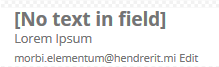
メールアドレスと編集リンクはどちらも同じURLへのリンクです。通常、これはプロフィールエディターが表示されたページで、顧客がプロフィール情報を編集できます。
構成
コントロールプロパティダイアログボックスに。以下の設定プロパティはダイアログボックスのプロファイルビューセクションで利用可能です。
財産
使用方法
プロフィール編集リンク
メールアドレスに使われるリンクと編集リンクを編集してください。これは通常、プロフィールエディターが表示されたページです。
プロフィール表示 ヘッダー
アカウントプロフィールのヘッダーを表示するか非表示してください。
登録の実施
登録レンダリングを使って、ウェブサイトに登録フォームを挿入します。お客様があなたのウェブサイトを訪れていて、まだアカウントを持っていない場合は、登録フォームを使って新しいアカウントを作成します。システムは新しいアカウントを登録し、その後自動的に現在のセッションにログインします。アカウントが作成されると、Experience Platformで「User Account Created」目標がトリガーされます。
エクスペリエンスエディターで基本的なカスタムテーマを適用すると、次のようになります:
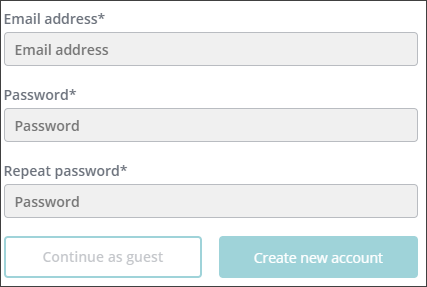
エクスペリエンスエディターでは、レンダリング中のフィールドやボタンが無効化され、登録フォームの提出もできません。
ライブストアフロントでは、ページが読み込まれている間に登録フォームが無効になります。ページが完全に読み込まれると、フォームは有効になります。
顧客は登録フォームのすべての項目に記入する必要があります。お客様がフォームを提出すると、Sitecoreは以下の事項を検証します。
-
あらゆる分野にコンテンツがあります。
-
メールアドレスのフォーマットは正しいです。
!注メールフォーマットの検証に使われる正規表現は、Commerce Control PanelのEmail Configuration Item(/sitecore/Commerce/Commerce Control Panel/Storefront Settings/Storefronts/Storefront/Email Configuration)で編集できます。
-
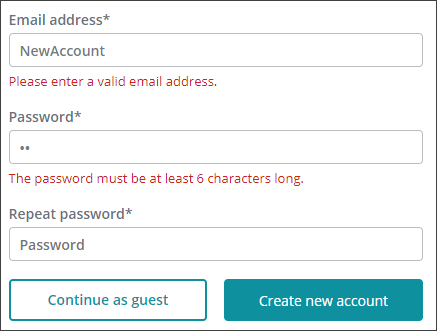
パスワードは少なくとも6文字あります。
-
パスワード欄とパスワード確認欄の内容は同一です。
検証のいずれかが失敗した場合、空または誤った各フィールドに対してエラーメッセージが表示されます。例えば:
登録フォームの提出
お客様が「 新しいアカウントを作成」をクリックすると、システムがフィールドを検証します。複数回クリックを避けるためにボタンは無効化され、ボタンのラベルは 「登録中...」に変わります。検証エラーがなければ、フォームはサーバーに送信されます。
有効な登録情報
登録用に提供されたメールアドレスがシステムに存在しない場合、顧客はシステムに追加され自動的にログインされます。ログインプロセスの一環として、顧客は アカウント管理 ページにリダイレクトされます。
無効な登録情報
登録用に提供されたメールアドレスがすでにシステム上に存在し、メッセージサマリーコンポーネントがページ上にある場合、メッセージサマリーにはエラーメッセージが表示されます。
!注メッセージ概要に表示されるメッセージの中にはシステムメッセージもあり、これはCommerce Control PanelのStorefront Settings/Commerce Terms/System Messagesフォルダで設定できます。