コマース共有レンダリング
このページの翻訳はAIによって自動的に行われました。可能な限り正確な翻訳を心掛けていますが、原文と異なる表現や解釈が含まれる場合があります。正確で公式な情報については、必ず英語の原文をご参照ください。
SXAツールボックスのCommerce Sharedグループにあるレンダリングを使って 、さまざまなタイプのページを作成できます。
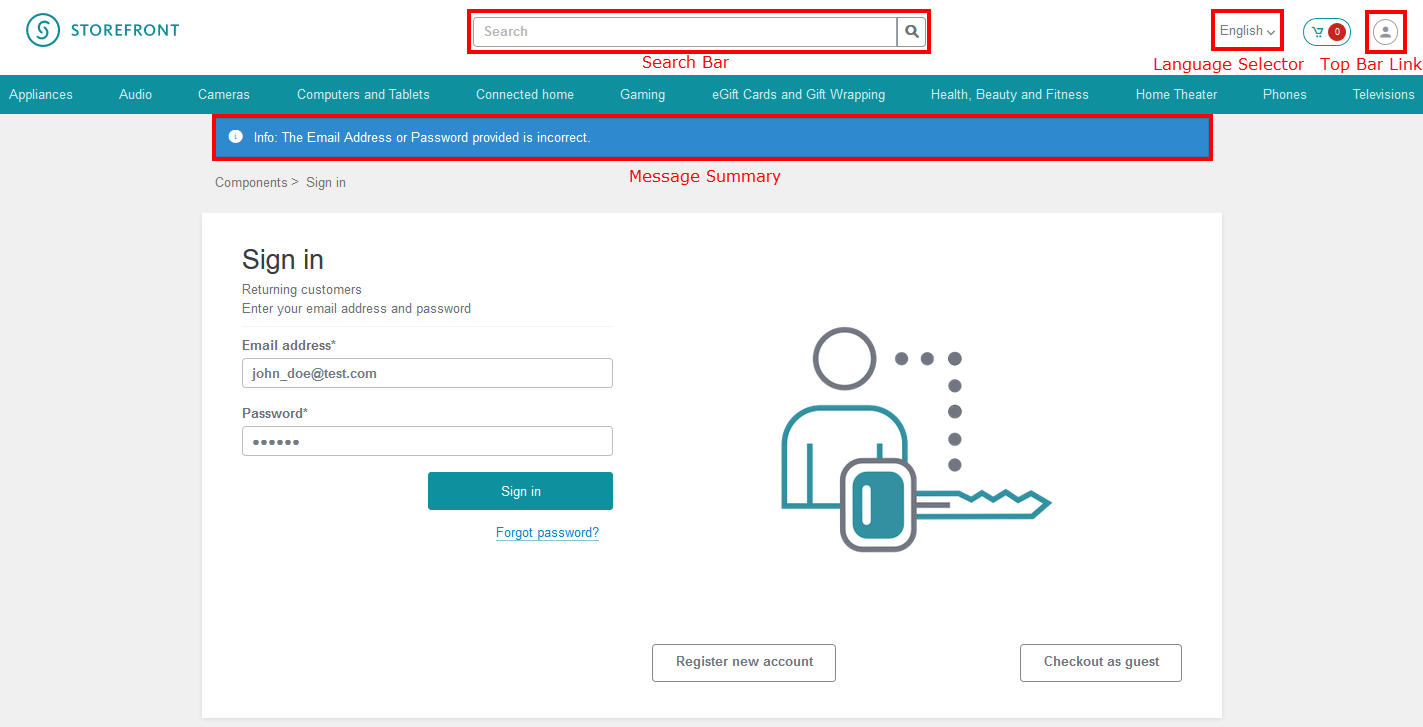
以下の画像は、コマース共有レンダリングがストアフロントページにどのように表示されるかの例です:
言語選択器のレンダリング
言語選択ツールのレンダリングは、顧客がストアフロントやコマースのメールキャンペーンで見たい言語を選択できるようにします。言語セレクターのレンダリングをページに追加すると、現在の言語を表示するハイパーリンクテキストとして表示されます。言語セレクターのレンダリングは2種類あり、ツールボックスの コンテキスト セクションと コマース共有 セクションに1つあります。両者は同じもので、違いは以下の通りです:
- 商用言語セレクターは、レンダリングをコマースコントロールパネルで定義された言語セット(sitecore/Commerce/Commerce Control Panel)にリンクし、SXA言語セレクターはシステム設定で定義された言語セット(sitecore/System/Languages)にレンダリングをリンクします。
- Commerce Language Selectorを使用する場合、選択した言語はコンタクト面に登録され、Commerceマーケティングオートメーションキャンペーンを通じてメールを送信する際に使用されます。
!重要SXA言語セレクターは、コンタクトの言語を変更しず、商務メールの言語にも影響しません。
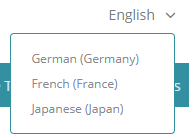
ライブストアフロントでは、言語セレクターのリンクをクリックすると、利用可能な言語のリストが拡大します。その後、言語を選択できます。
構成
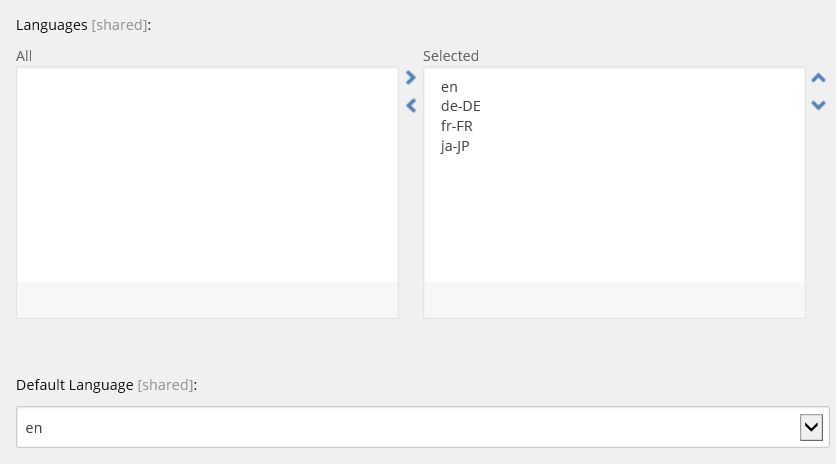
言語選択ツールのレンダリングで表示する言語は、言語セット項目(/sitecore/Commerce/Commerce Control Panel/Shared settings/Language Sets)で定義できます:
各言語セットには選択された言語のリストとデフォルトの言語があります。
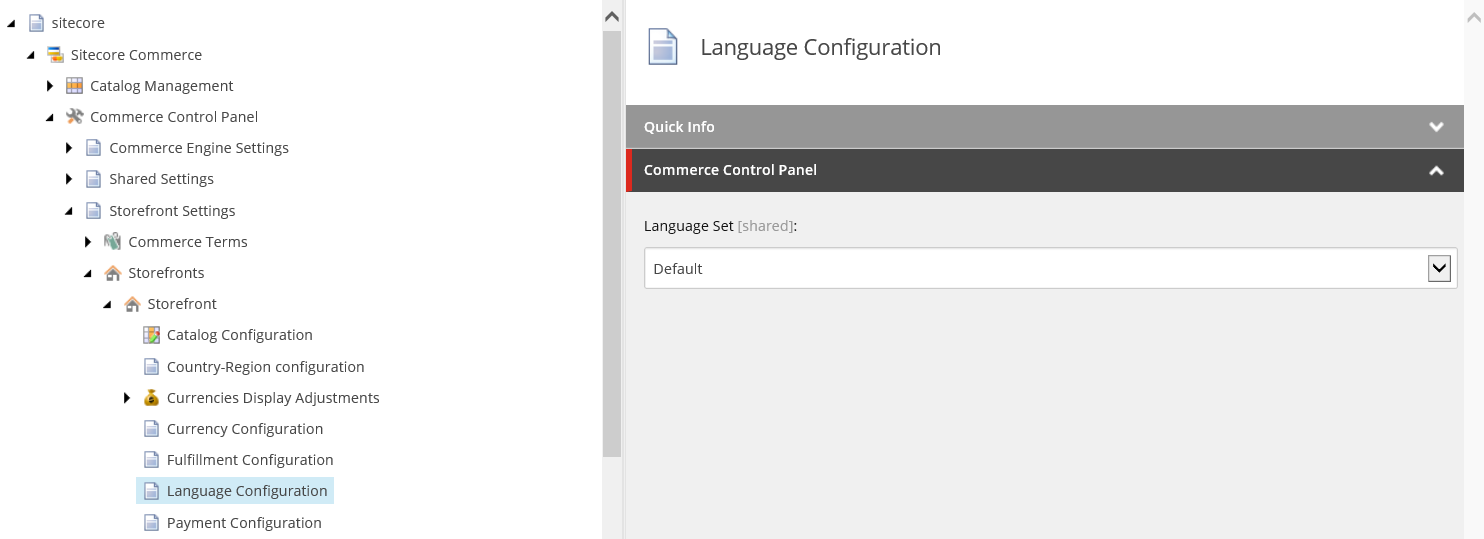
ストアフロントに適用される言語セットは、sitecore/Commerce/Commerce Control Panel/Storefront Settings/Storefronts//Language ConfigurationのLanguage Setフィールドで指定します:
トップバーリンクのレンダリング
トップバーリンクレンダリングを使って、顧客の複数のリンクを表示します。表示されるリンクは顧客の認証状況によって異なります。例えば、顧客がログインしていなければサインインリンクが表示されます。顧客がログインしている場合は、サインインリンクと顧客のログイン名が表示されます。
匿名の顧客
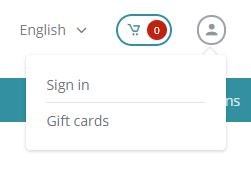
匿名の顧客(つまり、顧客がアカウントにログインしていない場合)では、トップバーのリンク表示にはデフォルトで以下のリンクが表示されます。
- サインイン
- ギフトカード
顧客がログインしました
ログインしている顧客の場合、トップバーリンクのレンダリングにはデフォルトで以下のリンクが表示されます:
- ユーザー名
- サインアウト
- アカウント
- ギフトカード
構成
関連するコンテンツ項目では、レンダリングに表示されるリンクリストからリンクを追加または削除できます。リンクタブの編集リンクをクリックして**「アイテム選択**」ダイアログボックスを開きます:
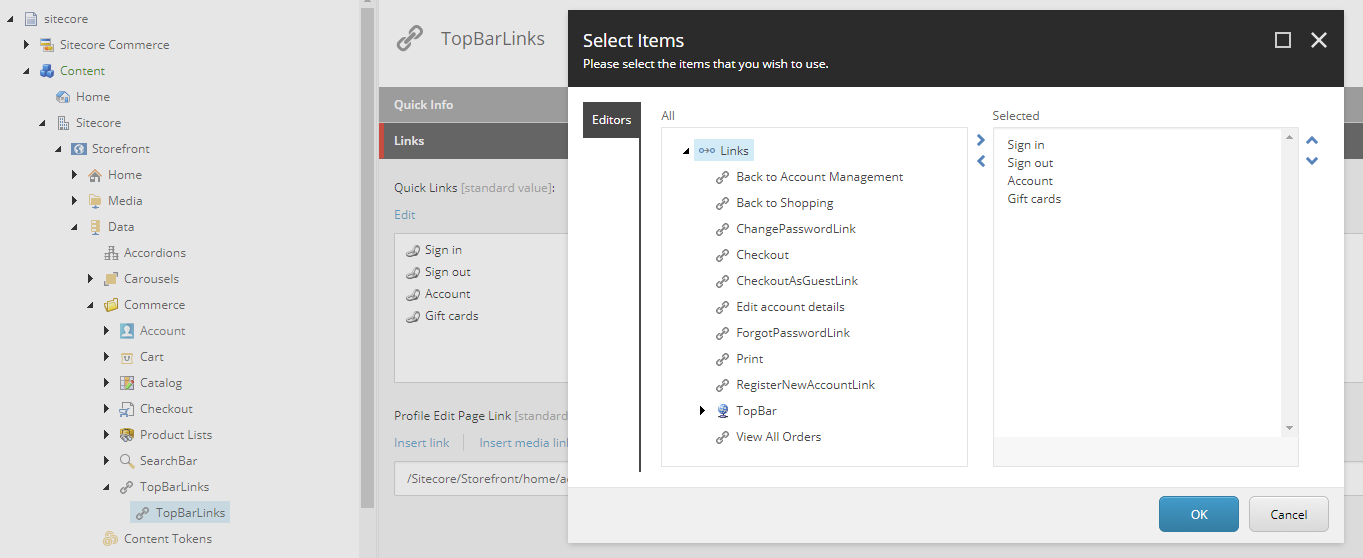
各リンクの内容は以下でご覧いただけます: /sitecore/content/Sitecore/[SITE]/Data/Links/TopBar
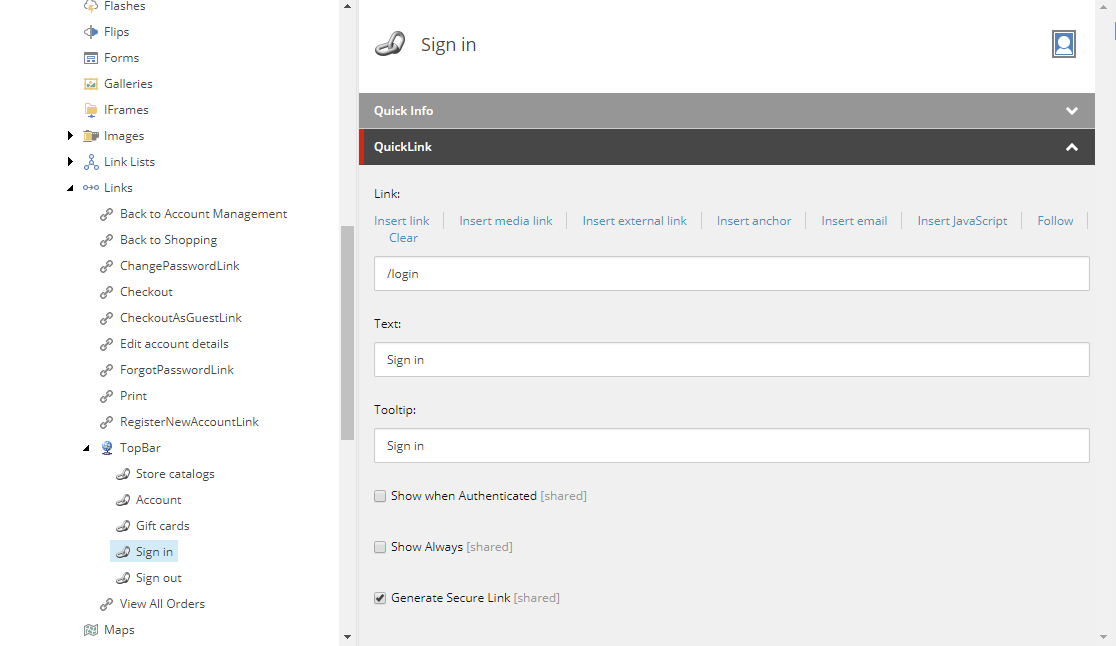
各リンクごとに、以下のフィールドを設定できます:
- リンク – 静的なテキストを表示したい場合はフィールドを空欄にしてください。
- テキスト – リンクの本文を入力してください。
- ツールチップ – リンクにはツールチップを入力してください。
- 認証されたときを表示する – 顧客がログインしている時のみリンクを表示するように選択してください。
- 「常に表示」 —「常にリンクを表示する」を選択します。
- Secure Linkを生成 – このリンクをクリックしたら https:// を強制する選択をしてください。
Search Barレンダリング
Search Barのレンダリングを使って、プレースホルダーテキストと鏡のアイコンで識別される検索ボタン付きのテキストボックスを表示します。
顧客が検索ボタンをクリックすると、システムは検索結果ページにリダイレクトします。顧客がテキストボックスに入力した用語が事前に読み込まれています。
メッセージ要約レンダリング
メッセージサマリーレンダリングは、他のレンダリングによってトリガーされ、メッセージサマリーにプッシュされたメッセージを表示します。レンダリングはメッセージをタイプごとにグループ化し、以下の順序で表示します:
- 誤り
- 警告
- 情報提供
ストアフロントスタイルシート(CSS)は、異なるタイプのメッセージの外観(スタイル)を決定します。
メッセージサマリーレンダリングをページに落とすと、プレースホルダーデータが含まれています:
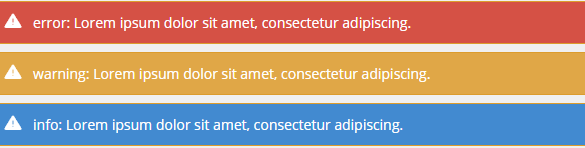
ライブストアフロントでは、メッセージが含まれていなければレンダリングは見えません。
構成
メッセージサマリーレンダリングに表示されるメッセージはCommerceのストアフロントシステムメッセージです。メッセージはSystem Messagesフォルダ(/sitecore/Commerce/Commerce Control Panel/Storefront Settings/Commerce Terms/System Messages)で設定できます。