Commerce Searchの結果レンダリングを活用してください
このページの翻訳はAIによって自動的に行われました。可能な限り正確な翻訳を心掛けていますが、原文と異なる表現や解釈が含まれる場合があります。正確で公式な情報については、必ず英語の原文をご参照ください。
ストアフロントを迅速かつ簡単に検索できることが重要です。これを支援するために、ツールボックスにはCommerce Search Results RenderingとSXA Search Results Renderingという2つの検索レンダリング があります。
Commerce Search結果のレンダリングはツールボックスのCommerce Catalogセクションから利用可能で、SXA Storefrontサイトテンプレートの複数のページで使用されます。
- 商業カタログカテゴリページ
- コマースホームページ
- Commerce 製品詳細ページ
- Commerce Search Results ページ
Commerce Search Resultsレンダリングを使うには、ページにCommerce Search Resultsレンダリングを追加し、検索署名を定義して関連付ける必要があります。
!注Commerce Search Results rendingは 、カタログ画像ソースのサイトレベル設定 (sitecore///Settings/Commerce/Catalog Configuration)を使用し、画像をメディアライブラリから取得するかSitecoreデジタル資産管理(DAM)システムから取得するかを決定します。
Commerce Search Resultsレンダリングをページに追加してください
ユーザーが検索結果を見るには、SXA Search結果またはCommerce Search Resultsレンダリングのいずれかをページに追加する必要があります。
Commerce Search Resultsレンダリングを追加するには:
-
検索レンダリングを追加するページをエクスペリエンスエディターで開いてください。
-
ツールボックスのCommerce Catalogセクションで、Commerce Search Results renderingをクリックしてページにドラッグします。
-
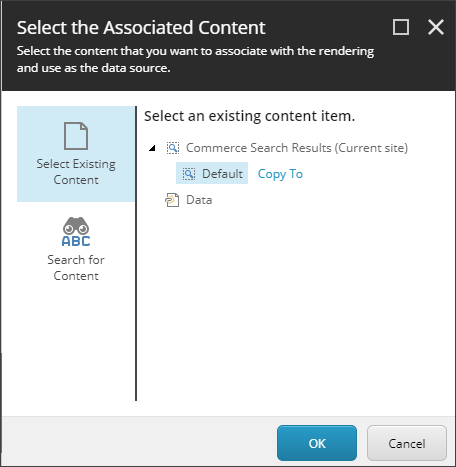
「 関連コンテンツ選択 」ダイアログボックスで 「デフォルト」をクリックし、その後 **「OK」**をクリックします。
-
検索で結果が出なかった場合に表示されるテキストを変更するには、Commerce Search Results****ツールバーで「コンポーネント設定項目を編集」をクリックし
 表示したいテキストを入力してOKをクリックします。
-
Commerce Search Resultsツールバーで、「More」→「Edit Component Properties」をクリックし、カタログ画像セクションの**「Control Properties」**ダイアログボックスで画像ソースを指定します。Sitecoreデジタル資産管理(DAM)システムで保存・管理されている画像を使用するには、「Sitecore デジタル資産管理システムで画像を使用する」チェックボックスを選択してください。チェックボックスがクリアされると、画像はメディアライブラリから取得されます。
-
検索結果の配置を指定するには、以下のフィールドを編集してください:
- Search Results signature – 他の検索レンダリング(例えばLoad Moreレンダリング)と組み合わせて使用できるユニークな署名を入力します。これは、ページに複数の検索レンダリングがある場合に、特定の検索結果でフィルタリングしたい場合に役立ちます。
- Search Scope – 検索結果を制限するために検索 範囲 を選択します。
- ページサイズ – レンダリングで最初に読み込みたい結果の数、さらに次のページを読み込む時、または無限遠スクロール時には 「もっと読み込む」 ボタンをクリックした時の数を入力します。
- デフォルトの言語フィルタリング – 検索に使いたい言語を選択します。通常、これは Current languageに設定されています。
- デフォルトのソート順 – ページ上で結果の並べ替え方法を選択します。これは結果の並べ替えレンダリングが使われていない場合にのみ使用されます。
-
終わったらOKをクリックし、リボンの上で保存をクリックします。
Search results signatureを指定する
Search Results signatureは複数のファセットフィルターを集約し、ライブストアフロントでは顧客が複数の選択に基づいて検索結果を絞り込み、結果がページ上で動的に表示されるようにします。
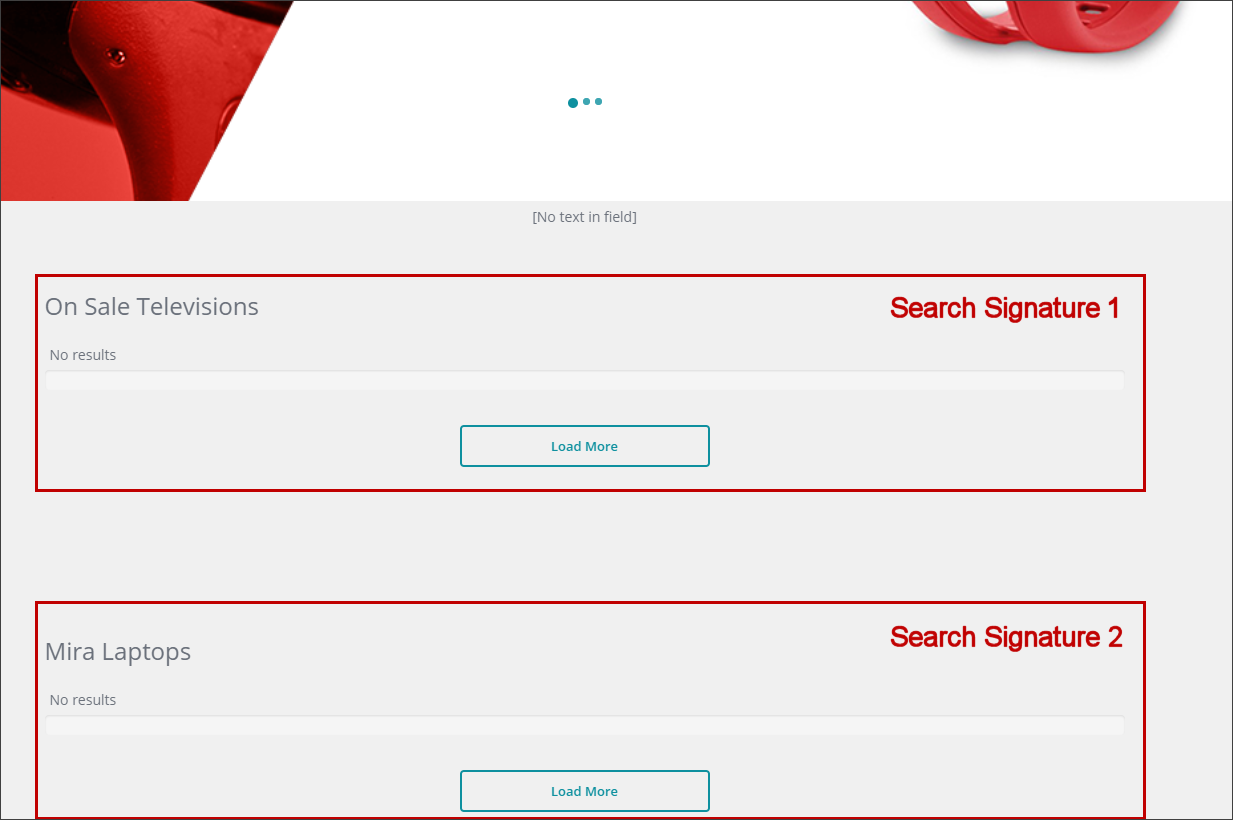
Storefrontのサイトテンプレートには、Commerce Search ResultsレンダリングとLoad Moreレンダリングを使った2つのセクションがあるホームページが含まれています。各セクションでは、レンダリングを一意に結合するユニークな検索シグネチャがあります。例えば**、On Sale Televisionsセクションでは、Commerce Search Resultsレンダリングと関連するLoad More**ボタンの両方でon-sale-televisions検索結果署名を使用しています。Mira Laptopsセクションでは、両方のレンダリングでmira-laptopsの検索結果署名が使われています。
検索結果の署名を指定するには:
- ツールボックスのSearchセクションで、検索レンダリング(例えばLoad More レンダリング)を部分的なデザインにドラッグします。
- ツールバーで 「More」→「コンポーネントプロパティ編集」をクリックします。
- コントロールプロパティのダイアログボックスのSearch Criteriaセクションで、Search結果のシグネチャを定義し、OKをクリックします。