エンゲージメントプランの作成
このページの翻訳はAIによって自動的に行われました。可能な限り正確な翻訳を心掛けていますが、原文と異なる表現や解釈が含まれる場合があります。正確で公式な情報については、必ず英語の原文をご参照ください。
エンゲージメントプランは、ウェブサイトが一部のコンタクトとどのようにやり取りするかを制御できる事前定義されたプランです。エンゲージメントプランを使用して、個々のインタラクションに適したコンテンツ、チャネル、メディアを使用するようにコミュニケーションを適応させることで、連絡先との関係を育みます。
エンゲージメントプランを作成する前に、シナリオを準備しておく必要があります。また、関連するすべてのページ、グラフィック要素、電子メールメッセージなどを準備しておく必要があります。
たとえば、パンフレットをリクエストしたウェブサイトのコンタクトを評価して、ニュースレターも購読しているかどうかを判断するエンゲージメントプランを作成できます。ニュースレターを購読していない場合は、ニュースレターへの登録を促すメッセージを送信するようにエンゲージメントプランを設定できます。
エンゲージメントプランは、次の要素で構成されます。
-
状態 – Webサイトの連絡先のステータス(特定のページにアクセスしたかどうか、特定の目標を達成したかどうか、特定のアクションを実行したかどうか、どこから来たかなど)。
-
条件 – 特定の状態にある連絡先が特定の基準を満たすかどうかを決定するために設定するロジックベースのステートメント。条件は、一般的な連絡先またはこの特定の訪問に関連付けることができます。
-
ルール – 連絡先が条件を満たすかどうかを決定するために定義する基準。
-
トリガー – Sitecoreが状態に関連付けられた条件とルールをいつ評価するかを決定するイベント。トリガーには、コンタクトトリガーとタイムアウトトリガーの2つのタイプがあります。
-
アクション – 連絡先が条件で指定されたルールを満たすか、または満たさない場合に実行するアクションを設定します。
エンゲージメントプランの作成
エンゲージメントプランの作成
最初に行う必要があるのは、エンゲージメント計画アイテムを作成することです。
エンゲージメントプランを作成するには:
-
Sitecore Desktopで、Sitecore, Marketing Control Panelをクリックします。
-
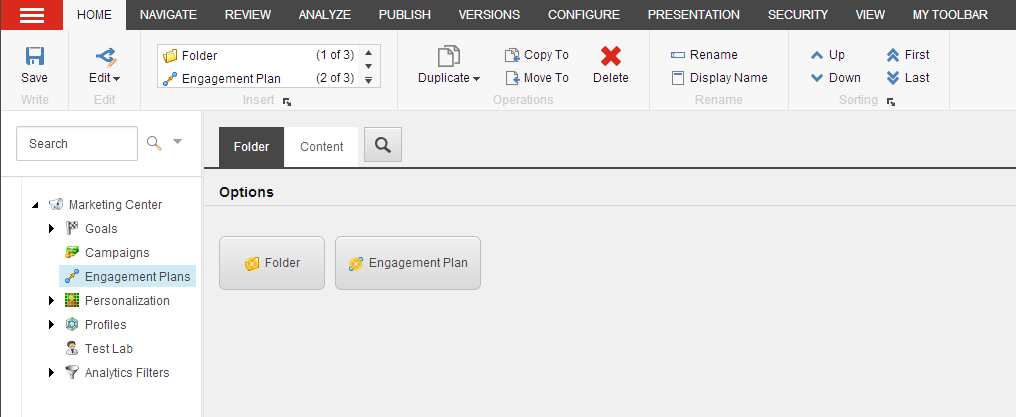
コンテンツ ツリーでEngagement Plansをクリックし、右側のペインのFolderタブでEngagement Planをクリックします。
-
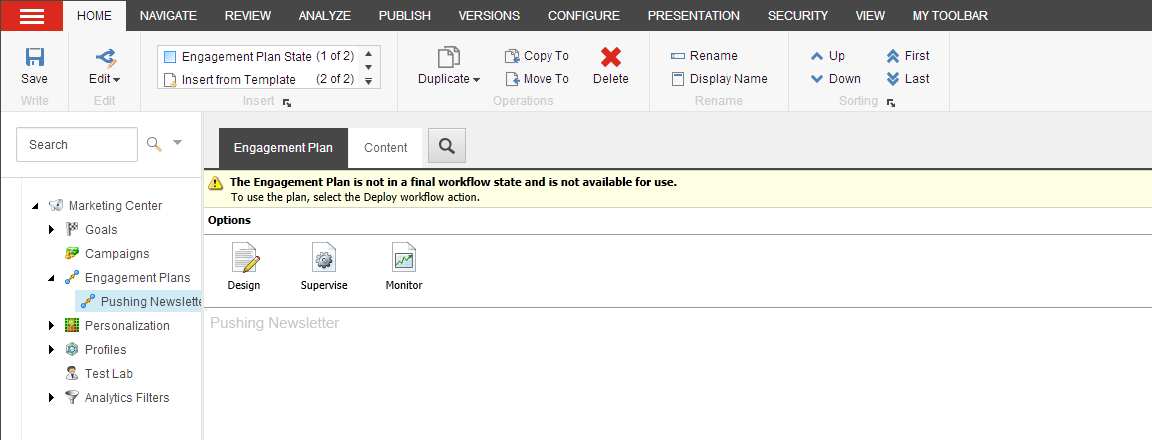
表示されるダイアログボックスで、エンゲージメントプランの名前 (例: Pushing Newsletter) を入力します。エンゲージメント プランが右側のウィンドウに表示されます。
最初のステートの作成
最初のステートの作成
エンゲージメント プランを作成したら、エンゲージメント プランの最初の状態を作成する必要があります。
ステートを作成するには:
-
「 Engagement Plan 」タブの「 Options 」セクションで、「 Design」をクリックします。
-
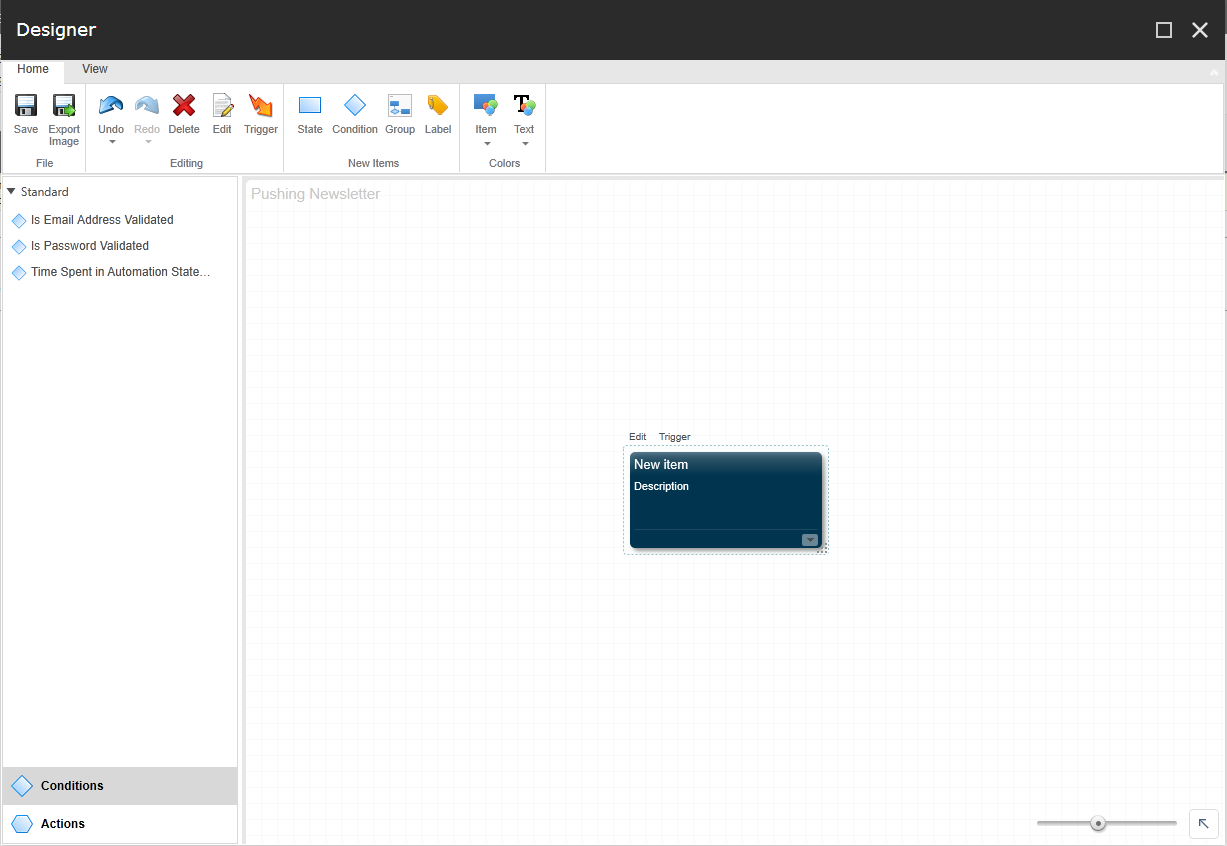
New ItemsグループのDesigner,でState, をクリックすると、エンゲージメント プランのデザイン ペインに状態が表示されます。
 メモ
メモエンゲージメントプランに登録されているコンタクトは、最初の状態に配置する必要はありません。連絡先は、任意のエンゲージメントプランの状態に配置できます。
-
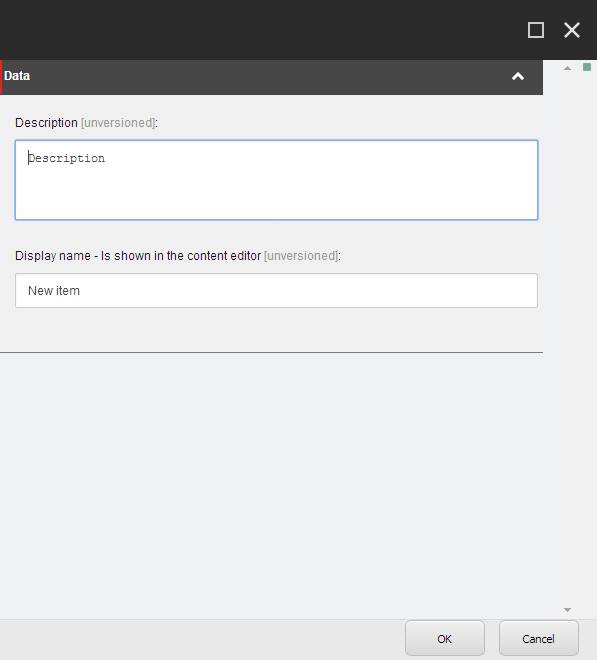
新しい状態を選択し、Editをクリックします。
-
ダイアログボックスで、状態の説明を入力します。
例えば:
畑
価値
表示名
パンフレットの請求
形容
パンフレットを請求したすべての連絡先。
-
「 Save」をクリックします。
条件の定義
条件の定義
初期状態を作成したら、この状態にある連絡先を評価する最初の条件を定義できます。
条件を定義するには:
-
Designerで、デザイン パネルで状態を選択します。ステートの周囲に図形が表示されます。
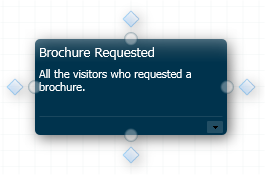
-
ひし形の1つをクリックすると、デザイン ペインに条件が表示されます。
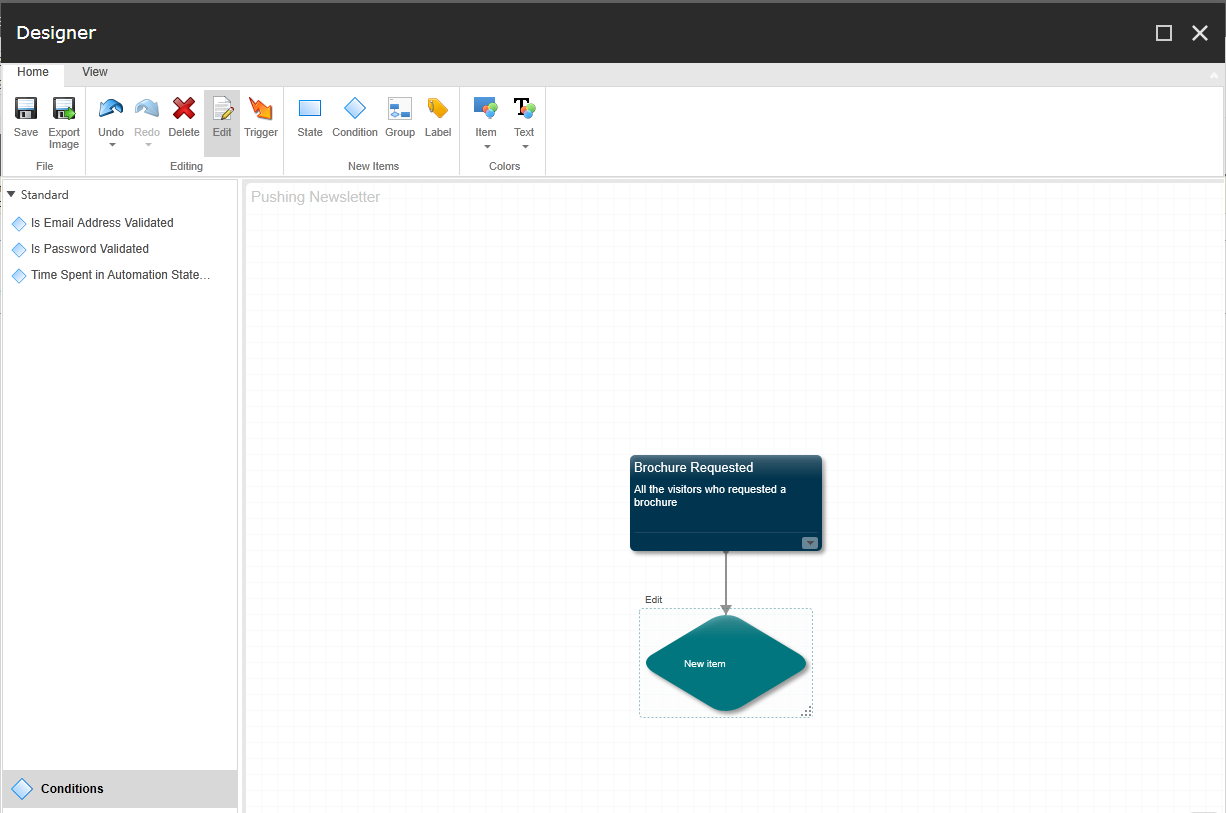
この条件は、初期状態の連絡先がパンフレットをリクエストしたが、この訪問中にニュースレターを購読していなかったことを示しています。
-
条件を選択し、「 Edit」をクリックします。
-
ダイアログボックスで、条件の適切な名前と説明を入力します。
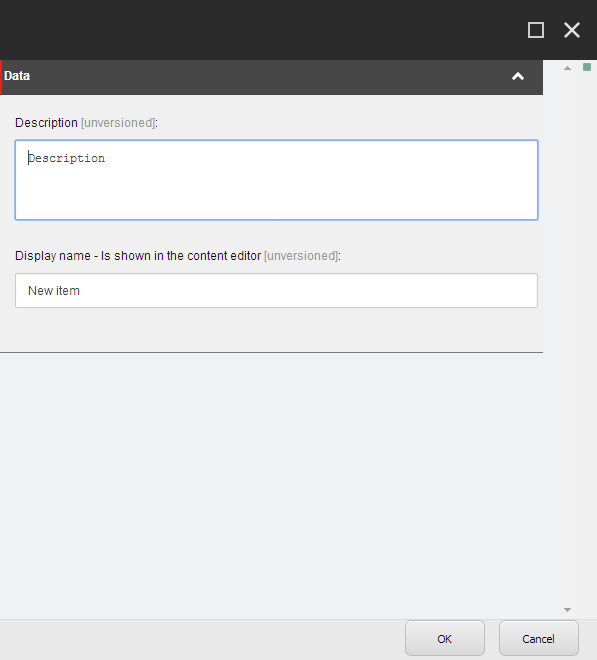
例えば:
畑
価値
表示名
連絡先 - プラスパンフレット、マイナスニュースレター。
形容
連絡先がパンフレットをリクエストしたが、Office Coreニュースレターを購読していないか
-
Evaluateドロップダウン フィールドで、Sitecoreが条件を評価するタイミングを決定する値を選択します。
-
次のオプションがあります。
オプション
意味
Always Evaluate
Sitecoreは、条件のすべてのトリガー (タイムアウトとイベント) を常に評価します。
タイムアウト時にのみ評価
Sitecoreは、タイムアウト トリガーの1つが満たされたときに条件を評価します。
連絡先は、指定したタイムアウト間隔の間、この状態にありました。
指定したタイムアウト間隔が、条件が最後に評価されてから経過しています。
このオプションを選択すると、Sitecoreは関連するタイムアウトが発生するまで条件を無視します。
サブスクライブされたイベントのみを評価する
Sitecoreは、目標の1つを達成した、またはこの条件に関連付けられているページ イベントの1つをアクティブ化したWebサイトへのコンタクトの条件を評価します。
このオプションを選択すると、Sitecoreは関連付けられたイベントが発生するまで条件を無視します。
この例では、「 Always Evaluate」を選択します。
ルールの定義
ルールの定義
条件を定義したら、条件が満たされたときにトリガーするルールまたはルールのセットを定義できます。
ルールを定義するには:
-
Ruleフィールドで、「Edit Rule」をクリックして「Rule Set Editor」ダイアログボックスを開きます。
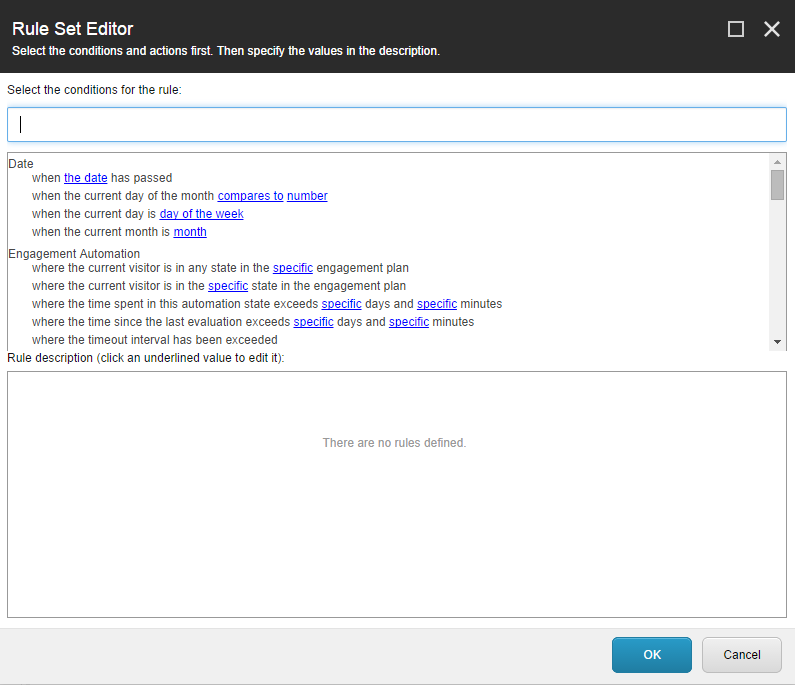
このダイアログ ボックスには、ルールまたはルールのセットを作成するために使用できるすべての条件が一覧表示されます。
-
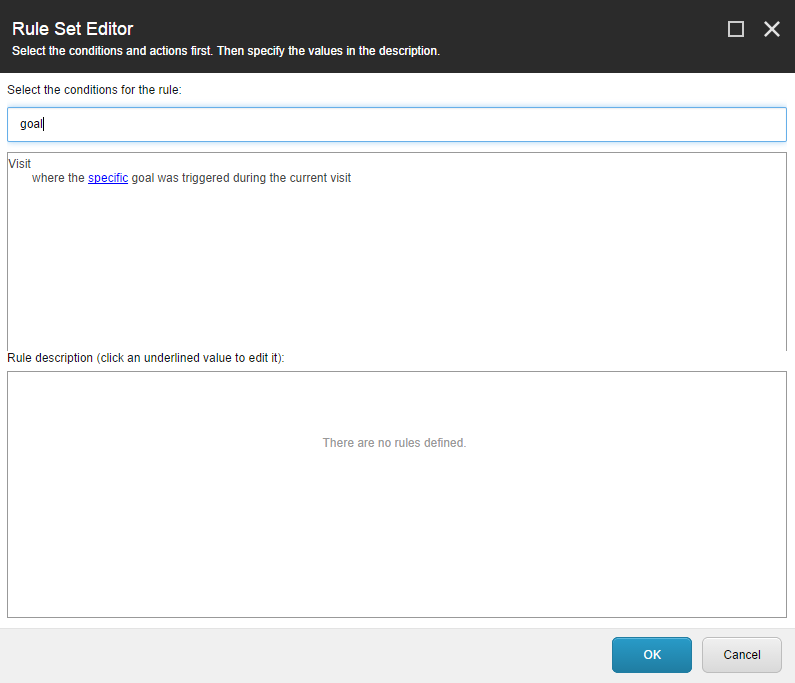
Filterフィールドに検索テキストを入力するか、使用可能な条件をスクロールして、実装するルールの条件を選択します。
-
たとえば、Select the condition for the ruleフィールドのFilterフィールドに 「goal」と入力すると、単語goalを含むルールのみが表示されます。
手記ルールの条件を逆にする場合は、Rule descriptionフィールドでwhereをクリックします。これにより、where to except whereが自動的に変更されます。
-
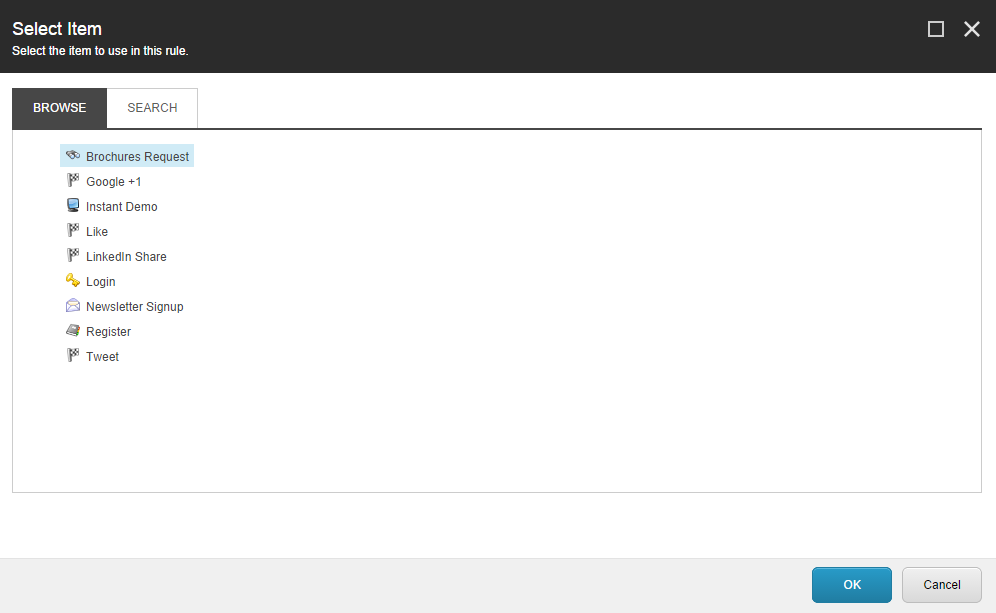
Rule descriptionフィールドのRule 1セクションで、specificをクリックします。
-
Select Itemダイアログボックスで、このルールに関連付けるアイテムを選択します。たとえば、Brochure Request。
-
コンタクトが達成した他の目標やコンタクトがトリガーしたイベントに関する条件をルールに追加するには、ルールの追加条件を選択します。
-
たとえば、既存のルールに条件を追加するには、Rule Set Editorダイアログ ボックスのSelect the condition for the ruleフィールドで、現在の訪問が特定の目標条件を再度トリガーした場所 を選択します。 「where 」をクリックすると、条件が 「except where」に逆転します。
-
ルールに追加の条件を追加した場合は、別のアイテムまたは値をルールに関連付ける必要があります。「Select Item」ダイアログボックスの「特定の」と「」をクリックします。
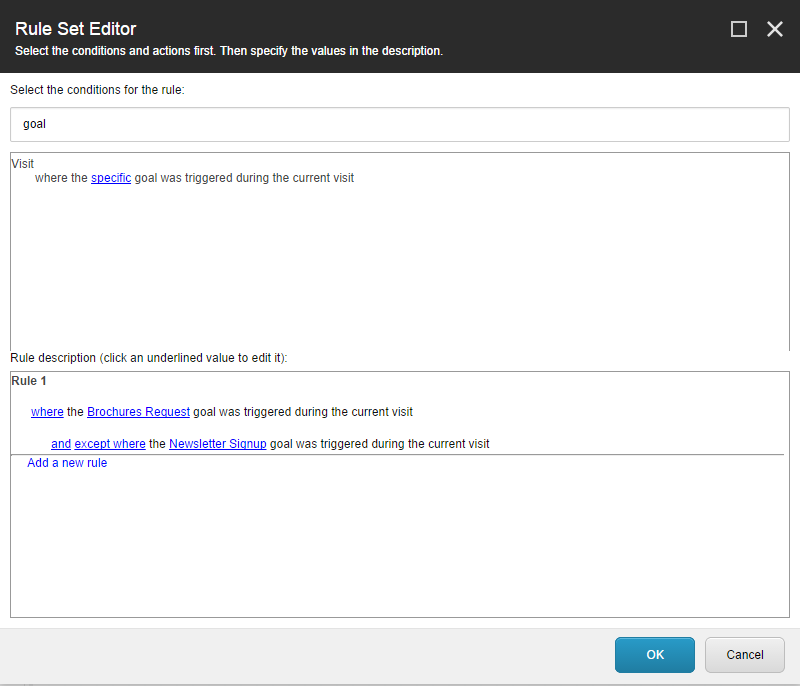
たとえば、ルールの値としてニュースレターのサインアップ ゴールがトリガーされた場所を除く を選択した場合、コンタクトは現在のセッション中にパンフレットのリクエストの目標を達成した必要がありますが、このセッション中にニュースレターにサインアップしていなかった必要があります。
トリガーの定義
トリガーの定義
エンゲージメントプランの最初の状態の状態、条件、およびルールを定義したら、連絡先を最初の状態から2番目の状態に移動するトリガーを定義できます。
状態の問い合わせトリガーを定義するには:
-
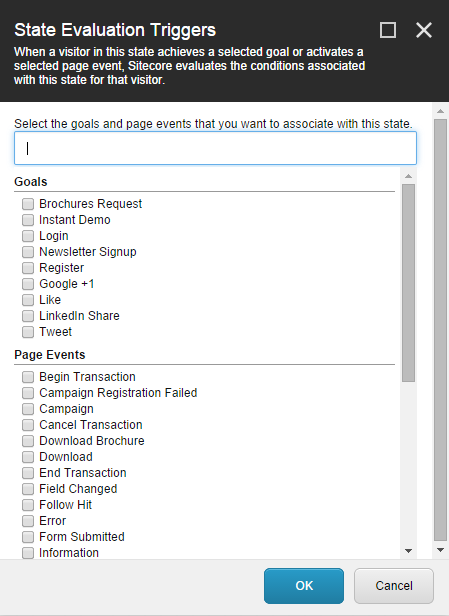
Designerで、プランの最初の状態を選択し、Triggerをクリックします。
-
State Evaluation Triggersダイアログ ボックスで、この状態の評価をトリガーする目標とページ イベントを選択します。
選択した目標の1つがコンタクトが達成された場合、または選択したページイベントの1つをコンタクトがアクティブ化した場合、エンゲージメントプランは、その特定のユーザーのこの状態に関連付けられた条件を評価します。
次の状態の定義
次の状態の定義
コンタクトが最初の状態で指定された条件を満たしている場合、エンゲージメントプランの次の状態に移動する必要があります。
次の状態を作成するには:
-
Designerで、条件をクリックします。
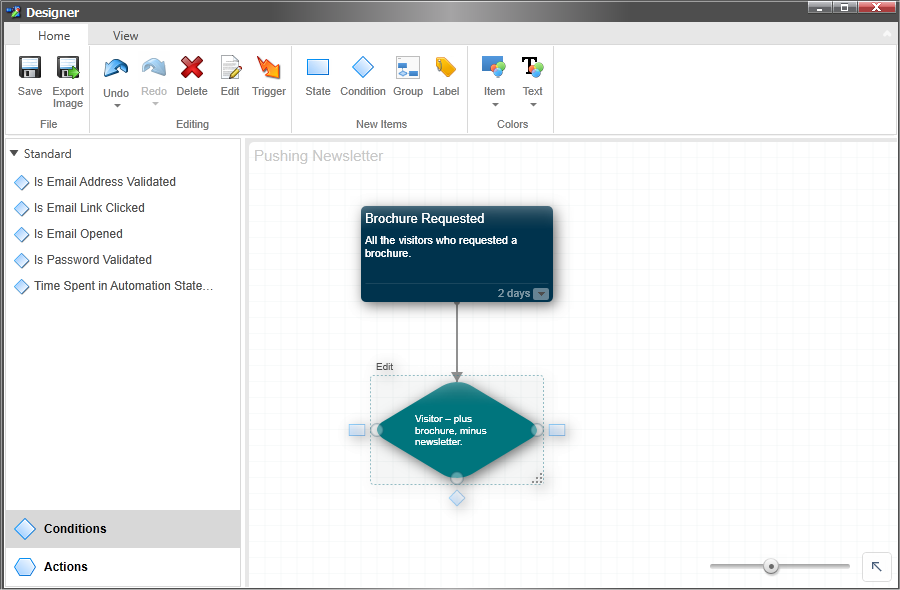
-
四角形の1つをクリックすると、新しい状態がエンゲージメント プランに追加されます。
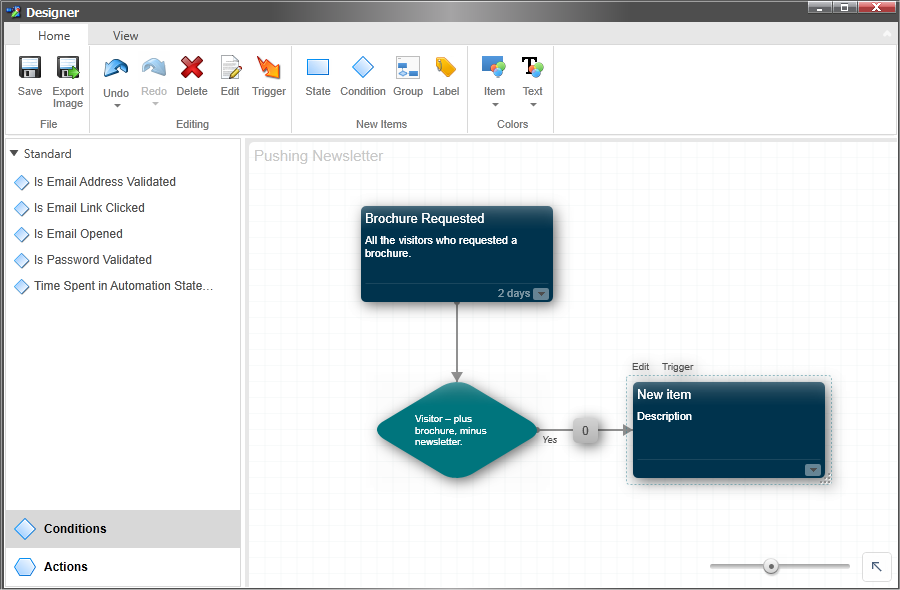
Designerでは、矢印の横に条件を新しい状態にリンクするYesがあることがわかります。これは、新しい状態の連絡先が、条件で定義したルールを満たしていることを示します。
-
新しい状態を選択し、Editをクリックして、ダイアログ ボックスに関連する値を入力します
例えば:
畑
価値
表示名
ニュースレターのメール受信者をプッシュする
形容
ニュースレターへの登録のために連絡を受けた連絡先。
-
「 Save」をクリックします。
アクションの定義
アクションの定義
次の状態を定義した後、前の状態で指定した条件を満たす取引先担当者に対してエンゲージメント プランが実行するアクションを定義できます。
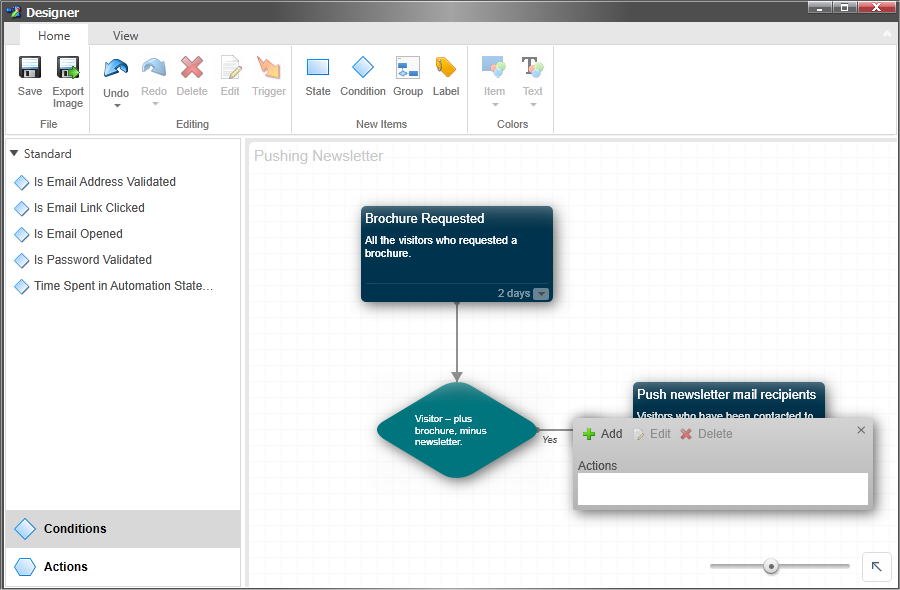
矢印の中央にある小さな正方形は、条件と新しい状態を結びます。ここで、最初の状態に対して定義した条件を満たす連絡先に対して実行するアクションを定義します。
アクションを定義するには:
-
条件と新しい状態を結ぶ矢印で、四角形をクリックしてActionsダイアログ ボックスを開きます。
-
「 Add」をクリックします。
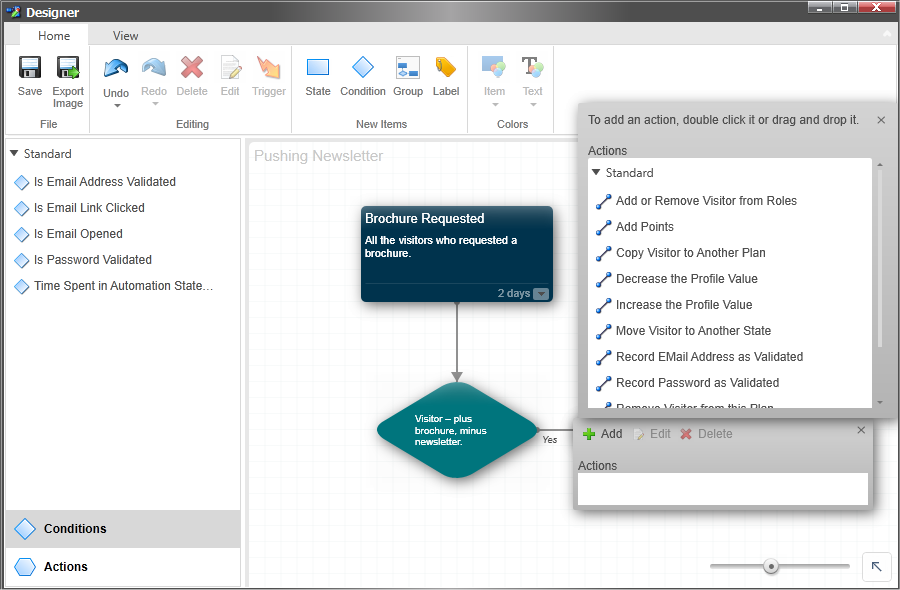
-
ダイアログボックスで、使用可能なアクションの1つをダブルクリックして、Actionsフィールドに追加します。
たとえば、Send Email Messageアクションをクリックしてエンゲージメントプランに追加します。
-
Actionsダイアログボックスで、「Edit」をクリックしてアクションを設定します。
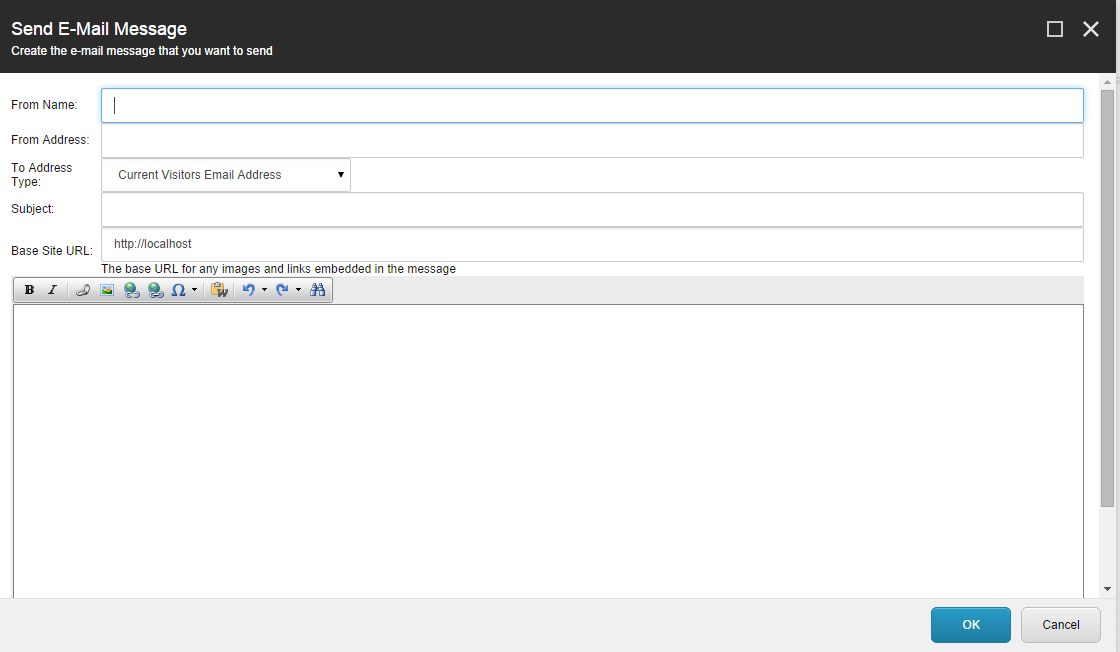
たとえば、Send E-mail Messageダイアログ ボックスをクリックすると、連絡先にニュースレターへの登録を促すメッセージを作成できます。
-
Designerで、Saveをクリックします。
-
エンゲージメントプランのアクションボックスに番号1が表示されるようになりました。これは、1つのアクションを定義したことを示します。
これで、このエンゲージメントプランが、ウェブサイトへのコンタクトが最初の状態に指定した条件を満たしたときに実行するアクションを設定しました。
エンゲージメント計画の公開
エンゲージメント計画の公開
これで、簡単なエンゲージメントプランが作成されました。Webサイトでエンゲージメント プランを使用する前に、エンゲージメント プランをデプロイして公開する必要があります。
エンゲージメント プランはワークフロー内にあり、公開する前に最終的なワークフロー状態にあることを確認する必要があります。
-
エンゲージメントプランをデプロイするには、Marketing Control Panelでエンゲージメントプランを選択し、「 Review 」タブの「 Workflow 」グループで「 Deploy」をクリックします。
これで、エンゲージメントプランが最終的なワークフロー状態になり、公開できます。
-
エンゲージメント プランを公開するには、Marketing Control PanelでPublishタブでを選択し、Publishをクリックし、Publishアイテムをクリックします。
ウィザードの指示に従って、公開プロセスを進めます。
エンゲージメントプランは、非常に単純なものから、各州にいくつかの条件を設けてより詳細なものまであります。たとえば、エンゲージメント プランには、電子メール メッセージを受信した取引先担当者が実際にそのメッセージを開いたかどうか、およびメッセージに含まれるニュースレター購読フォームへのリンクをクリックしたかどうかを評価する条件を含めることができます。タイムアウト トリガを使用して、ニュースレターに登録していない連絡先に定期的な電子メール メッセージを送信したり、連絡先の場所や参照パターンに関する条件を含む個人用設定ルールを使用して、電子メールに含まれるコンテンツの関連性を高めることができます。