フォーム提出時に自動メールキャンペーンを送るSend
このページの翻訳はAIによって自動的に行われました。可能な限り正確な翻訳を心掛けていますが、原文と異なる表現や解釈が含まれる場合があります。正確で公式な情報については、必ず英語の原文をご参照ください。
連絡先がフォームを記入して送信すると、その情報を活用してメールメッセージをパーソナライズし、自動メールキャンペーンを開始できます。メールメッセージは既知の連絡先と匿名の連絡先の両方に送信されます。
!注場合によっては、入力したデータのフォーマットがメールに含めたい内容と一致しない場合もあります。フォーマットはご自身の要件に合わせて 変更 可能です。
フォーム提出時に自動メールキャンペーンを送信するには:
-
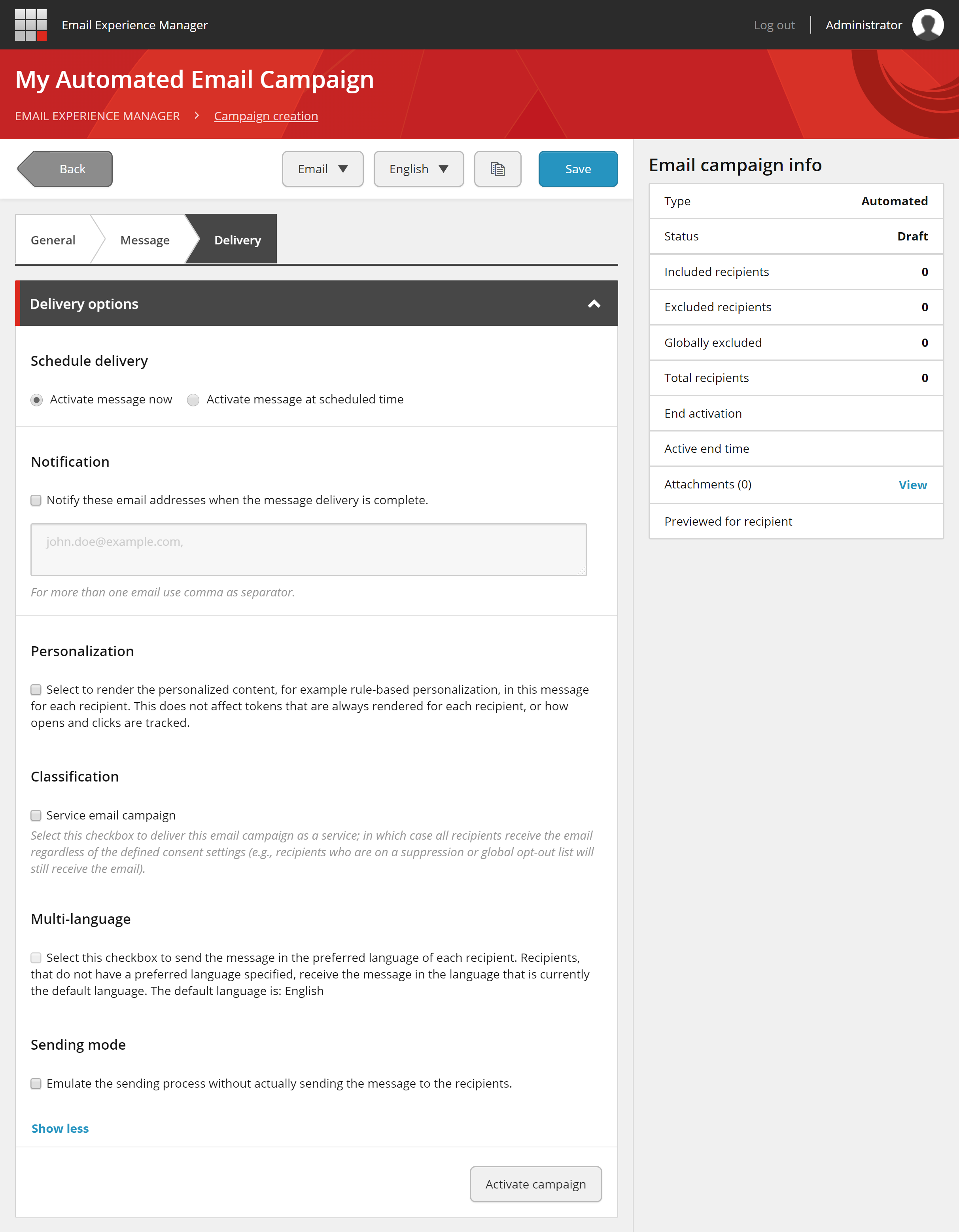
自動メールキャンペーンを作成し、「 今すぐメッセージを有効化」を選択し、「 メッセージを有効化」をクリックしてください。
-
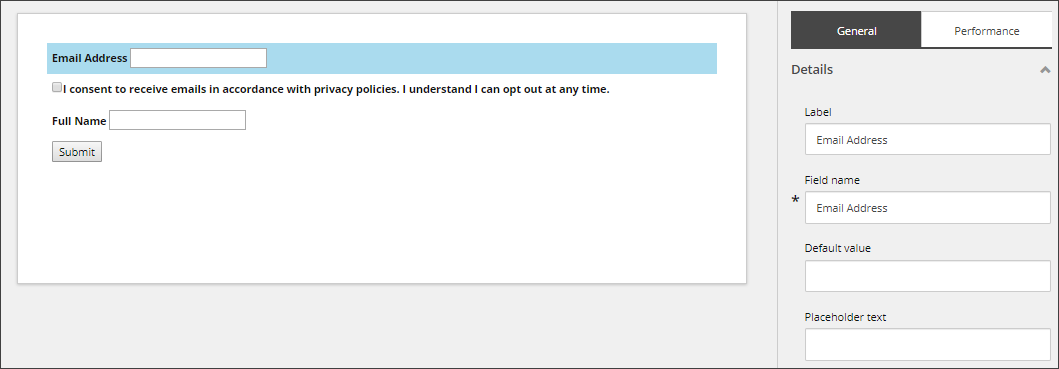
以下の表で説明されているフィールドで、General****タブのForm要素sペインの設定を使ってフォームを作成します。
フォーム要素
レーベル
フィールド名
概要
基本 セクション
メール
メールアドレス
メールアドレス
これはメール送信に必要な項目です。
チェックボックス
プライバシーポリシーに従い、メールの受信に同意します。いつでもオプトアウトできることは理解しています。
マーケティングメールの受信に同意すること
このチェックボックスは、その連絡先がマーケティングメールの送信に明確に同意したことを示しています。
単行テキスト
フルネーム
フルネーム
バリューフィールドはパーソナライズトークンとして使われます。
構造 セクション
送信ボタン
提出
提出
Send Email Campaign Message Submit アクションをメールキャンペーンメッセージ送信ボタンに関連付けてください。
!注表にないすべての設定については、デフォルトを受け入れてください。
-
キャンバス上でフォームに追加した 「送信 」ボタンをクリックし、一般 タブの 「アクション提出 」セクションで 「追加 (+)」ボタンをクリックして、キャンペーンメッセージSendメールをクリックしてください。
-
「 メールキャンペーンの選択 」ダイアログボックスから、ステップ1で作成したメールキャンペーンをクリックします。利用可能なのはアクティブなメールキャンペーンのみです。
-
「 メール選択」欄で、Email Addressをクリックし、メールアドレスと識別元の入力元を組み合わせて、メールを受け取る連絡先を特定しました。
-
「 識別元を指定する 」欄で、使いたいフォームをクリックしてください。
-
「 同意を選択する」欄で、ステップ2で定義した マーケティングメールの受信同意 を選択します。
!注私たちは同意欄をチェックボックスにすることを推奨しました。例えばGDPR法に準拠するためには、同意欄をチェックボックスにする必要があります。
-
Send Email キャンペーンメッセージのダイアログボックスで、+ Add Tokenをクリックしてください。
-
トークン名欄でトークン名(例:フルネーム)を指定し、フォーム欄でステップ2で定義したFull Nameをクリックします。
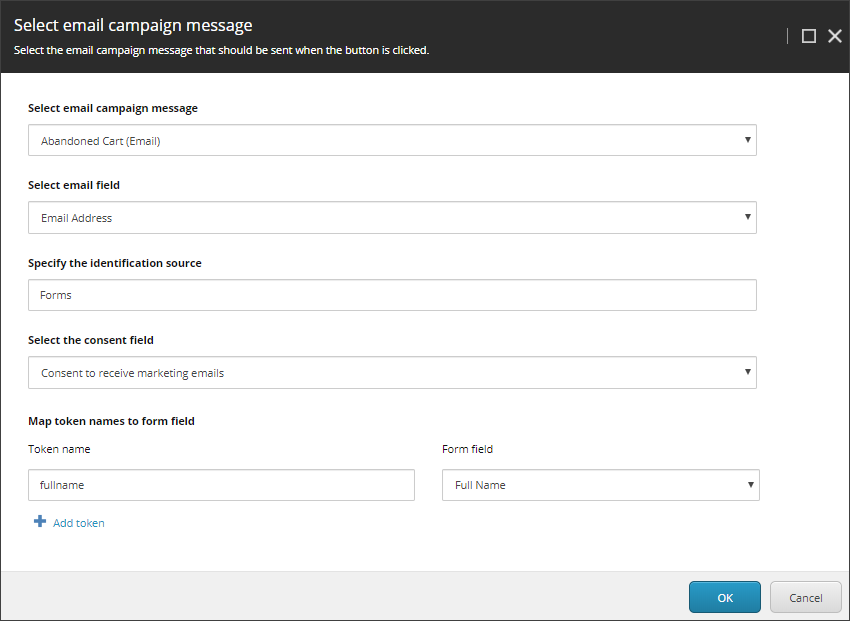
!重要メールメッセージに トークンを挿入 してパーソナライズする際は、ここで定義したのと同じトークン名を使用しなければなりません。
-
OKをクリックしてから変更を保存してください。