
実験の詳細を管理する
このページの翻訳はAIによって自動的に行われました。可能な限り正確な翻訳を心掛けていますが、原文と異なる表現や解釈が含まれる場合があります。正確で公式な情報については、必ず英語の原文をご参照ください。
Sitecore Personalizeで実験を設定する際、詳細 ペインを使って追加の実験オプションを管理できます。ここでは仮 説を追加 し、タグを割り当て、リンクやチャネルラベルを追加し、実験のユニークなIDをコピーできます。
実験にタグを追加する
実験にタグを割り当てると、分類や参照がしやすくなります。
タグを追加する場合:
-
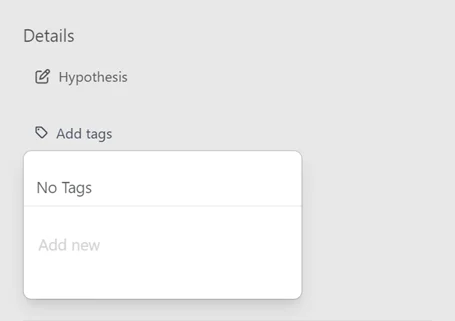
詳細パネルで「タグを追加」
 クリックします。
 -
「 新しい追加 」欄で、実験に割り当てたいタグを1つ以上入力し、Enterキーを押してください。
-
タグを削除するには、タグ名の横にある
 をクリックしてください。
リンクを追加してください
仮説や実験全体の文脈を支持するドキュメントやJiraチケットへの関連リンクを追加するオプションがあります。
リンクを追加します:
-
詳細パネルで「リンクを追加」
 クリックしてください。
 -
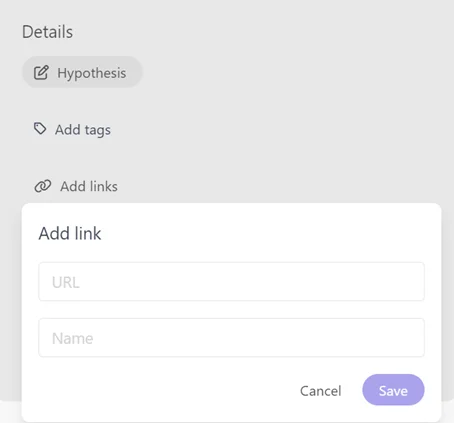
URL欄に有効なリンクアドレスの完全なURLを入力します。
-
名前欄にリンクの説明名を入力してください。詳細パネルにはこの名前が表示され、完全なURLは表示されません。
-
「保存」をクリックします。
-
さらにリンクを追加するには、
リンク を追加 して同じ手順を繰り返してください。 -
リンクを削除するには、リンクの横にある
をクリックしてください。
チャンネルラベルを追加してください
実験にラベルを追加して、実験を実行する予定のチャンネルを指定することができます。
!重要チャンネルを追加することはラベルとしてのみ機能し、実験が実際に実施されるチャンネルを決定するものではありません。
チャンネルラベルを追加するには:
-
詳細パネルで「
 チャンネル」をクリックします。
 -
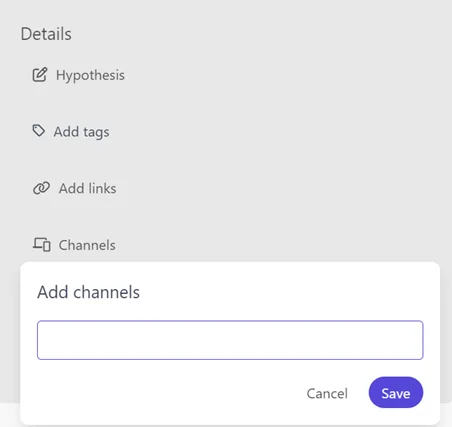
ドロップダウンリストの 「チャンネル追加 」フィールドで、以下のチャンネルのいずれかを選択してください:
- コールセンター
- メール
- モバイルアプリ
- モバイルウェブ
- プッシュ通知
- SMS
- ウェブ
-
「保存」をクリックします。
-
ラベルを消すには、チャンネル横の
をクリックしてください。
実験体の友好的なIDをコピーしてください
実験を作成すると、Sitecore Personalize自動的に固有のIDを作成します 。このIDは 詳細パネルから 簡単にコピーできます。
フレンドリーIDをコピーするには:
- 詳細パネルのフレンドリー IDセクションで、
 をクリックして実験のユニークなIDをコピーします。