
Sitecore Personalizeの実験の運用データを閲覧
このページの翻訳はAIによって自動的に行われました。可能な限り正確な翻訳を心掛けていますが、原文と異なる表現や解釈が含まれる場合があります。正確で公式な情報については、必ず英語の原文をご参照ください。
実験が稼働した後、オペレーショナル画面で実行状況を確認できます。成功した実行と失敗した実行、実行の平均時間、プライマリー目標に対して発生したイベント数を確認できます。運用指標は15秒ごとに更新されます。
ユーザーのセッション終了後、ダッシュボード上に目標の指標が表示されます。セッションクローズは、ユーザーが手動でセッションを閉じた場合にも、一定期間非アクティブになった後にプラットフォームが自動的にセッションを終了した場合に発生します。これは組織ごとに、テナントごとに異なる設定が行われます。
!注さらに、実験がライブ中になると、パフォーマンス画面で24時間以内にバリアント同士の対戦状況を確認できます。
ウェブやインタラクティブな実験では、平均セッション時間、閲覧数、検索数などのテスト指標を探るために、A/Bテスト解析レポート もご覧いただけます。
運用データの閲覧方法:
-
ナビゲーションメニューで **「実験」**をクリックします。 実験 リストが表示されます。
-
実験をステータスで見るには、「ライブ」「 一時停止」「完了」タブをクリックしてください。リストをさらに絞り込むには、「Web」「インタラクティブ」「 または「トリガー済み 」をクリックしてタイプ別に実験を表示します。
-
見たい実験の名前をクリックしてください。
-
運用データメニューの項目をクリックしてください。運用画面には以下が表示されます:
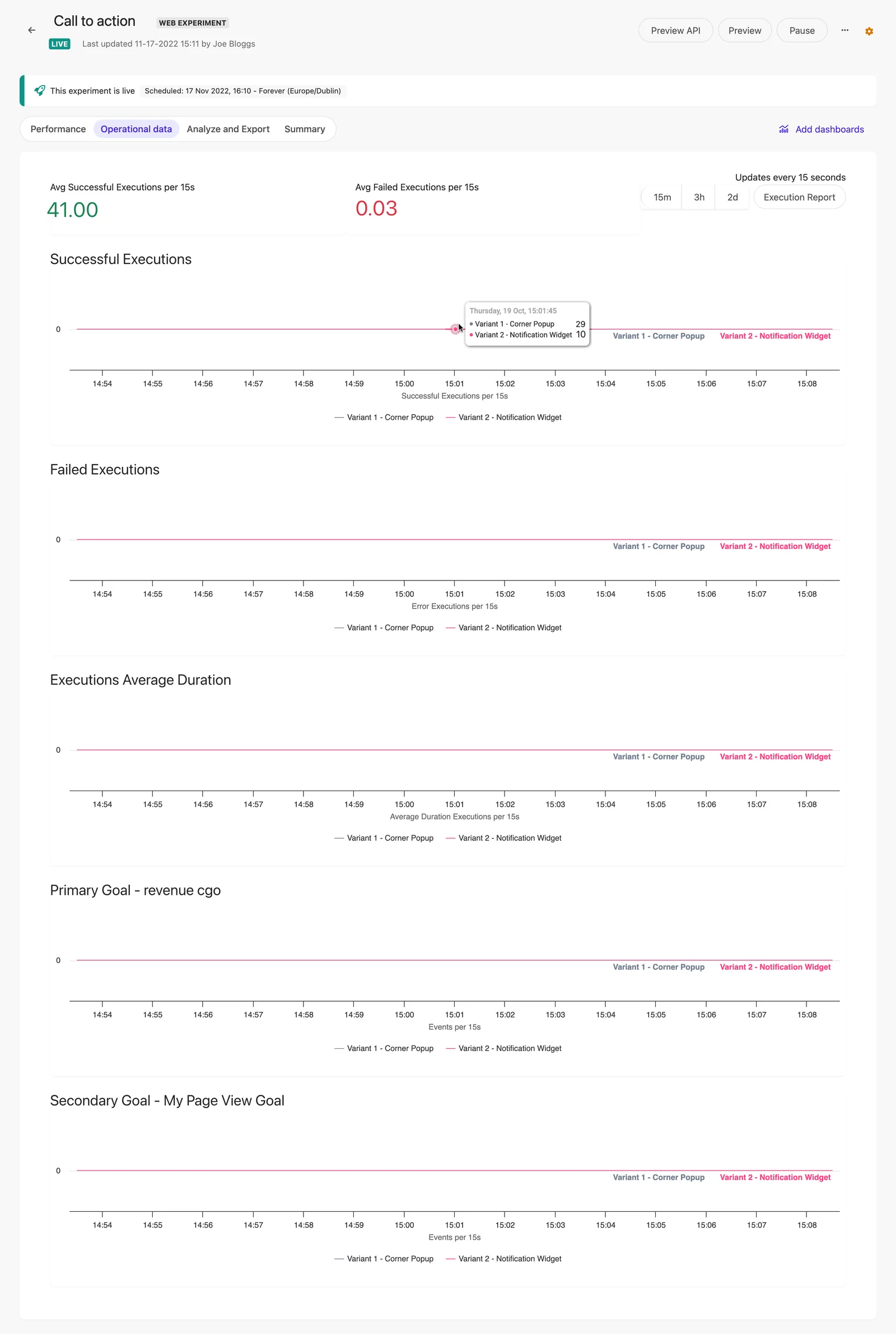
この表には**、運用データ**画面の上部にある各画面項目の説明が含まれています。
スクリーンアイテム
概要
名称
これにより、実験名やパフォーマンス分析を視聴している場合の正式名称が表示されます。名前の横にはWeb、 インタラクティブ、またはトリガー キャプションが表示されます。
状況と最新情報
実験の現在の状況、日付、タイムスタンプ、そして最後に実験を更新したユーザー。現在のステータスは、下記の行に詳述されている状態変更ボタンに影響を与えます。
スタート または 一時停止 ボタン
実験がライブ状態の場合は一 時停止 ボタンが表示されます。実験がドラフトまたは一時停止状態の場合は 、スタート ボタンが表示されます。
プレビューまたはテスト ボタン
プレビューボタンをクリックすると、ウェブ実験をテストおよびプレビューできます。テストボタンはインタラクティブな実験のみ表示されます。インタラクティブ実験のAPI応答をテスト・設定するには、「Test」をクリックしてください。
垂直楕円
実験の履歴を複製、削除、または閲覧するにはクリックしてください。
ステータス と スケジュール バナー
実験の状況と実施予定の期間。
パフォーマンス
実験のパフォーマンス分析を見るにはクリックしてください。パフォーマンス分析は実験開始後24時間で利用可能です。
運用データ
実験の運用指標を表示します。
概要
実験の詳細、作成時期や作成者の詳細 を見る にはクリックしてください。
分析&エクスポート
ダウンロードできるバリアント性能の 詳細な日別分析 をご覧ください。
ダッシュボードの追加
パフォーマンスをよりよく理解するために 、さまざまな分析ダッシュボードを閲覧 するにはクリックしてください。このオプションは、Sitecore Personalizeに加えて顧客データプラットフォーム(CDP)Sitecoreを持つ顧客に提供されています。
この表には**、運用データ**画面上の指標の説明が含まれています。
スクリーンアイテム
概要
15秒あたりの平均成功処刑数
これは15秒あたりの平均成功実行数を示します。これは小数点パーセンテージです。
平均15秒あたりの処刑失敗回数
これは15秒あたりの平均失敗実行数を示します。これは小数点パーセンテージです。
時間 設定
タイムラインのx軸に表示される時間の長さを変更するには、必要な時間ボタンを選択してください: 15m
。これがデフォルト設定です。 3h。2d。執行報告
このボタンをクリックすると実行レポートが表示されます。レポートを.pdf形式に保存することもできます。
成功した処刑
選択した時間持続ボタンによる各バリアントの成功実行回数;15m、3h、または2d。このデータをタイムライン上で見るには、タイムライン上の任意のラインにマウスをカーソル合わせてください。情報の呼び出しが表示されます。
処刑失敗
選択した時間持続ボタンに応じて、各バリアントの失敗実行回数;15m、3h、または2d。このデータをタイムライン上で見るには、タイムライン上の任意のラインにマウスをカーソル合わせてください。情報の呼び出しが表示されます。
執行平均期間
選択した時間持続ボタンによる各バリアントの平均実行回数;15m、3h、または2d。このデータをタイムライン上で見るには、タイムライン上の任意のラインにマウスを合わせてください。情報の呼び出しが表示されます。
主な目標
実験の主要目標のタイムライン上のデータを表示します。タイムライン上の主要目標のデータを見るには、タイムライン上の任意のラインにマウスをカーソル合わせてください。情報呼び出しが表示されます。