AIでコンテンツを最適化する
このページの翻訳はAIによって自動的に行われました。可能な限り正確な翻訳を心掛けていますが、原文と異なる表現や解釈が含まれる場合があります。正確で公式な情報については、必ず英語の原文をご参照ください。
ページビルダーでは、AIにコンポーネントのテキスト要素の改善を促すことができます。AIは人間よりも速くコンテンツを生成し、テキストを校正し、誤りを見つけ、リアルタイムで修正を行い、文章全体の質を向上させます。AIは大量のコンテンツを迅速に生成できるため、コンテンツ制作の規模を拡大しやすくします。
また、AI搭載のコンテンツ最適化機能を使って 、リンク や リスト フィールドタイプに最適なコンテンツを見つけることもできます。
テキストフィールドのコンテンツ最適化
始めるには、以下のフィールドタイプで保存された書き込まれたコンテンツを含むコンポーネントのページを開きます。
- 単行テキスト
- 多行テキスト
- リッチテキスト
コンテンツの最適化:
-
該当ページを開き、テキストフィールドを選択してください。右側パネルで「 コンテンツ 」>「 コンテンツ最適化」をクリックします。フィールドがページコンテンツの一部であれば、左側パネルで「 コンテンツ最適化」をクリックします。
-
フリーテキストのプロンプトを入力し、「 Generate 」をクリックするか、提案されたアクションのいずれかを選択してください:
- Improve writing
- スペルと文法の修正
- Make shorter
- Make longer
- Summarize
- Change tone
- Translate サイトがサポートする言語の一つで。
- サイトにブランドキットを割り当てているなら、ブランドを守ってください。
コンポーネント全体を選択した場合、最適化プロンプトはそのすべてのテキストフィールドに適用されます。単一のフィールドを選択した場合、プロンプトはそのフィールドにのみ適用されます。
空のテキストフィールドを選択すると、ツールにテキストを書いてもらうことができます。
-
最適化されたコンテンツをページキャンバス上でレビューし、必要に応じて編集してください。 また、オリジナル から 最適化 されたバージョンへ移動して比較することもできます。
-
必要に応じて、追加のプロンプトや意図を繰り返して満足するまで繰り返してください。過去のプロンプトや結果にアクセスするには 「履歴 」をクリックしてください。
-
必要に応じて、追加のプロンプトや意図を加えて最適化を繰り返し、満足するまで続けることができます。また、最適化されたコンテンツをページキャンバス上で編集することも可能です。
-
また、最適化されたコンテンツに満足しているかどうかを示すために、最適化されたコンテンツに親指を立てたり下げたりすることもできます。
-
現在、以下の選択肢から選択できます:
- 元のテキストを最適化されたものに置き換えるには、「 最適化を保持」をクリックしてください。
- 2つのバリアントを持つA/Bテストを作成するには、「 A/Bテストを作成」をクリックしてください。
- 最初からやり直すには、右ペインの上隅にあるXをクリックし、「 キャンセル 」をクリックして最適化されたコンテンツを破棄したいか確認してください。
リンクフィールドやリストフィールドタイプに最適化するコンテンツ
始めるには、以下のいずれかの フィールドタイプでページを開きます。
- ドロップリスト、ドロップリンク、ドロップツリー
- Treelist、TreelistEx、マルチルート Treelist
- マルチリスト、検索付きマルチリスト
- タグリスト
- チェックリスト
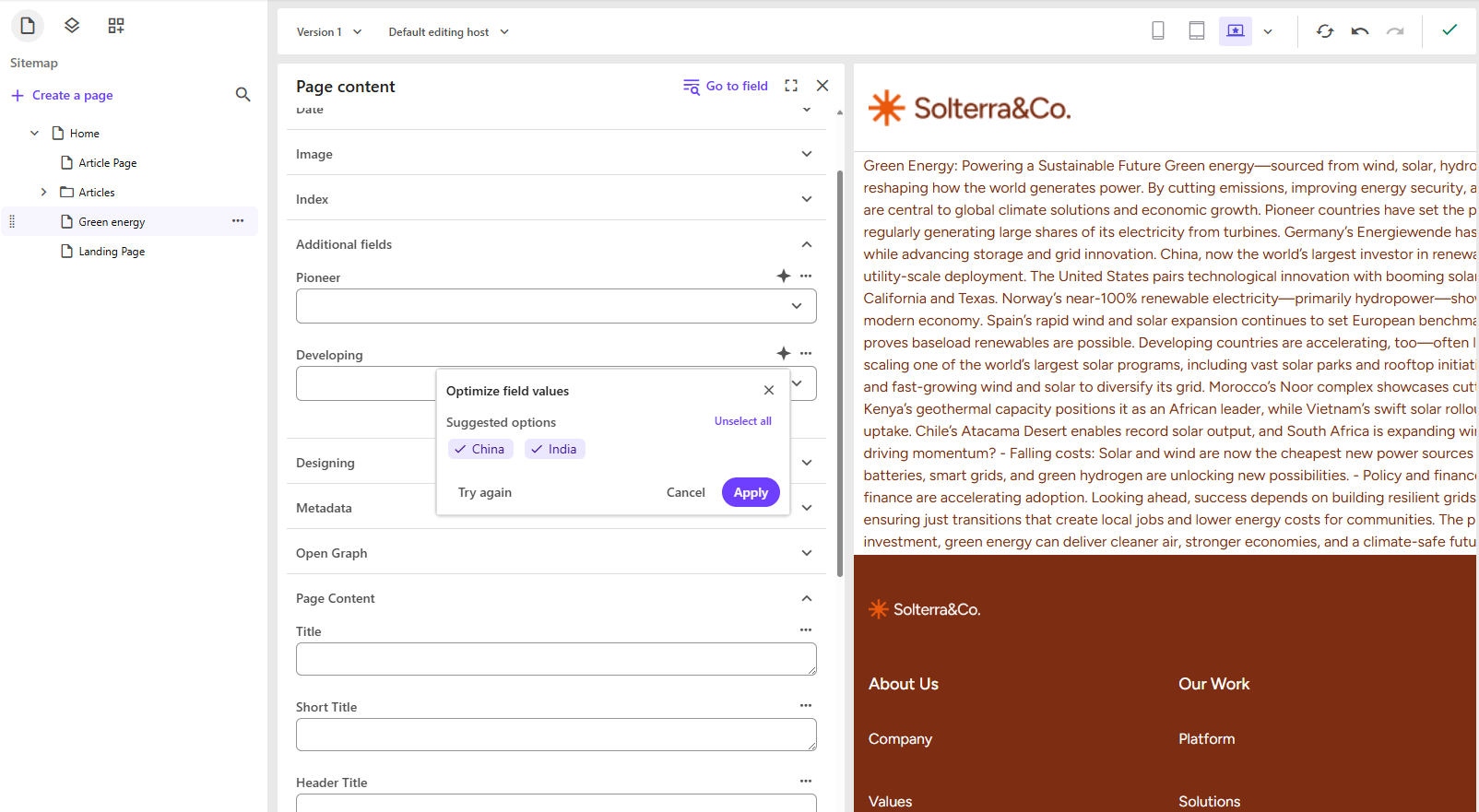
コンテンツの最適化:
- サイトツリーで該当ページをクリックし、次に 「Actions > Page content」をクリックし、左側パネルの 「Page content 」欄を見つけてください。または、フィールドがあるコンポーネントのページキャンバスをクリックし、右側パネルの 「Content 」タブでフィールドを見つけてください。
- 該当項目については、 コンテンツ最適化 をクリックしてください。
- 利用可能な選択肢の中から、AIが関連する提案を抽出します。
- 最初からやり直すには 「もう一度試す」をクリックしてください。提案を受け入れるには「 適用」をクリックしてください。