コンポーネントにコンテンツを追加する
このページの翻訳はAIによって自動的に行われました。可能な限り正確な翻訳を心掛けていますが、原文と異なる表現や解釈が含まれる場合があります。正確で公式な情報については、必ず英語の原文をご参照ください。
!注このトピックでは、以前にContent Editorで構築したコンポーネントにコンテンツを追加する方法を説明します。コンポーネントビルダーで作成したコンポーネントについては、ここで コンポーネントのスタイルや設定方法を学べます。
ページビルダーでは、コンポーネントがページに追加されると、そのコンポーネントをローカルで編集でき、変更はページ上のみに保存されます。あるいは、コンポーネントにコンテンツ項目を 割り当て るか、新しいコンテンツアイテムを作成してコンポーネントのデータ ソース として使うこともできます。この場合、コンテンツに加えた変更はコンテンツアイテムに保存され、コンテンツアイテムは異なるページで共有できるため、同じコンテンツアイテムを再利用するページ上でも変更が確認されます。
既存のコンテンツ項目をコンポーネントに割り当てる
ページにコンポーネントを追加すると、既存のコンテンツアイテムをそのコンポーネントに割り当てることができます。
この手順を使って、すでにコンポーネントに割り当てられているコンテンツアイテムを変更することもできます。
ページにコンポーネントを追加すると、この変更はページレイアウトに保存されます。新たに追加されたコンポーネントはページアイテムをデータソースとして使うため、新たに追加されたコンポーネントの内容を編集すれば、その変更はページアイテムに保存されます。
コンテンツアイテムをコンポーネントに割り当てるには:
-
エディタータブで、該当するページを開きます。エディタービューで、コンテンツアイテムを割り当てたいコンポーネントをクリックします。
-
右側のパネルで 「Content」をクリックし、「 アイテム選択」を選びます。
-
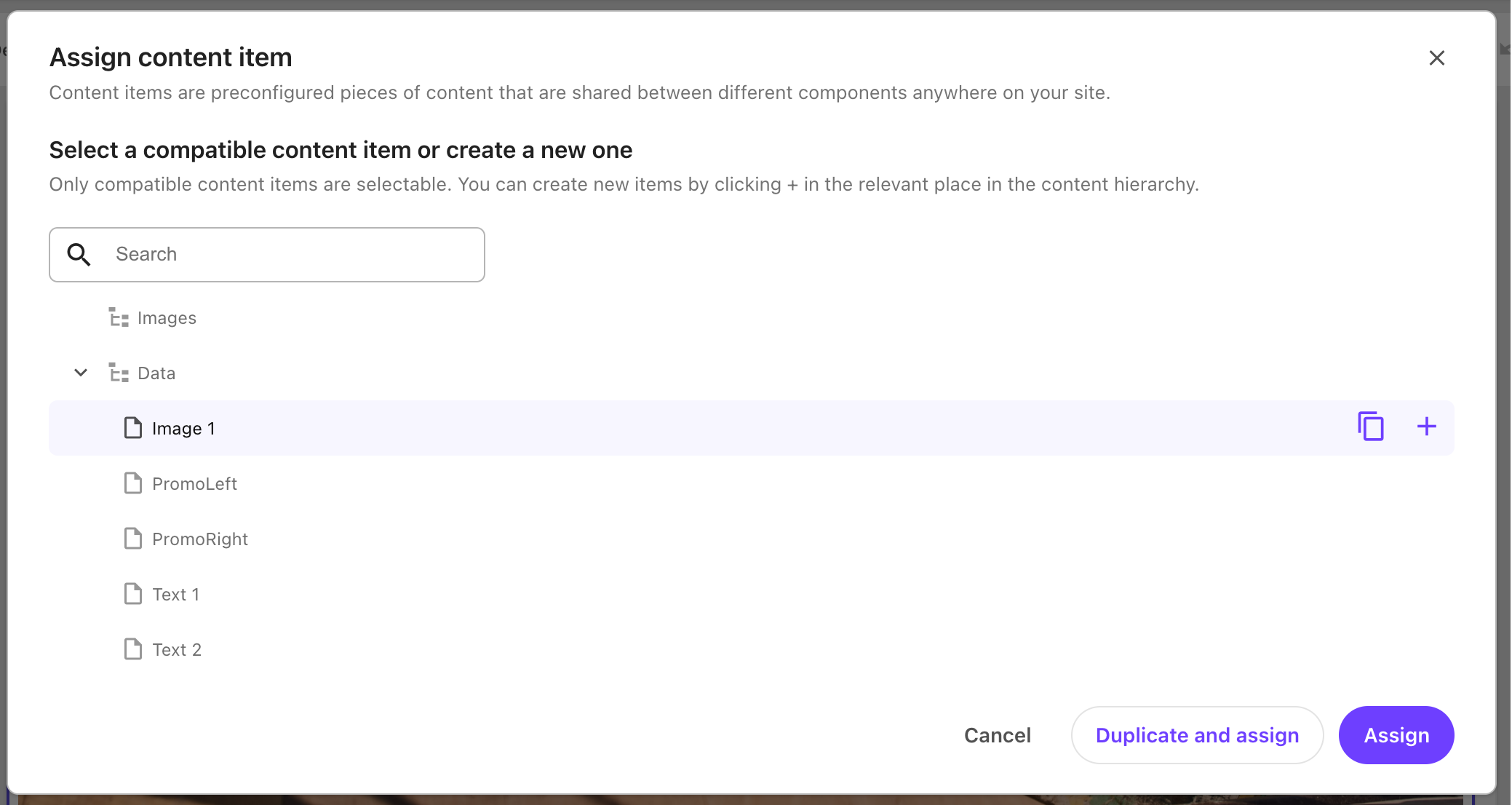
「 コンテンツアイテムの割り当て 」ダイアログでは、コンテンツツリーは選択可能なアイテム、または選択可能なアイテムを含むフォルダのみを表示します。
特定のコンテンツ項目を検索するには、Searchフィールドに少なくとも1文字を入力してください。Searchフィールドをクリアするとすべてのアイテムが選択解除され、元のツリーが復元されます。
-
関連するコンテンツアイテムを選択し、「 **割り当て」**をクリックします。または「 複製して割り当て 」をクリックして、新しい番号付きバージョンを作成してコンポーネントに割り当ててください。
さまざまな種類のコンテンツの追加や編集については、「 コンポーネントの設定 」セクションで詳しく学べます。
!注編集不可のコンポーネントにコンテンツアイテムを割り当てたり、編集不可のコンポーネントに関連付けられたコンテンツアイテムを変更したりすることはできません。
コンポーネントのデータソースとして新しいコンテンツ項目を作成する
コンポーネントに割り当てるのと同時に新しいコンテンツアイテムを作成できます。アイテムはテンプレートから作成するか、既存のアイテムを複製して作成できます。
コンポーネントのデータソースとして新しいコンテンツ項目を作成するには:
-
エディタータブで、該当するページを開きます。エディタービューで、コンテンツアイテムを作成したいコンポーネントをクリックします。
-
右側のペインで 「Content」をクリックし、「 アイテム選択」を選びます。
-
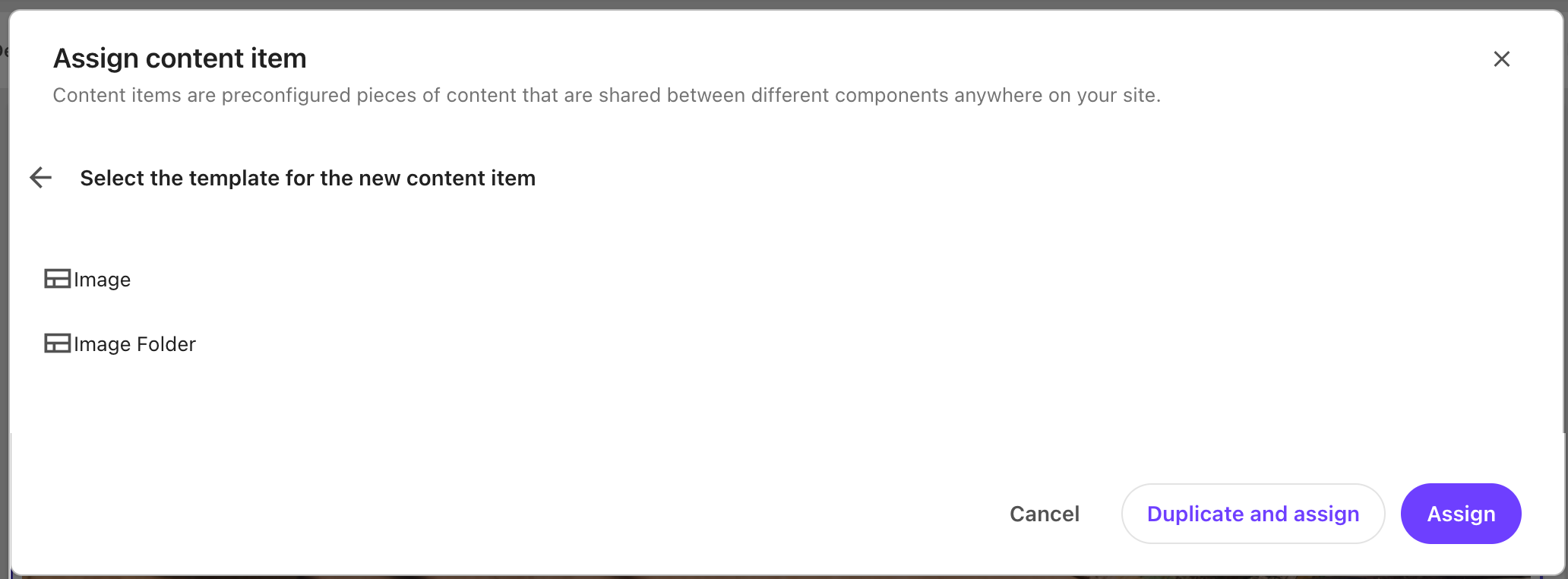
コンテンツツリーの 「コンテンツアイテム割り当て 」ダイアログで、新しいコンテンツアイテムの親アイテムを選択し、「新しい
」をクリックします。 -
テンプレートを選択してください。
-
新しいコンテンツアイテムの名前を入力してください。
-
「 **割り当て」**をクリックします。
新しいコンテンツの項目を編集できます。
あるいは、既存のコンテンツアイテムを複製して新しいコンテンツアイテム(ページアイテムではなく)を作成することもできます。
既存のアイテムを複製するには:
- エディタータブで、該当ページを開きます。エディタービューで、コンテンツアイテムを複製したいコンポーネントをクリックします。
- 右側のパネルで 「Content」をクリックし、「 アイテム選択」を選びます。
- コンテンツツリーの 「コンテンツアイテムを割り当て る」ダイアログで、コンテンツアイテムを選択し、「 複製 する 」をクリックします。
- 重複したコンテンツの名前を入力してください。
- 「 **割り当て」**をクリックします。
コンポーネントのコンテンツ項目を編集します
コンポーネントのデータは、ローカルにページ上に保存することも、別のコンテンツ項目に保存することもできます。コンポーネントにコンテンツアイテムがデータソースとして割り当てられている場合、ページビルダーエディターモードでそのコンテンツアイテムを直接ページから開くことができます。
コンポーネントのコンテンツ項目を編集するには:
-
エディタータブで、編集したいページを開きます。
-
キャンバス上で編集したいコンポーネントを選択します。
-
右側のペインで 編集をクリックします。
コンテンツ項目はエクスプローラーで開きます。
-
アイテムのフィールドを編集してください。
!注変更はそのコンテンツを使う他のページにも影響します。
-
ページエディターに戻るには、リボンの上で **「戻る」**をクリックしてください。