- SitecoreAI CMS
Connect SitecoreAI CMSからスクランチへ
日本語翻訳に関する免責事項
このページの翻訳はAIによって自動的に行われました。可能な限り正確な翻訳を心掛けていますが、原文と異なる表現や解釈が含まれる場合があります。正確で公式な情報については、必ず英語の原文をご参照ください。
!注早期アクセスこの機能は現在、特定のSitecore組織のみが利用可能です。参加を希望される方やScrunchについて詳しく知りたい方は、アカウントまたはパートナーマネージャーにお問い合わせください。
SitecoreAI CMS環境をScrunchに接続することで、組織メンバー SitecoreAI CMS内で直接シグナルを扱い始めることができます。接続には以下のステップが含まれます:
!注始める前に
- SitecoreAI CMSライセンスとScrunchライセンスを持っていることを確認してください。
- SitecoreAIでは、Deployアプリで環境変数を作成するには、Cloud Portal組織の Organization Admin または Organization Owner である必要があります。
- Scrunchでは、以下の条件が必要です:
- ブランドだ。
- Organization Admin役職であり、適格なScrunchプランに参加してください。前提条件の詳細については、Scrunchのドキュメントをご覧ください。
Scrunch APIキーのプロビジョニング
Scrunch APIキーをプロビジョニングするには:
- Scrunchにログインしてください。
- ダッシュボードの左上にあるヘッダーバーの組織名をクリックします
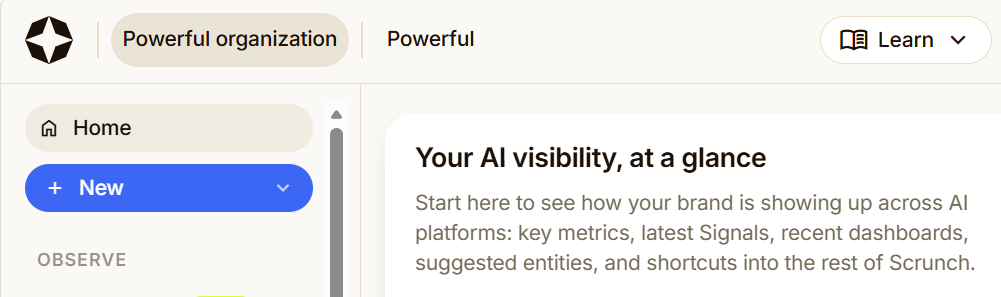 これにより組織設定ページが開き、ブランド、メンバー、APIキーなどの組織レベルのリソースを管理できます。
 - サイドナビゲーションの 組織 セクションで、「 APIキー 」> 「新しいAPIキー」をクリックしてください。
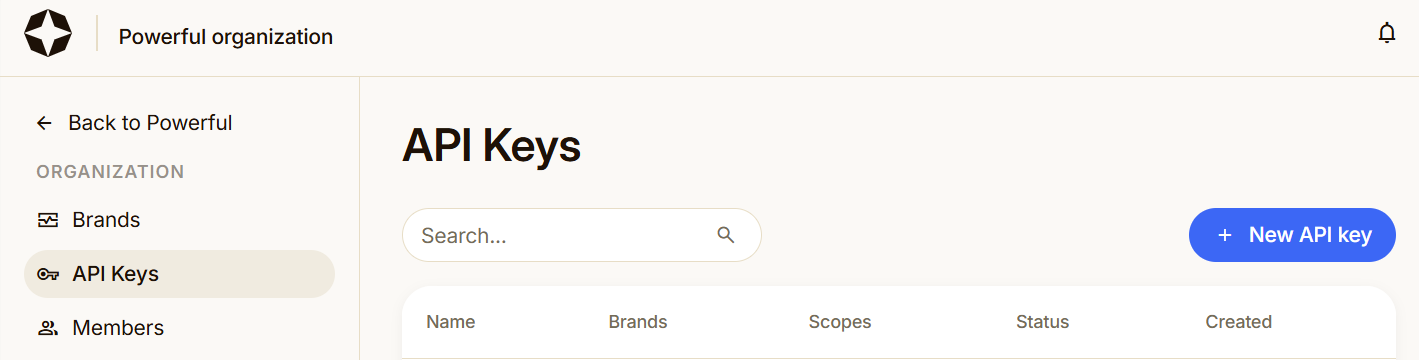
- 名前欄に、APIキーの記述名(例えばScrunch-SitecoreAI-CMSなど)を入力してください。
- Scopesフィールドで**「Query**」を選択します。
- 「 Limit to brands 」欄で、APIキーを制限するブランドを1つ選びます。
- 「 APIキーを作成」をクリックします。
- APIキーをコピーしてください。Scrunchで再度表示できなくなります。
SitecoreAI DeployでAPIキーを追加してください
Scrunch APIキーをSitecoreAIデプロイ環境に追加するには:
- あなたの Sitecore Cloud Portal 組織にログインしてください。
- SitecoreAI デプロイを開き、 プロジェクト>プロジェクト > オーサリング環境 > 変数 > 変数を追加> をクリックします。
- 名前欄にAI_DISCOVERY_API_KEYを入力しなければなりません。接続にはこの正確な名前が必要です。
- ValueフィールドにScrunch APIキーを入力します。
- シークレットの切り替えをオンにしてください。
- 「保存」をクリックします。
- 「 オプション 」> ビルドおよびデプロイをクリック。環境は再展開されます。
- オプションをクリックして****>ダッシュボードを開きます。サイトの戦略ページが開きます。
- 再展開が完了したら、 戦略 ページを更新してください。ページに Signals ウィジェットが表示されます。
これにより、SitecoreAI CMSをScrunchに接続したことが確認できます。SitecoreAIの組織メンバーはこれで シグナルの作業を始めることができます。
トラブルシューティング
Signalsウィジェットが戦略ページに表示されなかったり、「Couldn't loading signals」エラーが表示される場合、それはSitecoreAI CMSとScrunchが接続されていないためです。
問題を解決するために:
- Scrunch APIキーが有効で、SitecoreAI Deployに正しく入力されているか確認してください。問題が続く場合は、新しいAPIキーを作成し、SitecoreAI Deployに追加してください。
- SitecoreAI Deploy環境変数名が AI_DISCOVERY_API_KEY であることを必ず確認してください。接続にはこの正確な名前が必要です。
- Sitecore環境を再デプロイしてください。
この記事を改善するための提案がある場合は、 お知らせください!