プロフィールの詳細を見る
このページの翻訳はAIによって自動的に行われました。可能な限り正確な翻訳を心掛けていますが、原文と異なる表現や解釈が含まれる場合があります。正確で公式な情報については、必ず英語の原文をご参照ください。
!重要機能の利用可能性は段階的に展開される一部です。御社の組織はまだこの機能を見られないかもしれません。導入時に環境が導入された際に利用可能になります。
!注プロファイルデータの利用可能性は、VIEWやIDENTITYイベントなどのイベントでどれだけ記録されるかによって大きく異なります。
SitecoreAIプロフィールページでは 、プロフィールリストの行をクリックするとプロフィールの詳細情報を確認できます。セッション、イベント、デバイス使用状況、エンゲージメントの詳細などの情報により、オーディエンス をより深く理解 し、データを実用的な洞察に変えるのに役立ちます。
プロフィール概要を見る
プロファイル 概要 タブでは、アイデンティティの詳細、エンゲージメント指標、時間的およびデバイス使用パターン、コンテンツの親和性、セッションの位置が表示されます。
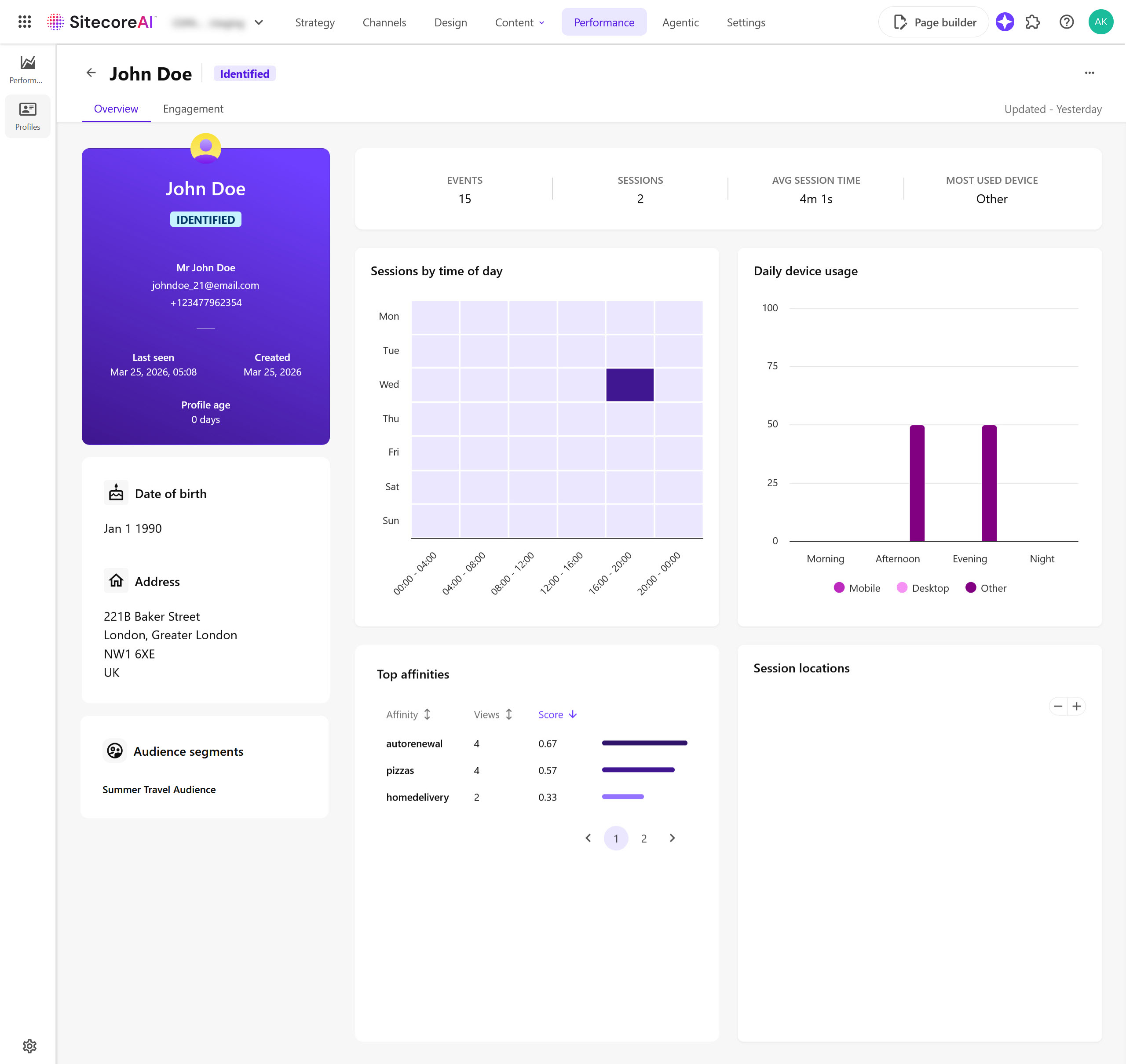
プロフィール概要を見るには:
- SitecoreAI > パフォーマンス > プロファイルで、詳細を表示したいプロファイルをクリックします。プロファイルの 概要 タブが表示されます。
- 概要 タブで 以下の情報をご覧ください:
-
Profile card - プロフィールの種類、サイト訪問者が最後にブランドとやり取りした日時、作成日、プロフィールの年齢(作成後)。特定されたプロフィールについては、サイト訪問者のタイトル、氏名、メールアドレス、性別などの追加情報もIDENTITYイベントで記録されている場合に記載されます。
-
個人情報セクション - サイト訪問者の生年月日と住所で、特定 されたプロフィールでのみ利用可能です。
-
Overview section - セッション数^UUID-047340c1-aea9-f89f-7381-15c571a5bb4b_N6970cca57a253およびイベント^UUID-047340c1-aea9-f89f-7381-15c571a5bb4b_N6970cca57a253、平均セッション時間、そしてサイト訪問者がブランドと交流するために最も多用するデバイス。
-
Audience segments - プロフィールが含まれるライブ オーディエンスの 一覧。このセクションは、プロフィールが少なくとも1つのオーディエンスに含まれている場合にのみ表示されます。
-
時間帯ごとのセッション 数 - 月曜から日曜までの低セッションから高セッションまでのパターンを4時間単位で示したヒートマップで、組織のタイムゾーンで示されています。
-
日次デバイス使用 量 - サイトのタイムゾーンで表示されたサイト訪問者の日々のデバイス使用量の棒グラフです。これは、サイト訪問者をターゲットにすべき時間帯や、モバイル端末かデスクトップ端末のどちらをターゲットにするかを判断するのに役立ちます。これらの期間は以下の通りです:
-
朝: 06
–11 -
午後: 12
–17 -
**夜:**18
–23 -
夜: 00
–05
!注デバイス名(例えばMobile)をクリックすると、棒グラフからデバイスタイプを非表示にできます。
-
-
Top affinities - 訪問者が最も頻繁に閲覧したページに割り当てられた アフィニティ 。アフィニティ値は、アフィニティ名でグループ化され、スコアの降順順に並べられています。ア フィニティ 名や ビュー数でも並べ替えることができます。
-
Session locations - サイト訪問者のセッションを地理的地点にプロットしたワールドマップ。
-
交戦詳細を見る
プロフィール のエンゲージメント タブには詳細なセッションやイベント情報が表示されます。
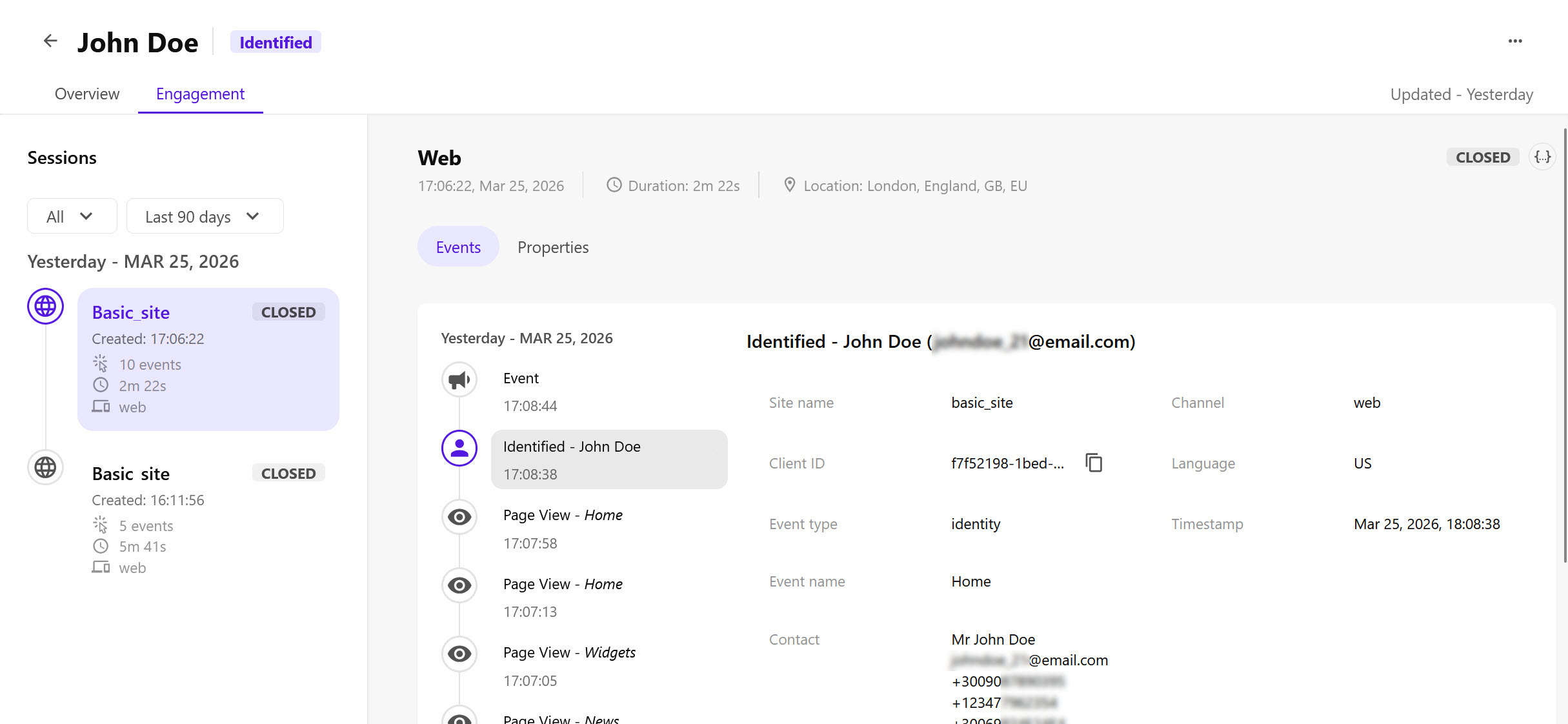
契約の詳細を見るには:
- SitecoreAI > Performance > プロファイルで、詳細を表示したいプロファイルをクリックします。
- エンゲージメントタブをクリックしてください。以下の情報が表示されます:
-
Sessions timeline - 左側の セッション セクションに登場します。
セッションのタイムラインには、直近のセッションから開始して過去90日間に発生した最大40回のセッションが表示されます。
タイムライン内の各セッションについて、セッションが行われたサイトとチャンネル^UUID-047340c1-aea9-f89f-7381-15c571a5bb4b_N6970cc9de633c、セッションの長さ、セッション中にキャプチャされたイベント数、セッションがまだ開いているか閉鎖されているかを確認できます。
-
Session details - メインコンテンツエリアに表示されます。
タイムラインで選択されたセッションのメインコンテンツエリアには、セッションが行われたチャネル、セッションの日時、セッションの持続時間、そしてセッションの地理的な場所が表示されます。さらに、セッションの イベントやプロパティ も表示されます。
-
セッションのタイムラインをフィルタリングする
セッションのタイムラインはチャンネルや日付、あるいはその両方でフィルタリングできます。
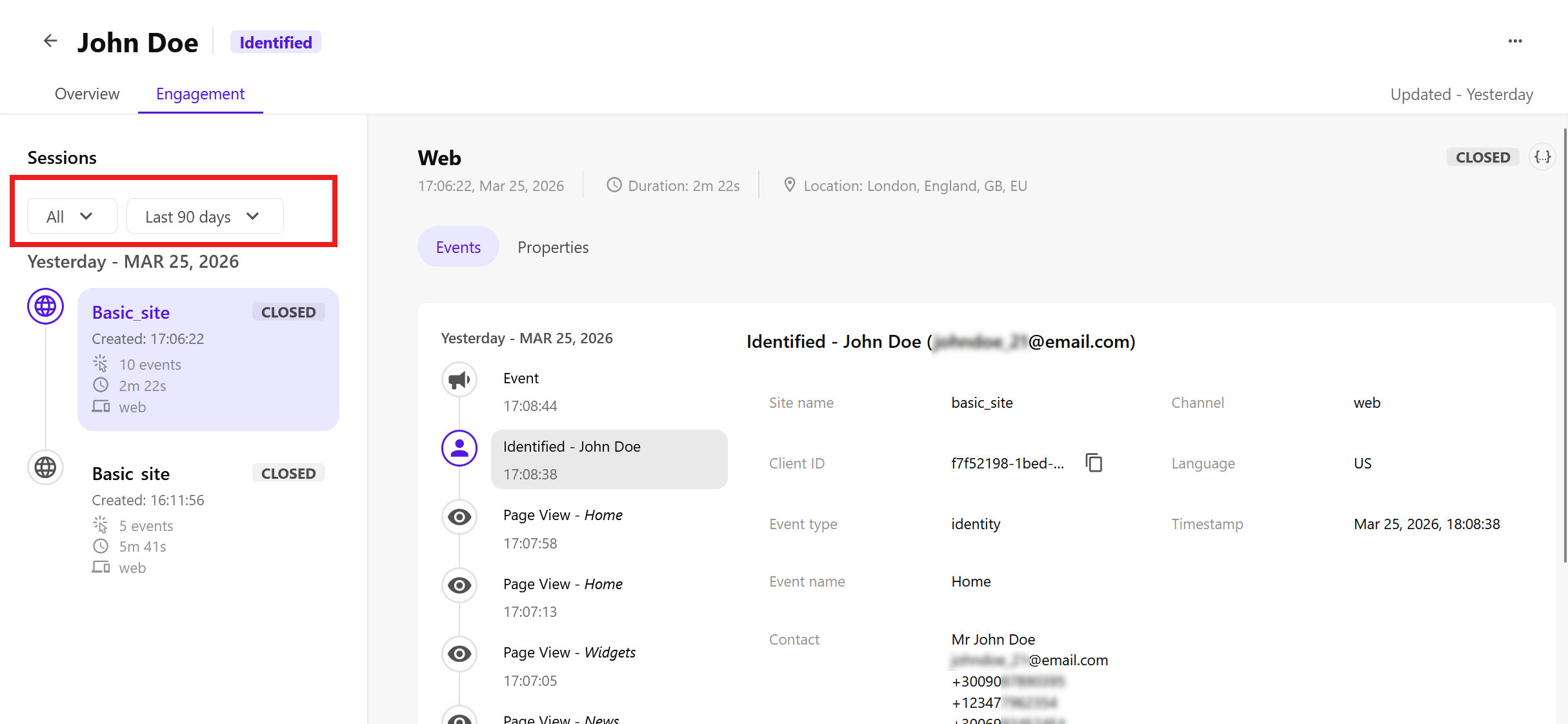
セッションのタイムラインを絞り込むには:
- エンゲージメントタブの左側のセッションセクションで、絞り込みたいドロップダウンリストをクリックしてください:
-
All - チャネルごとにセッションをフィルタリングします。チャネルは、サイト訪問者がブランドとつながるために使ったプラットフォームや経路です。利用可能な選択肢は以下の通りです:
- ウェブ
- メール
- SMS
- モバイルウェブ
- モバイルアプリ
- コールセンター
- 空港キオスク
-
直近90日間 - セッションを日付でフィルタリングしてください。利用可能な選択肢は以下の通りです:
- 最後の60分
- 最後の1日
- 最後の7日間
- 過去30日間
- 過去90日間
または、カレンダーをクリックしてカスタムの日付範囲を指定することもできます。
-
セッションイベントやプロパティを見る
メインコンテンツエリアは、タイムライン上で選択されたセッションの詳細、例えばセッションのイベントやプロパティを表示します。メインコンテンツエリアでは、1セッションあたり最大100件のイベントが表示されます。
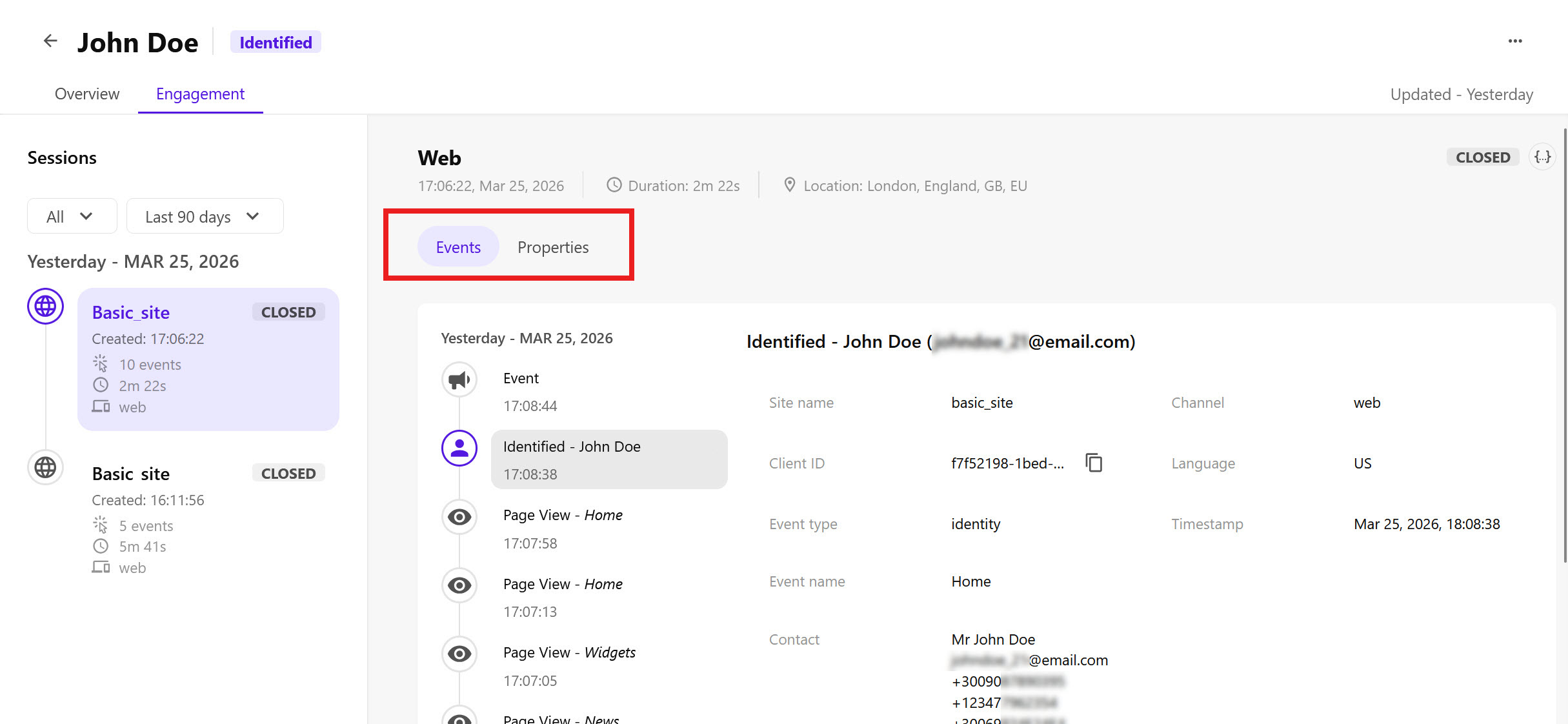
セッションのイベントやプロパティを見るには:
-
エンゲージメントタブの左側のセッションセクションで、詳細を表示したいセッションをクリックしてください。
-
メインコンテンツエリアでは、セッションイベントに関する以下の情報を見るために「 イベント 」タブをクリックしてください。
-
Events timeline - セッション内で発生した最大100件のイベントを、直近のイベントから表示します。これらはVIEW、IDENTITY、またはサイトに記録されたその他のイベントのいずれかです。
-
Event details - 出来事のタイムラインの右側に現れる。
イベントの詳細は取得したデータによって異なりますが、一般的にすべてのイベントは以下の情報を表示します。
-
イベントの種類と名称。
-
その出来事が記録された場所、言語、チャンネル。
-
イベントのタイムスタンプ。
-
クライアントID^UUID-047340c1-aea9-f89f-7381-15c571a5bb4b_N69aac89683ac8がこのイベントに関連しています。
!注クライアントIDをコピーして プロフィール検索に使うことができます。
-
-
-
メインコンテンツエリアでは、以下のセッションプロパティを見る ためにプロパティタブ をクリックしてください。
- Overview section - イベント数、セッションが属するUTMキャンペーン、セッションで使用されるデバイス。
- UTM - ウ ニ追跡モジュールの5つのパラメータ:
- キャンペーン - プロダクトプロモーションや戦略的キャンペーン。
- コンテンツ - 訪問者がクリックしてサイトに誘導した要素、例えばバナー広告やテキストリンクなど。
- メディア - 例えばクリック課金やメールなど、使用するリンクの種類。
- 出典 - トラフィックを送信したページ。
- 用語 - 訪問者が検索した検索語。
- プロパティ - セッションID、セッションステータス(開いているか閉じているか)、セッション中に訪問された最初と最後のページの名前など、セッションに関する詳細情報。
検査モードを使おう
インスペクションモードでは、プロファイルやセッションの基礎となるJSONデータを確認できます。JSONデータの閲覧は、イベントキャプチャのセットアップやテストを行う開発者にとって特に有用です。
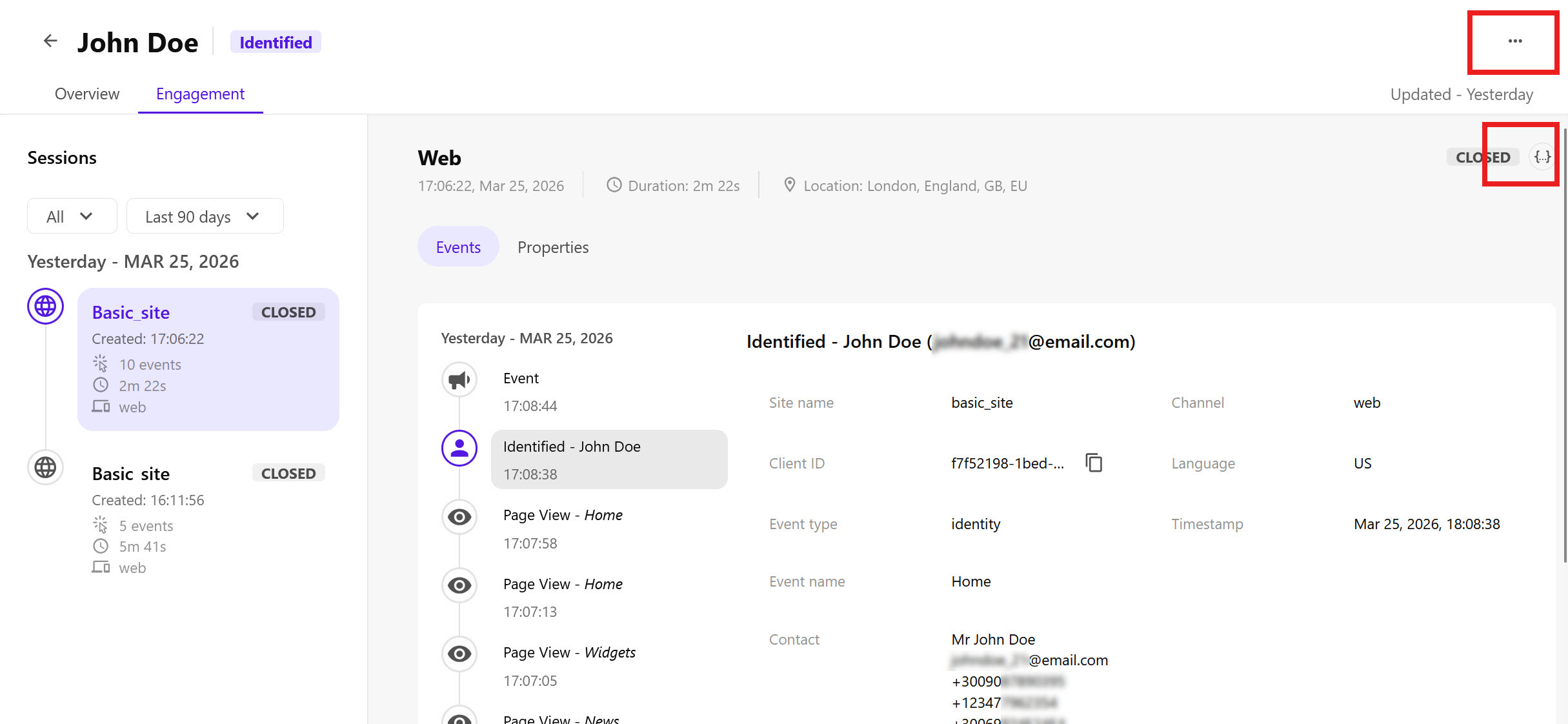
プロファイルの検査:
-
SitecoreAI > Performance > プロファイルで、検査したいプロファイルをクリックします。
-
画面右上の領域で > Inspectをクリックします。プロファイルを表すJSONオブジェクトが表示されます。オブジェクトにはユーザーインターフェースが表示するプロファイルに関するすべての情報が含まれています。
!ヒントJSON検索インターフェースはオブジェクト内側をクリックし、Ctrl+Fを押すことで開けます。
オプションで、詳細をJSONではなく表形式で表示するには、「 テーブルビュー」をクリックしてください。
また、個別のセッションのJSONデータも検査できます。このデータはプロファイルを検査した際に表示されるJSONオブジェクトの一部です。
セッションを検査するには:
-
SitecoreAI > Performance > プロファイルで、検査したいプロファイルをクリックします。
-
エンゲージメントタブをクリックし、検査したいセッションをクリックしてください。
-
メインコンテンツ領域のセッションステータスの右側にある:mdiCodeJson
。セッションを表すJSONオブジェクトが表示されます。このオブジェクトにはユーザーインターフェースが表示するセッションに関するすべての情報が含まれています。!ヒントJSON検索インターフェースはオブジェクト内側をクリックし、Ctrl+Fを押すことで開けます。
オプションで、詳細をJSONではなく表形式で表示するには、「 テーブルビュー」をクリックしてください。
^UUID-047340c1-aea9-f89f-7381-15c571a5bb4b_N6970cca57a253
、サイト訪問者とブランドの継続的なやり取りを表します。^UUID-047340c1-aea9-f89f-7381-15c571a5bb4b_N6970cc9de633c
、オーディエンスがブランドとつながるために使うあらゆるプラットフォームや経路。^UUID-047340c1-aea9-f89f-7381-15c571a5bb4b_N69aac89683ac8
(UUID)。 プロファイルの検索によく使われます。