バージョンの扱い
このページの翻訳はAIによって自動的に行われました。可能な限り正確な翻訳を心掛けていますが、原文と異なる表現や解釈が含まれる場合があります。正確で公式な情報については、必ず英語の原文をご参照ください。
同じウェブページの異なるバージョンを一定期間(例えばホリデーシーズン中や特別プロモーションのために)公開するには、別バージョンを作成することが役立ちます。
!注ページビルダーのエディタータブで、異なる バージョンのページ を作成、編集、公開できます。
ページビルダーのコンテンツモードや、エディターモードの右側設定パネルで、異なるバージョンの コンテンツ アイテムを作成、編集、公開できます。
ページの追加バージョンを作成する
ページの追加バージョンを作成するには:
- ページビルダーの エディター タブで、サイトツリー内で新しいバージョンを作成したいページに移動します。
- 上部のツールバーで「 バージョン」をクリックします。現在開いているページのバージョン一覧はエディターエリアで確認できます。
- 「 バージョンを作成」をクリックします。新しいバージョンに名前を付けることもできますが、そうでなければ自動的に番号が付けられます。
- 「作成」をクリックします。
バージョンリストには編集可能な追加のページバージョンが追加されました。 Liveタグは、現在Experience Edgeに保存されているバージョンをウェブサイトで公開していることを示します。
コンテンツアイテムの追加バージョンを作成する
ページビルダーでコンテンツアイテムのバージョンを作成する方法は2つあります:
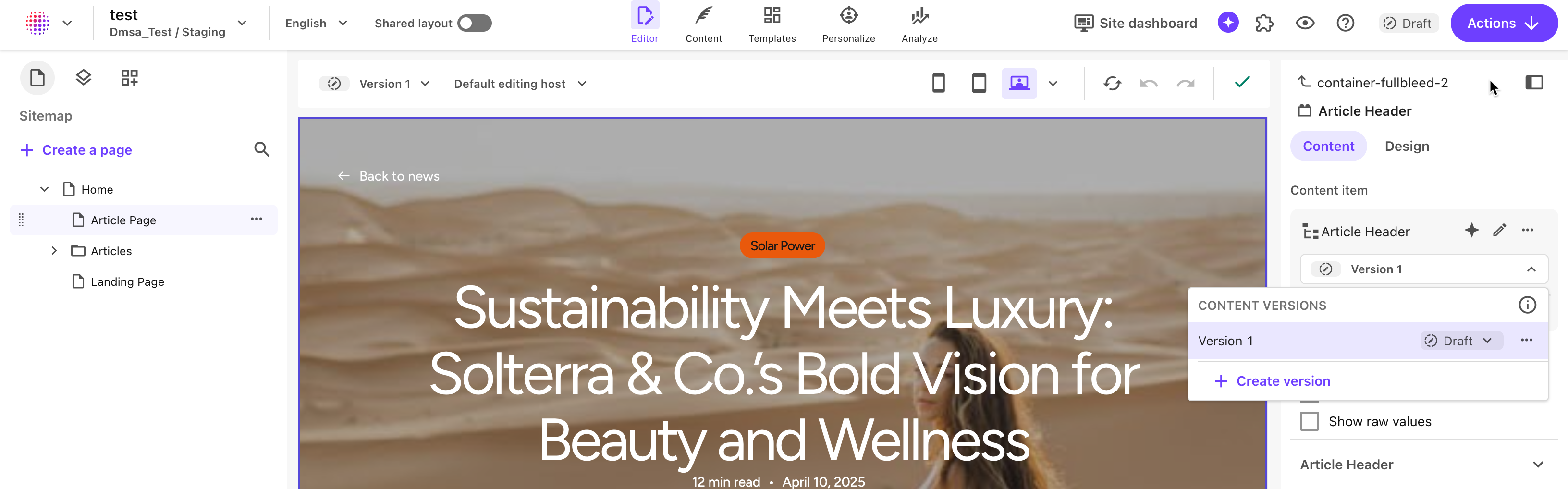
- エディターモードでアイテムを選択し、右側の設定パネルでバージョンドロップダウンを開き、「バージョンを作成」をクリックします。
- コンテンツモードで、ローカルのトップナビゲーションヘッダーでバージョンのドロップダウンを開き、「バージョン作成」をクリックします。
2つのバージョンを比較してください
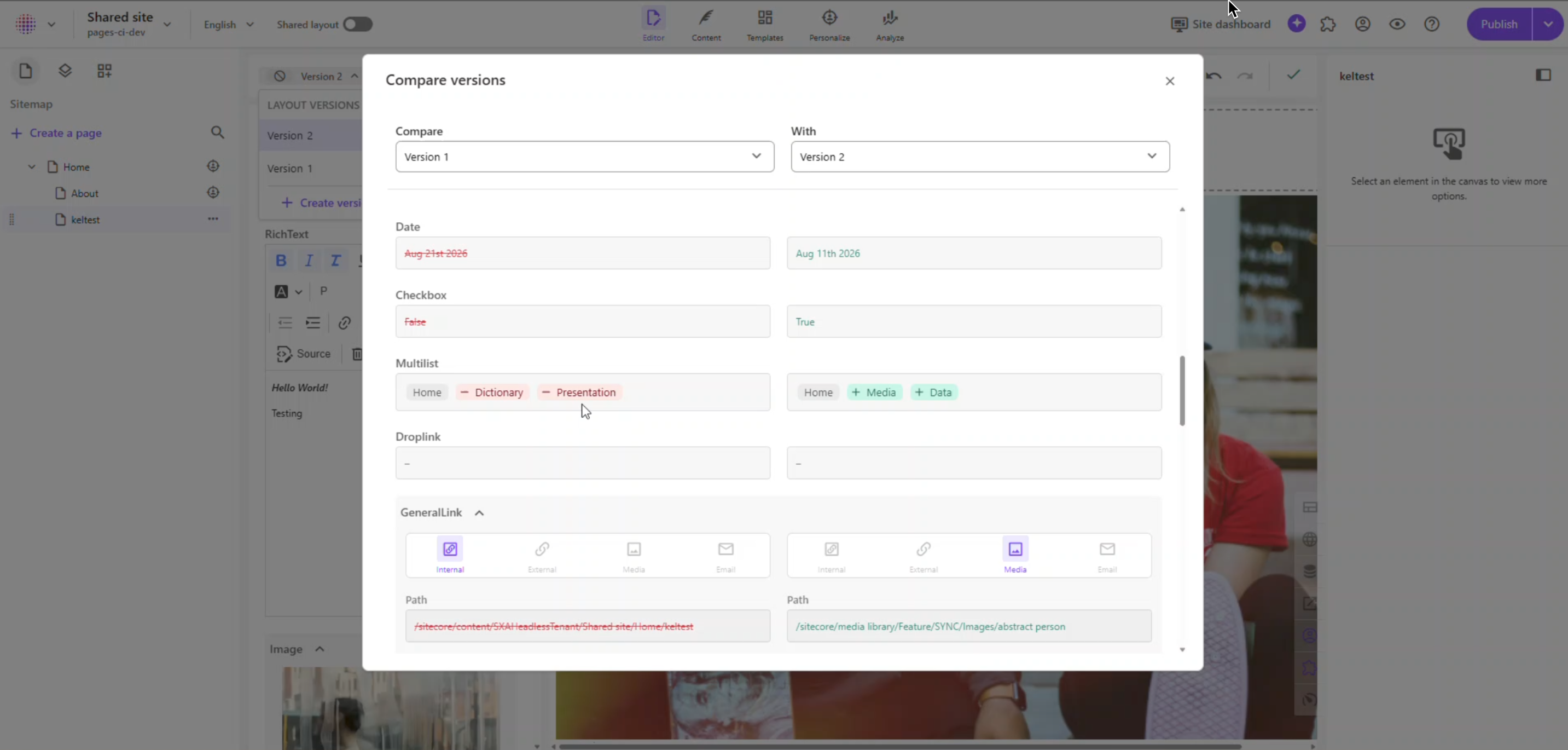
ページビルダーは、ページやコンテンツの2つのバージョンを比較し、それらの間の変更を素早く特定できます。比較ビューではフィールド間の違いを強調表示し、編集の確認、更新の検証、公開するバージョンの決定が容易になります。
2つのバージョンを比較すると:
- エディターモードまたはコンテンツモードで、レビューしたいフィールドを含むページやコンテンツアイテムを開きます。
- バージョンのドロップダウンメニューで > Compare versionをクリックしてください。
- 「 バージョン比較 」ダイアログで、ドロップダウンメニューから比較したい2つのバージョンを選択します。
- 比較ビューでハイライトされた違いがあるフィールドを確認してください。
ワークフローを通じてバージョンを移動させる
もしあなたのサイトにワークフローが割り当てられている場合、新しいページバージョンは自動的に最初のワークフロー状態(例えばDraft)を割り当てます。その後、最終的に公開できるようにするために、バージョンに別の状態を割り当てる必要があります。
ページやコンテンツ項目をワークフローの異なる状態に移動するには:
- 上部のナビゲーションツールバーで 、Actions :mdiArrowDown、該当するワークフローの状態をクリックしてください。
- 右側の設定パネルでは、コンテンツアイテムの新しいバージョンを作成し、ワークフローの状態を変更することもできます
ページ版を編集・公開する
ページバージョンを編集したり、複製したり削除したりできます。
また、バージョンが公開可能な日付を設定することもできます。一度に公開可能なページは1つのバージョンのみです。通常は最新バージョン(公開ワークフローに依存する場合は承認済み)ですが、ステータス変更まで、または指定された日付まで、または特定の期間だけ最新バージョンを公開不可に設定することも可能です。
ページのバージョンを編集するには:
- バージョンリストで編集したいバージョンをクリックしてください::mdiDotsHorizontal、以下のいずれかのオプションをクリックしてください。
-
Rename - バージョン名を変更する。
-
公開可能日程を - このバージョンのページが公開可能になる日時を指定します。手動でこの状態を変更するまで、バージョンを公開不可に設定できます。
!注特定のバージョンの公開は自動的に行われるわけではなく、指定された時間内に 「公開 」をクリックして行う必要があります。
-
Duplicate - 特定のページバージョンを複製する、例えば異なる出版日を設定する場合など。
-
Delete - バージョンリストからページバージョンを削除します。
-