ページを公開する
このページの翻訳はAIによって自動的に行われました。可能な限り正確な翻訳を心掛けていますが、原文と異なる表現や解釈が含まれる場合があります。正確で公式な情報については、必ず英語の原文をご参照ください。
新しいページを編集または作成する際は、変更がウェブサイトに表示される前に必ず公開しなければなりません。Pagesでは、ページを公開する際、Smart publishプロセスで公開される現在の言語バージョンと関連項目がそのページです。つまり、ページや関連項目は前回の公開から変更された場合のみ公開されます。
また、すべてのサブページを含むページや、すべての言語バージョンで公開することも可能です。
以下の例では、Pageアイテムを単独で公開するか、3つのサブページとともに公開できます。
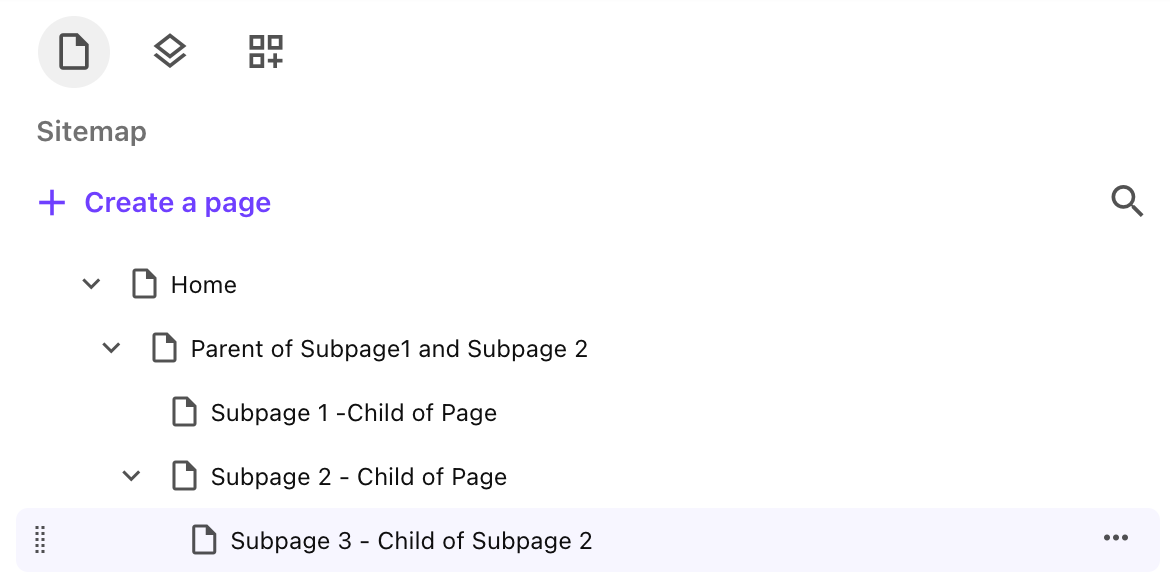
また、参照されたすべての項目を含むページを公開するか、参照された項目の一部だけを選択することもできます。ページはSmart publishを使うため、選択した項目は前回の公開から変更された場合にのみ公開されます。
アイテムがワークフローにある場合、公開する前にその最終的な状態にしていなければなりません。
ページを公開する
ページを公開するには:
- Pagesで公開したいページを開きます。
- 右上で 「公開」をクリックします。
- 「公開」ポップアップで、以下をクリックしてください:
-
サブページはページ内のすべてのサブページも公開します。
-
現在の言語は、現在キャンバスで開いているページの言語バージョンを公開します。
追加の言語を選択するには、「 現在の言語」のチェックマークを消し、「 言語選択」をクリックします。「 公開する言語を選択する 」ダイアログで、公開したいすべての言語をクリックし、「 保存」をクリックします。
-
すべての参考文献 は、ページの参照項目もすべて公開します。左側パネルの「 参考文献を見る 」をクリックすると、ページの参照項目 を開きます。すべての参考文献を公開すると、出版作業の期間が大幅に延長される可能性があります。
-
- あるいは「 参照情報を選択してください」をクリックすることもできます。これにより、ページの参照項目を手動で選択し、「 保存」をクリックするダイアログが開きます。 「公開 」ダイアログに戻ると、選択した参照項目の数を確認できます。
- 参考文献を公開する際は、「 関連項目を公開 」をクリックすると、参考文献の関連項目も同時に公開できます。関連項目をすべて公開することで、出版作業の期間を大幅に延ばすことができます。
- 「公開開始」をクリックします。
ページ、そして前回の出版以降に変更されたサブページ、言語バージョン、選ばれた参考文献も公開されます。出版ジョブの進捗は「 出版ジョブ」 テーブルで確認できます。