エディタービューをカスタマイズする
このページの翻訳はAIによって自動的に行われました。可能な限り正確な翻訳を心掛けていますが、原文と異なる表現や解釈が含まれる場合があります。正確で公式な情報については、必ず英語の原文をご参照ください。
このトピックでは、ページビルダーでエディタービューをカスタマイズする方法について説明します。
エディターでページを開く
エディターでページを開くには:
- 上部のツールバーにある エディター タブをクリックすると、左側のペインにあるサイトマップが表示されます。
- サイトマップで編集したいページやアイテムをクリックしてください。
- ページは画面中央のエディターエリアで開きます。
- エディターのサイトツリーでページ設定を開くには、 > Settingsをクリックしてください。
!注開きたいページのアイテムIDが分かれば、ブラウザのアドレス欄でURLを編集してそのページにアクセスできます。
編集者のためにもっとスペースを作ってください
サイドペインを折りたたむことでエディターのスペースを増やすことができます。
右側または左側のパネルを折りたたんだり拡張したりするには:
- エディタービューの下部で、対応する「Collapse/Expand」アイコン :mdiChevronRight。
右側のサイドパネルをドック・アンドックすることもでき、好みや画面要件に合ったページビルダービューを作成できます。
- 右側のパネルはデフォルトでドックされていますが、 Undock :mdiDockLeft、右側のパネルは外れてキャンバスの上に浮かびます。
- パネルがドックから外されている場合、 Dock :mdiDockRight、ページの右側にあるデフォルトのドック位置に戻すことができます。パネルをドックするとキャンバスは元のサイズに戻ります。
サイトまたは言語を選択してください
プロジェクト名と環境名、現在のサイト、そしてサイトの言語バージョンが上部のツールバーに表示されます。
異なる環境、サイト、言語を選択するには:
- 上部のツールバーで、該当するセレクターをクリックし、ドロップダウンメニューからオプションを選択します。
デバイスビューの変更
ページビルダーは、サイト上のページにレスポンシブデザインを適用し、表示されるデバイスのサイズに合わせてページを調整します。ページエディターは、異なるデバイス上で現在のページを表示できます。
異なるデバイスレイアウトで現在のページを見るには:
-
ページのトップツールバーで、現在のページで使いたいデバイスアイコンをクリックします。
-
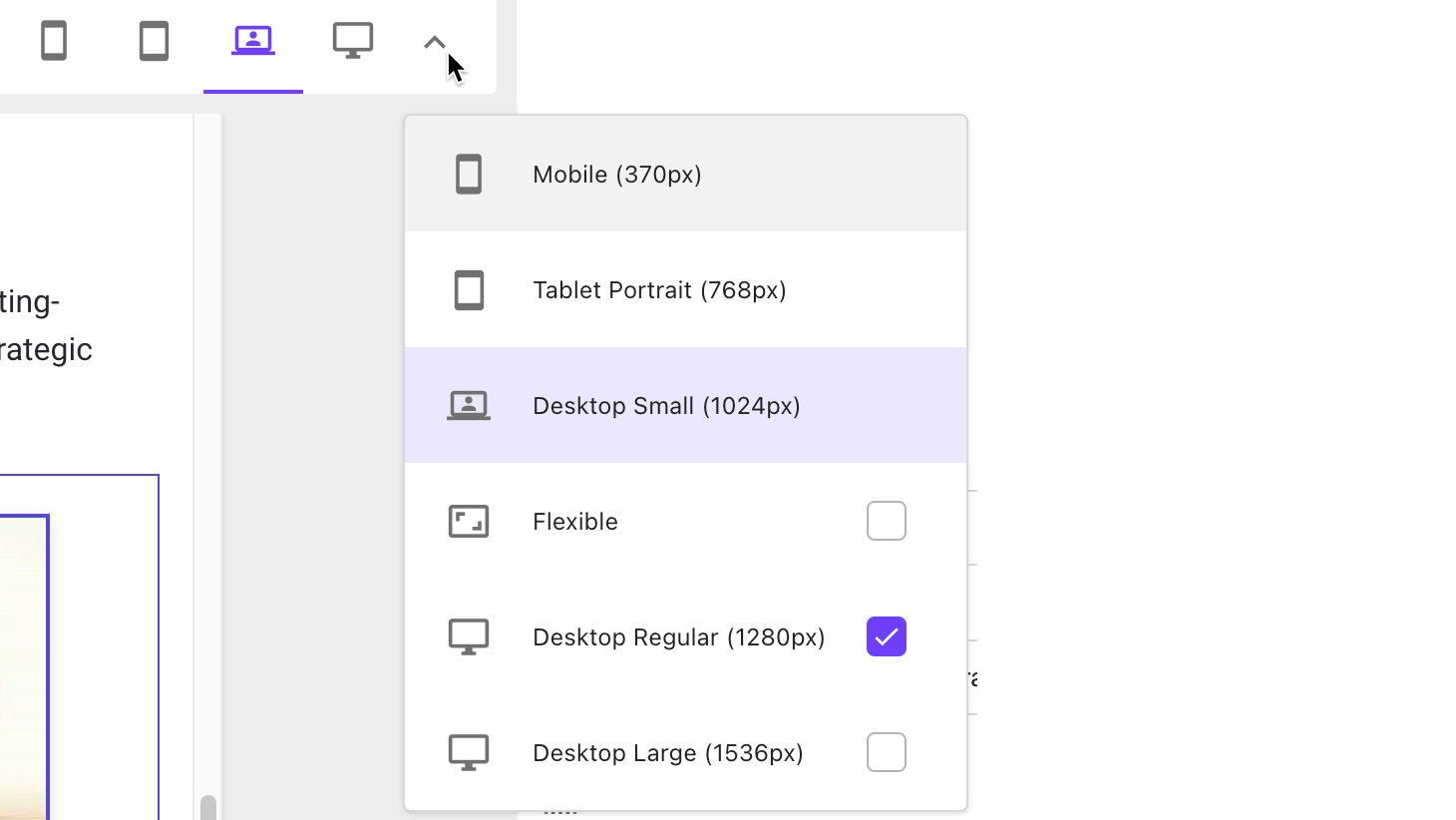
一部のデバイスは見えない場合があります。表示するには、デバイス一覧を開き、表示したいデバイスの種類を選択してください。
ページのプレビューを開く
現在のページのプレビューを別のブラウザタブで開くには:
- 上部のツールバーで「 プレビュー 」をクリックします。
新しいブラウザは、現在エディターで開いているページを表示します。ライブウェブサイトと同様に、ページのリンクやメニューをクリックすることで他のページへ移動できます。プレビュー機能は、サイトのページの読み取り権限がない人でも、すべてのユーザーが利用可能です。
!注Chromeブラウザの新しいタブでプレビューを開くと、Inspect Elementsツールを使って異なるビューポートサイズでページを見ることもできます。