ビルダーのインターフェースを理解する
日本語翻訳に関する免責事項
このページの翻訳はAIによって自動的に行われました。可能な限り正確な翻訳を心掛けていますが、原文と異なる表現や解釈が含まれる場合があります。正確で公式な情報については、必ず英語の原文をご参照ください。
ページビルダーエディターモードは主に3つのエリアで構成されています
、両側にそれぞれ1つずつ折りたたみ式ペインがあります。また、ナビゲーションやその他の重要な機能のコントロールを備えた上部ツールバーもあります。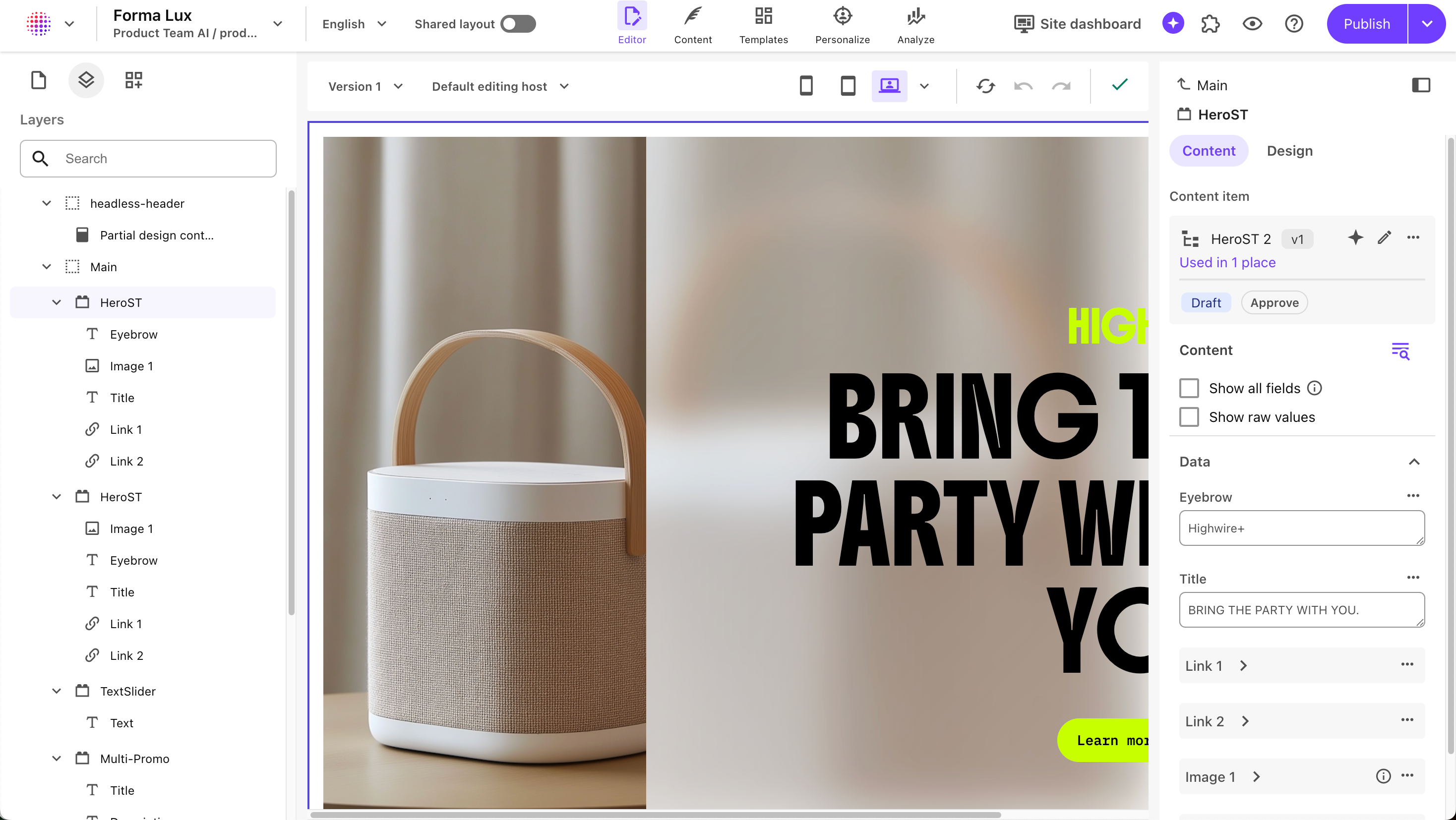
一番上のツールバー

上部のツールバーで、以下ができます:
- どのプロジェクト、環境、ウェブサイト、言語バージョンに取り組むかを選びましょう。
- 共有レイアウトモードをオンにすると、ページのレイアウト変更がすべてのバージョンに適用されます。
- Editor、Templates、Personalize、Analyzeの各モードを切り替えましょう。
- Agentic Studioのチャットインターフェースにアクセスし、現在キャンバスで開いているサイトコレクション、サイト、またはページの文脈内でコンテキストエージェントを実行できます。
- ブラウザの新しいタブで:mdiEye。
- ページを公開し、オプションでサブページや他の言語版も公開してください。
左側のパネル
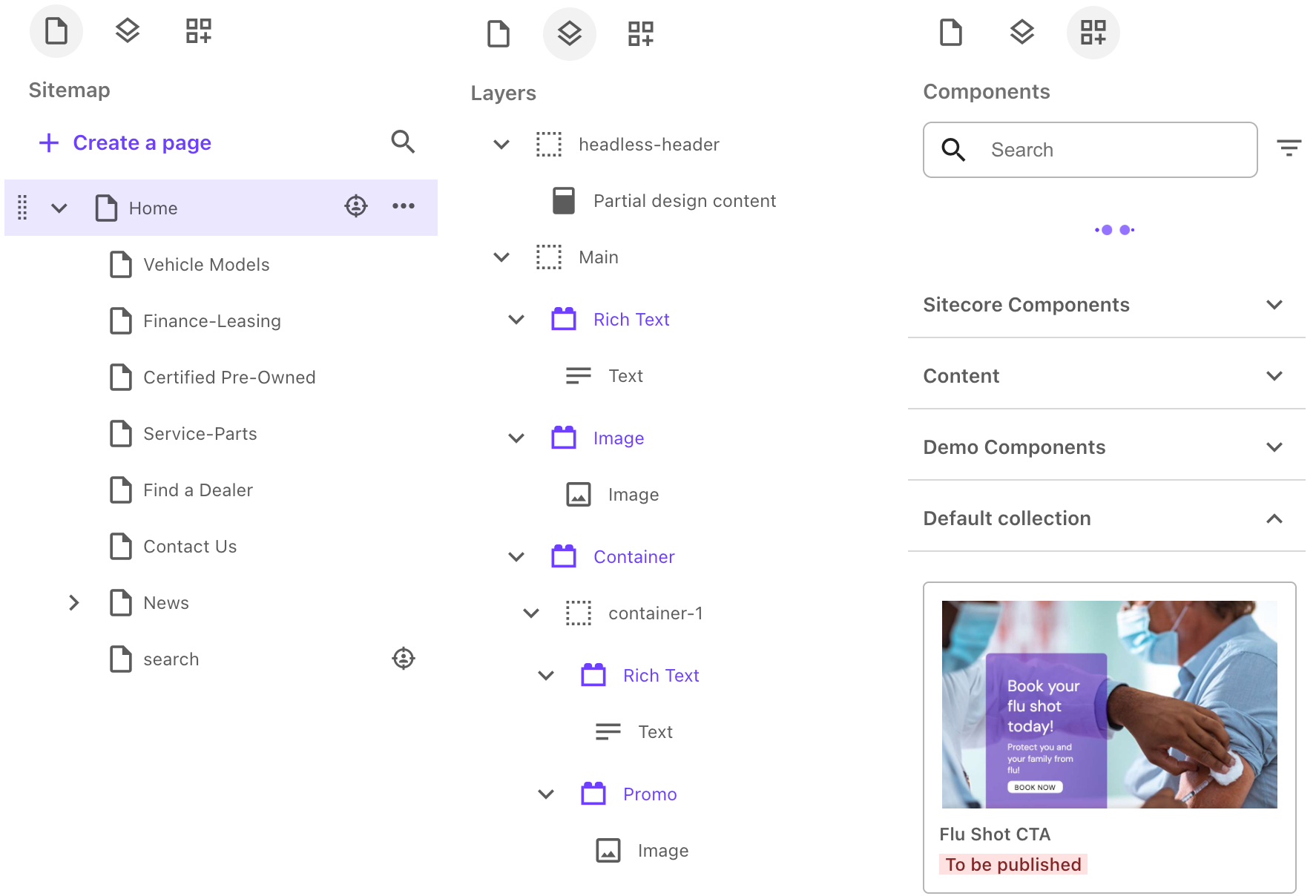
左側の パネル は上部のツールバーで選択されたオプションに応じて変わります。 エディター モードでは、左側のパネルが2つのタブに分割されます:
- ページタブにはSitemapが表示され、現在のサイトのページ、つまりサイトの構造を示します。
- レイヤータブは、プレースホルダー、コンポーネント、フィールドなど、ページに含まれるすべての要素の階層を表示し、ページ構造を分かりやすくし、一度に一つずつ要素を選択できるようにします。
- コンポーネントタブには、現在のサイトで利用可能なさまざまなコンポーネントが一覧化されています。
エディタービューまたはキャンバス
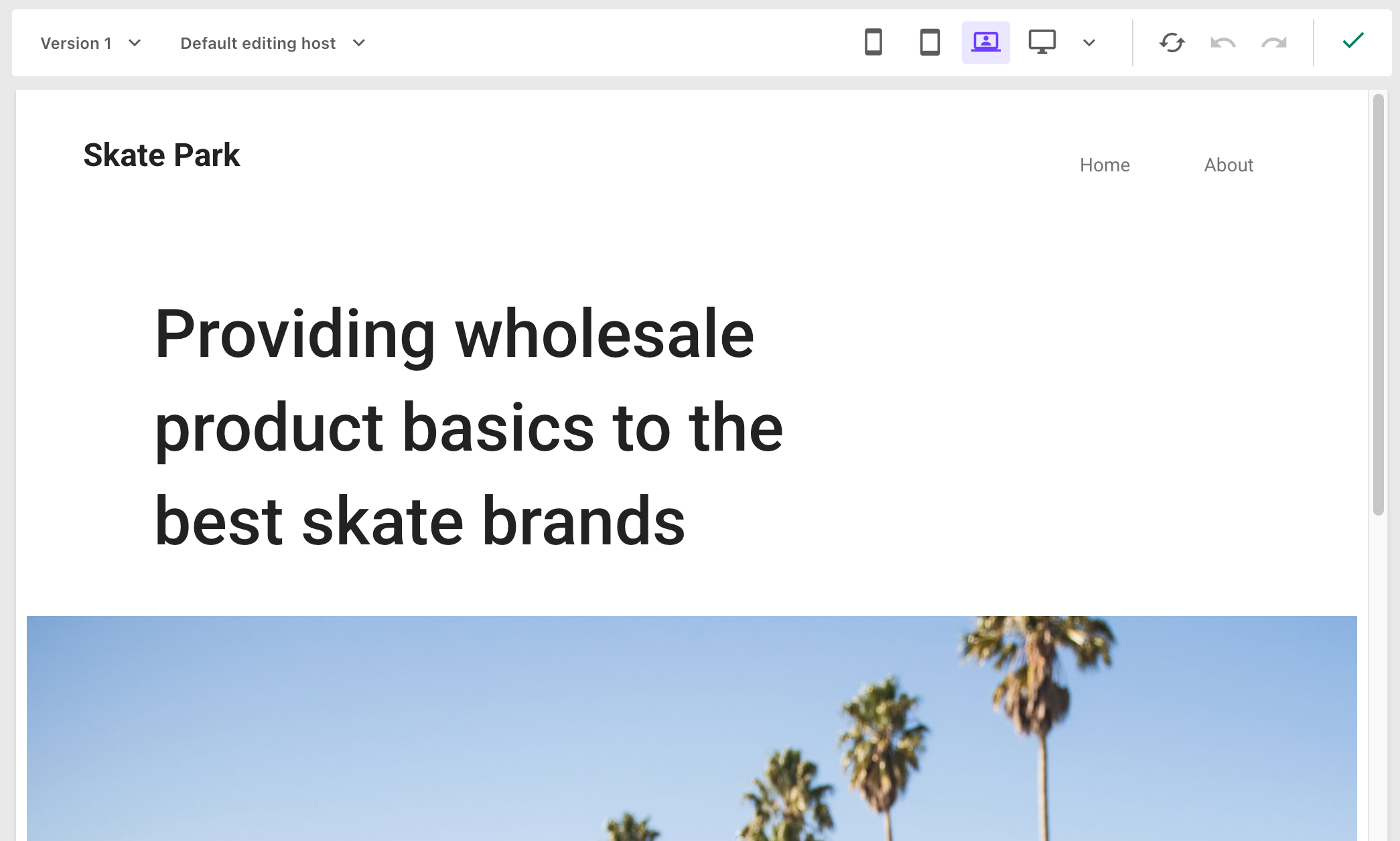
サイトツリーの左側ペインでページを選択すると、画面中央の エディタービュー で開きます。 ページ上部のツールバーでは、以下を操作できます:
- 作業中のページのバージョンを選ぶか、新しいバージョンを作成してください。
- デフォルトの編集ホストかローカルホストで作業するかを選びましょう。
- デバイスアイコンを使って、異なるデバイスでページの見た目を確認できます。
- ページビルダーアプリケーション全体を再起動せずにページを再開できます。この方が速く、元に戻しややり直し履歴や他のUI設定(例えばサイトマップの拡張)を保持できます。
- 最近の変更を元に戻すかやり直してください。
ページキャンバスでは、ページを構成するコンポーネントを追加、並べ替え、削除したり、リッチテキストフィールドに含まれるコンテンツの一部を編集したりできます。
右側のパネル
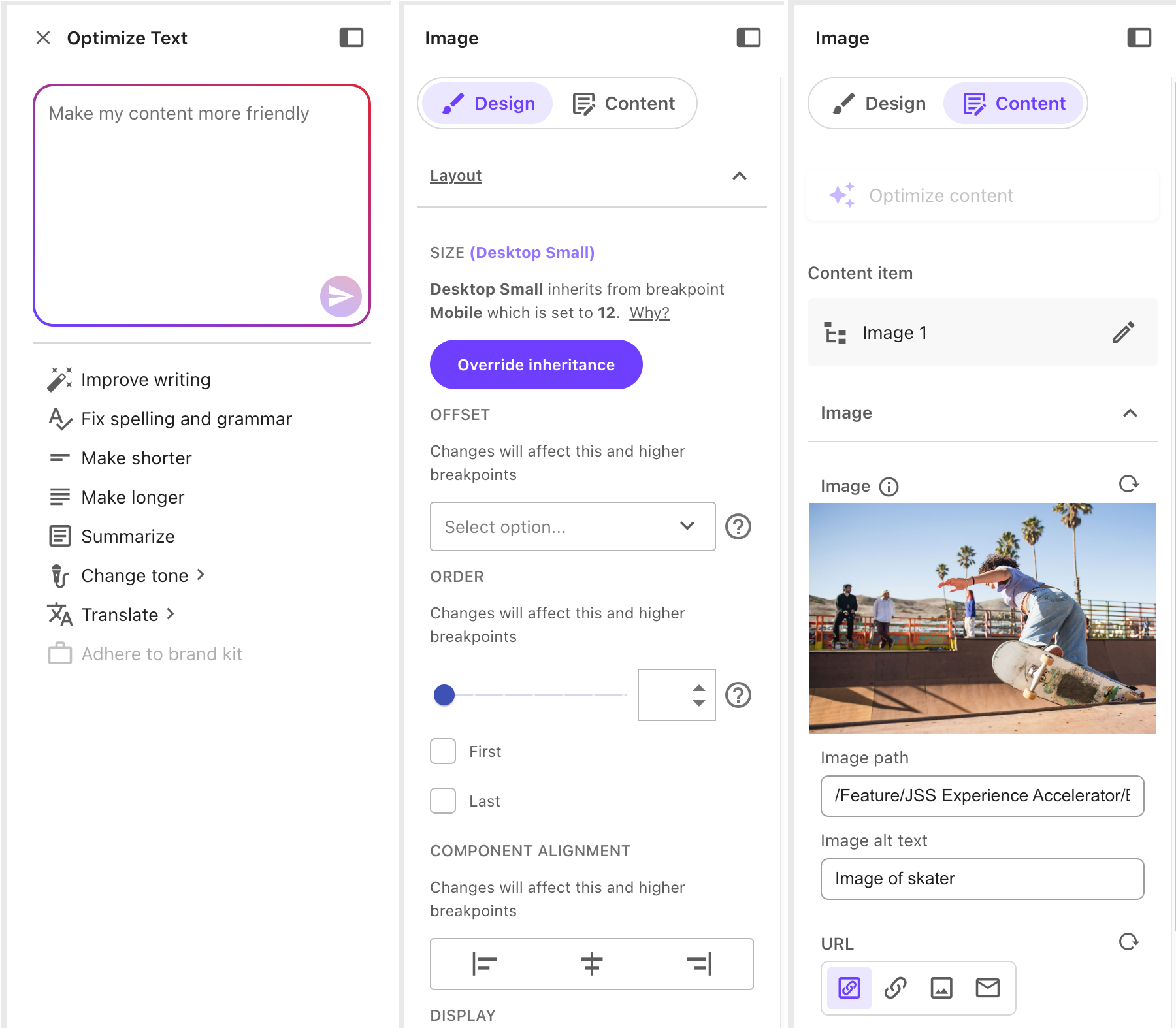
ページキャンバスで要素を選択すると、右側パネル にエディタービューで選択したアイテムの情報や設定可能範囲が表示されます。コンポーネントとプレースホルダーの両方が対象です。右側のペインでは コンポーネントの設定やスタイル付け、コンポーネントへの割り当て 、リッチテキストフィールド内の書名に書かれて書かれることが可能です。ここでA/B/nテストを設定することもできます。
コンテキストパネル
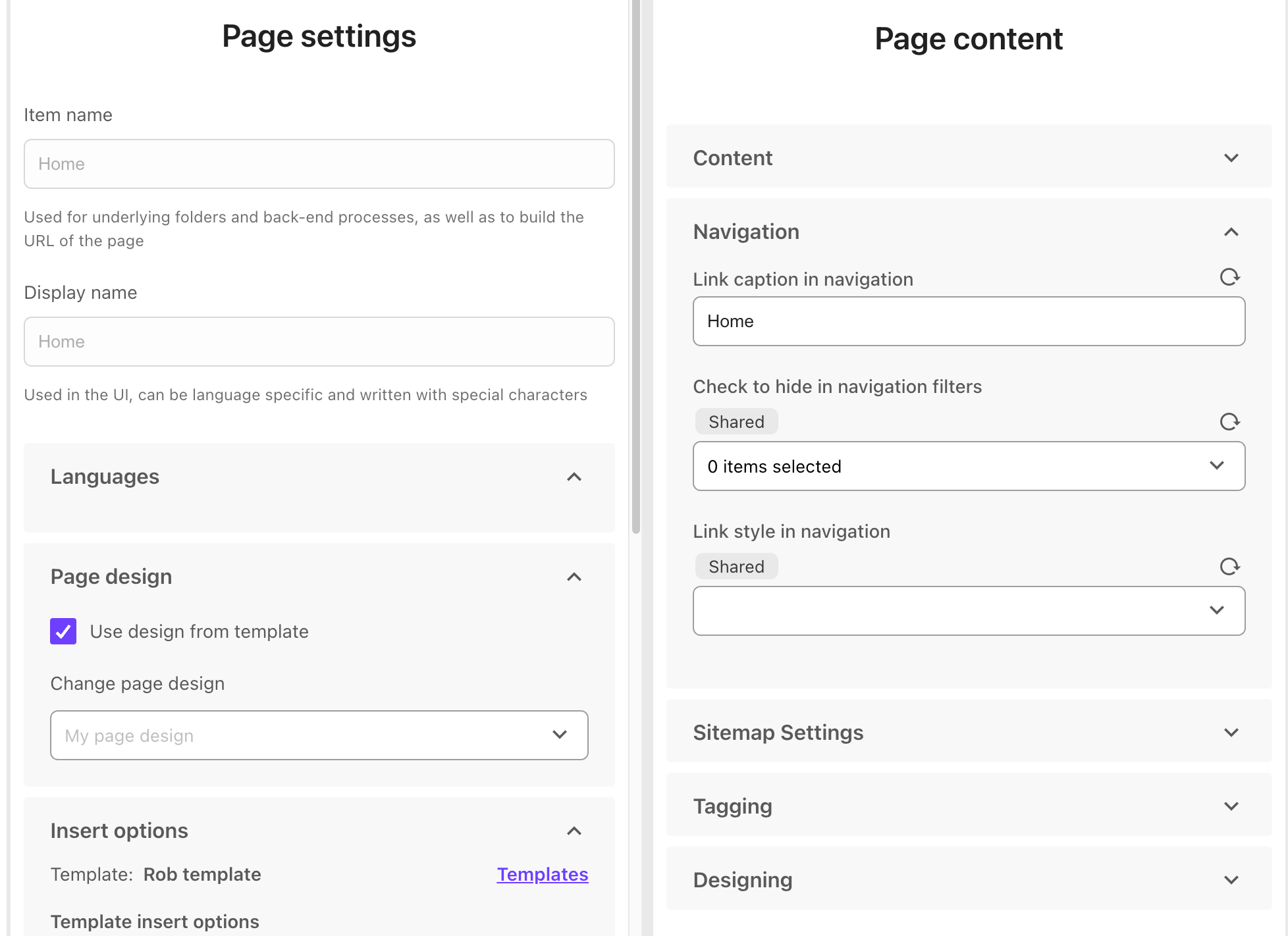
ページのコンテンツや設定を編集する必要がある場合、キャンバスの左側にある 「ページコンテンツ 」または 「ページ設定 」のコンテキストパネルですべての設定オプションが開きます。
この記事を改善するための提案がある場合は、 お知らせください!