クローン
このページの翻訳はAIによって自動的に行われました。可能な限り正確な翻訳を心掛けていますが、原文と異なる表現や解釈が含まれる場合があります。正確で公式な情報については、必ず英語の原文をご参照ください。
Content Editorにおいて、クローンとは元のアイテムのコピーではなく、元のアイテムからフィールド値を継承するアイテムのことです。元の項目のフィールドを更新すると、クローンの対応するフィールドも更新されます。
したがって、アイテムのクローンはコンテンツの集中管理の一環と考えられます。クローンを使えば、アイテムをコンテンツツリーの各部分に配置し、コンテンツツリーの中央の一箇所からコンテンツを操作できます。例えば、Sitecoreに複数のウェブサイトがある場合(それぞれ異なる国ごとに)、すべてのサイトに共通するコンテンツを含むマスターサイトを作成できます。そして各国のウェブサイトごとにマスターサイトのクローンを作成し、元の商品とクローンの間に接続を確立します。つまり、マスターサイトのアイテムを更新すると、すべての国のウェブサイトの対応する商品も更新されます。
クローンを更新・維持するのは、通常のアイテムの更新よりもコストがかかります。したがって、パフォーマンスを円滑にするために、項目構成をできるだけシンプルに保つことをお勧めします。可能な限りclones of clonesを作るのは避けたほうがいいです。複雑なループを生み出したり資源を消費したりするからです。ただし、少数のアイテムやレベルには効果があります。
クローンでフィールドを編集し、元の項目の同じフィールドを編集すると競合が発生し、その修正方法を提案する通知が表示されます。
クローンと元のアイテムは関連アイテムです。さらに、クローンには元のアイテムを依存関係として含めます。つまり、次のようになります:
-
更新された元のアイテムを公開すると、依存関係を持つすべてのアイテム(つまりすべてのクローン)も公開されます。
-
クローンを別途公開する場合、元のアイテムも公開されるようにするために、「関連アイテムを公開」オプションをオンにする必要があります。
例
以下の例は、元のアイテムとクローンとのつながりを示しています。
-
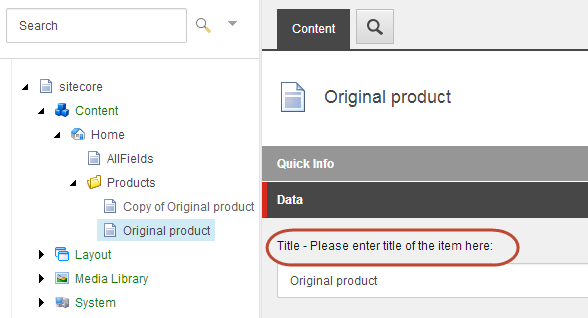
元のアイテムのフィールドを編集して保存すると、Sitecoreはクローンされたすべての項目のフィールドを更新します。ただし、その項目が変更されていなければです。
Original item
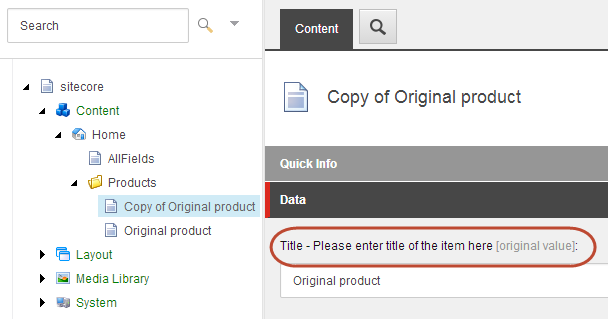
Clone
 注記
注記クローンされたアイテムでは、値フィールドの横にある 元の値 テキストが、元の値から変更されていないことを示します。
-
クローン内のフィールドを編集して保存すると、元の値 テキストはクローンのTitleフィールドの隣に存在しません。元のアイテムは変わりません。
-
元のアイテムのフィールドを編集し、その項目がクローンで変更されている場合、クローンのContentタブに元の項目が変更されたというメッセージが表示されます。
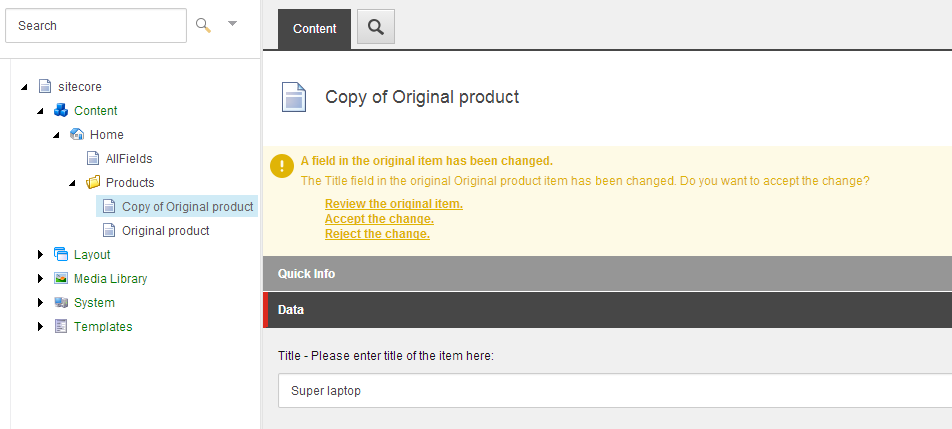
この対立を解決するために、以下を選べます:
-
Review the original item
元のアイテムが表示され、変更内容を確認できます。
-
Accept the change
元の項目のフィールドからクローン内の対応するフィールドに値をコピーします。元の値テキストはフィールドタイトルの横に表示されます。
-
Reject the change
既存のフィールド値をクローンに保持し、メッセージを非表示にします。
-
-
元のアイテムの下にサブアイテムを作成すると、クローンのContentタブに通知が表示され、元のアイテムの下に新しいサブアイテムが作成されました。クローン内には、新しいサブアイテムのクローンを作成するかどうかを判断する通知が表示されます。
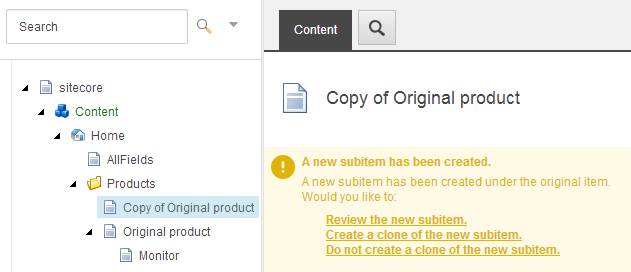
-
クローンが入っているアイテムを削除すると、以下のメッセージが表示されます。
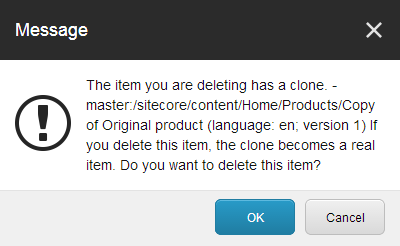
メッセージ内では、Sitecoreは削除するアイテムのクローンすべてと、もしあればサブアイテムのクローンを一覧にします。元のアイテムを削除するためにOKをクリックすると、クローンは現在のフィールド値を維持し、通常のコンテンツ項目になります。
-
ワークフロー内のアイテムをクローンすると、ワークフローとワークフローの状態プロパティがクローンにコピーされます。ワークフローフィールドの値をコピーした後、クローンのワークフロープロパティと元のアイテムのワークフロープロパティはもう接続されません。つまり、元のアイテムのワークフロー状態を変更しても、クローンのワークフローの状態は変わりません。
元のアイテムへの道
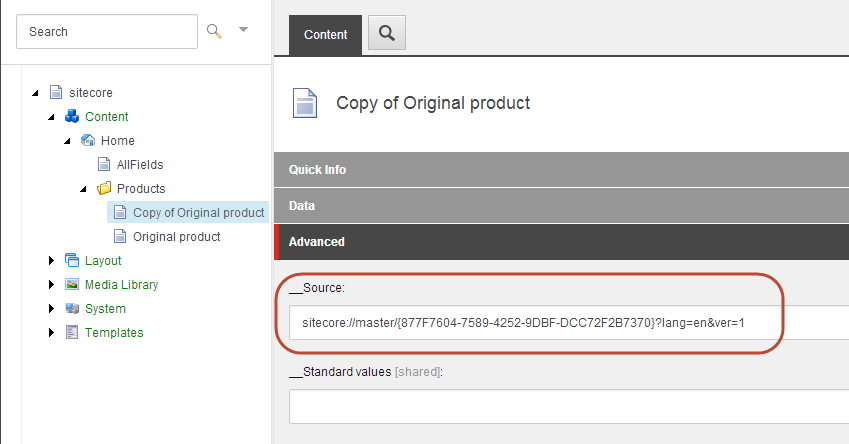
Content Editorのクローンでは、元のアイテムへのパスが見えます。コンテンツツリーのクローンをクリックし、ContentタブでAdvancedセクションを展開して __Sourceフィールドを見る。
Advancedセクションが表示されない場合は、ViewタブをクリックしてStandard fieldsチェックボックスを選択してください。