複数のアイテムを複製
日本語翻訳に関する免責事項
このページの翻訳はAIによって自動的に行われました。可能な限り正確な翻訳を心掛けていますが、原文と異なる表現や解釈が含まれる場合があります。正確で公式な情報については、必ず英語の原文をご参照ください。
複数のアイテムを同時にクローンするには、Search機能を使う必要があります。検索フィールドで適切な検索条件を指定するか、ファセットを使ってクローンしたいすべての項目を見つけることができます。
重要
複数のアイテムを同時にクローンすると、すべてのクローンが同じ場所に置かれます。
複数のアイテムをクローンするには:
-
クローンしたいアイテムを探し始めるために、コンテンツツリー内のアイテムをクリックして検索を始めてください。
注記SitecoreAIで検索すると、検索はコンテンツツリー内の選択されたアイテムから始まり、検索結果は見つけた順に表示されます。こうすることで検索が速くなり、最も関連性の高い結果が最初に表示されます。
-
コンテンツエリアで、Searchタブをクリックし、検索キーワードを入力してENTERを押してください。
注記ファセットやフィルターを使って、クローンしたいアイテムだけを絞り込んで検索を絞り込みましょう。
-
検索フィールドの左側にあるドロップダウン矢印をクリックし、Search OperationsをクリックしてからClone results toをクリックしてください。
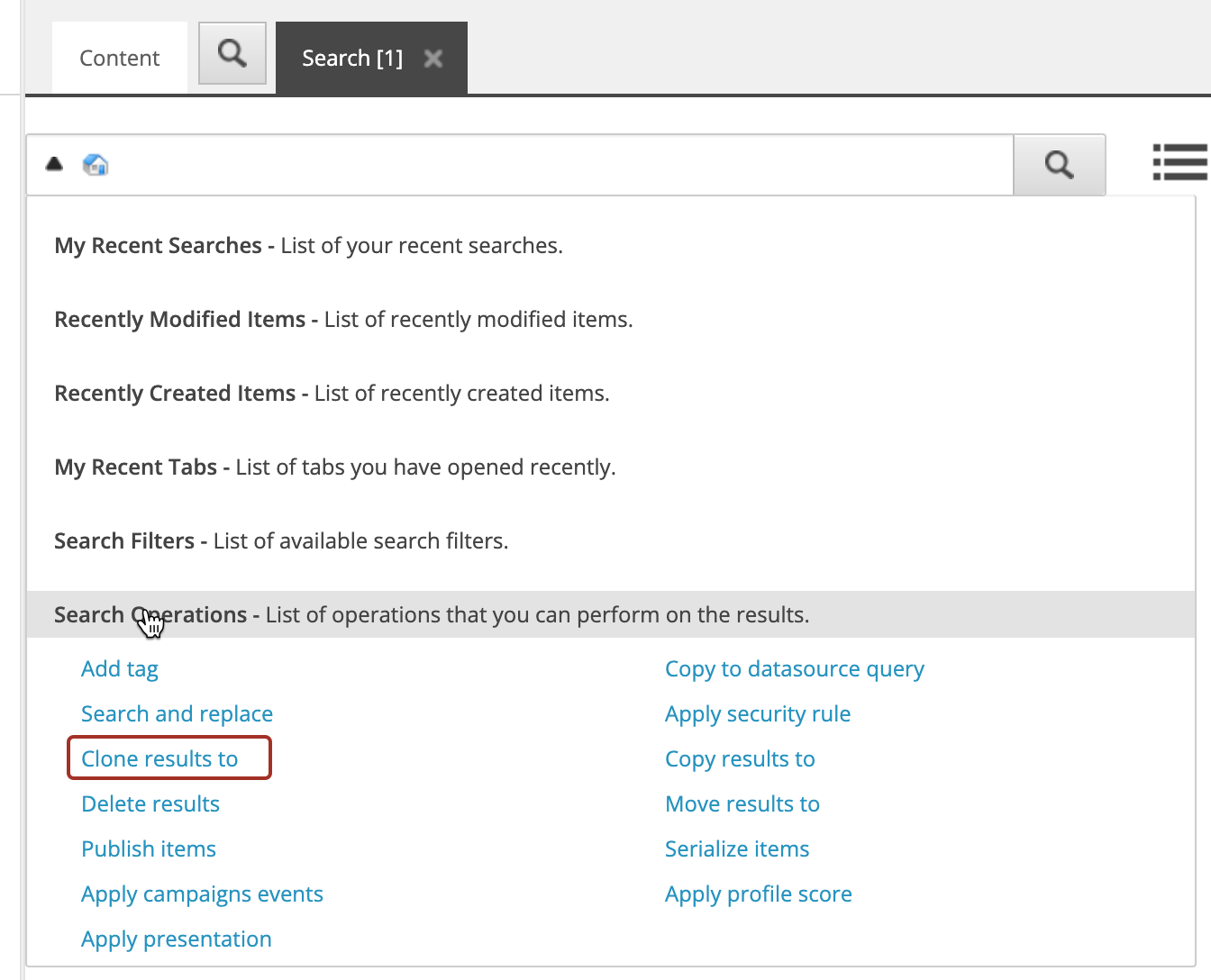
-
Clone Itemダイアログで、クローンを置きたい場所をコンテンツツリーで選択します。Browseタブでは、コンテンツツリー内の場所を移動するか、Searchタブで場所を検索できます。
-
クリックClone。