要素のカスタマイズ
このページの翻訳はAIによって自動的に行われました。可能な限り正確な翻訳を心掛けていますが、原文と異なる表現や解釈が含まれる場合があります。正確で公式な情報については、必ず英語の原文をご参照ください。
Stylesライブラリでは、要素に1つ以上のスタイルが割り当てられています。コンポーネントで要素を使用すると、そのコンポーネントに選ばれたテーマに従ってスタイル化されます。デフォルトスタイルを、元々その要素に割り当てられたスタイルや、他の利用可能なスタイルに変更することも可能です。
オプションとして、特定の要素スタイルに一度きりのカスタマイズを適用することも可能です。一度限りのスタイルカスタマイズは、管理すべき多くのルールを作ることなく、一度限りのスタイルを独自に組み合わせることを可能にします。変更の影響を受けるのは選んだ要素のみであり、一度限りのカスタマイズスタイルは他の要素が再利用するために スタイル ライブラリに保存されません。
スタイルをカスタマイズする
スタイルの一つ以上の特徴を変更してスタイルをカスタマイズするには:
-
コンポーネントビルダーでスタイリングしたい要素を選択します。キャンバス内の要素をクリックするか、コンポーネントの左下にあるコンテキストツールバーを使えます。
-
右のペイン上部の スタイル セクションで、タイルをクリックしてスタイルピッカーを開き、カスタマイズしたいスタイルを選択します。
-
選択したスタイルをカスタマイズするには、変更したいスタイルの特徴(例えば タイポグラフィ や スペース)をクリックしてください。
-
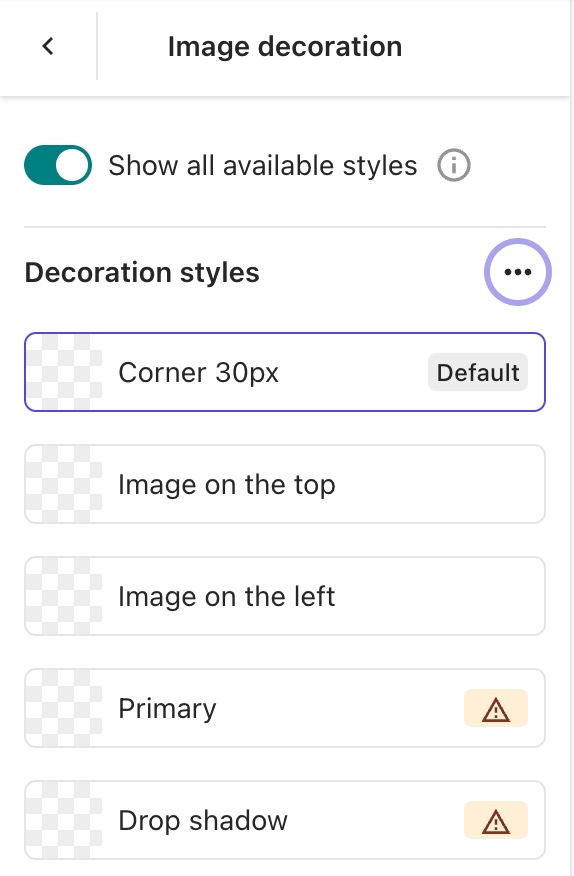
「すべての利用可能なスタイルを表示」オプションをオンにすると、以前にスタイルビルダー で構築されたすべてのスタイルが表示されます。デフォルトのスタイルに加えて、その要素に割り当てられたフィーチャースタイルや、Stylesライブラリの任意のフィーチャースタイルから選択できます。たとえそのスタイルがこの要素に割り当てられていなくてもです。これらの追加オプションは警告サインでハイライトされています を使うと元の要素スタイルから切り離されてしまいます。
スタイルの一度きりカスタマイズを作る
スタイルの一つ以上の特徴を新たに設定して一度きりのカスタマイズを行うには:
- コンポーネントビルダーでスタイリングしたい要素を選択します。キャンバス上の要素をクリックするか、コンポーネントの左下にあるコンテキストツールバーを使えます。
- 右のペイン上部の スタイル セクションで、タイルをクリックしてスタイルピッカーを開き、カスタマイズしたいスタイルを選択します。
- 変更したいスタイルの特徴、例えば タイポグラフィ や スペースをクリック。
- クリック > カスタム
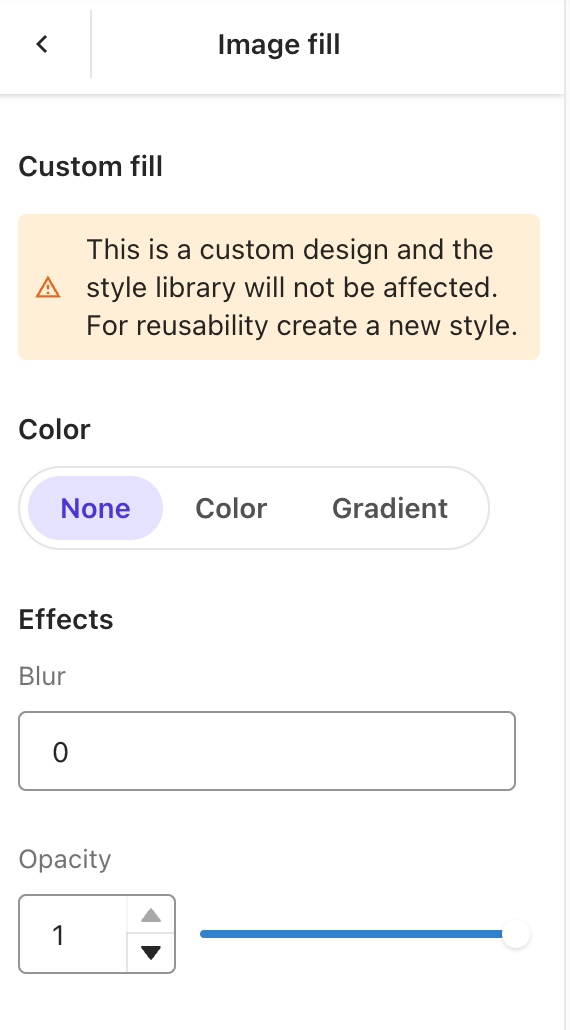
- 右側のペインには、Stylesビルダーの設定オプションが表示され、それを使って一度きりのカスタムデザインを作成できます。
高度なスタイルカスタマイズは、要素が 重複リンクされていない限り、既存のコンポーネントバージョンにのみ適用されます。この場合、カスタマイズはリンクされた要素を共有するすべてのバージョンに適用されます。
ここで作成されたデザインはライブラリに保存されず、再利用もできません。再利用可能なデザインにするには、作成してスタイルライブラリ内の要素に適用できます。