フォームに論理を追加する
このページの翻訳はAIによって自動的に行われました。可能な限り正確な翻訳を心掛けていますが、原文と異なる表現や解釈が含まれる場合があります。正確で公式な情報については、必ず英語の原文をご参照ください。
フォームでは、他のフィールドへの回答に依存する可視性を持つ動的なフォームを作成できます。これによりパーソナライズされたインタラクティブな体験が生まれ、エンゲージメントやフォームの成功率が向上します。
フォームはアンケート、登録、予約など様々な目的で設計でき、文脈に応じてフィールドが表示されます。ユーザーは関連するフィールドのみを見るため、フォームの雑多さを減らし、使いやすさを向上させます。不要なフィールドを隠したり、これまでに入力した内容に応じて他のフィールドを必要に応じて設定することで、フォームはユーザーをプロセスの案内し、エラーを減らし成功率を向上させます。
フォームに論理を加えるために:
-
Logicタブで**「**Add logic」をクリックします。
-
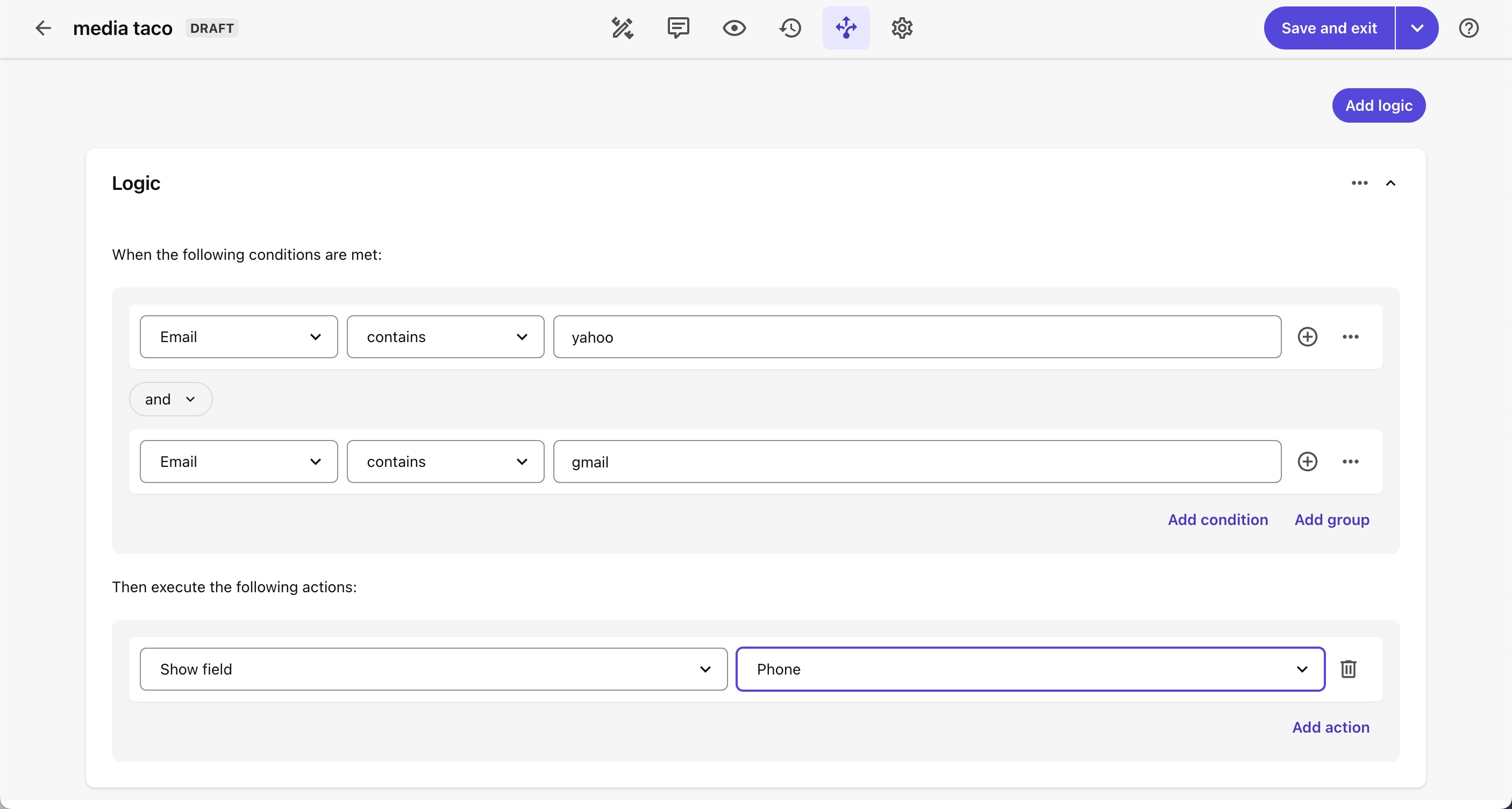
最初のセクションでは、以下の条件を満たしたら、最初の条件を追加します。
- 最初のドロップダウンメニューで、条件付きロジックを作成したいアイテムをクリックします。
- 2つ目のドロップダウンメニューで、条件文の次の項のいずれかを選択します:含む、含まない、等しい**、等しくない、始まり、****終わり、**空、または空でない。
- 3番目のフィールドに条件の希望値を入力します。値は大文字差し区別されません。
-
必要に応じて、プラス をクリックして、同じ項目に対して複数の条件項と値を追加できます。これらの条件はOR演算子によって区切られているため、条件を満たすためには一つだけ真であれば十分です。
-
他の項目に条件を追加したい場合は、以下の方法で行えます:
- 条件 を追加 をクリックすると、 AND または OR 演算子で区切られた新しい条件を追加できます。
- クリック > グループを作成 して条件群を追加します。グループ内の条件は AND または OR 演算子によって区切られています。グループ内のすべての条件を一緒に評価し、その結果を隣接論理との比較に使用します。
-
条件や条件群を複製するには、 > Duplicateをクリックします。
-
条件とグループはリストに表示される順に評価され、上位の条件が最初に評価されます。条件やグループの位置を調整するには、 > Move upまたはMove Downをクリックしてください。
-
第2セクションでは、次のアクションを実行してください。条件付きロジックがtrueの値を返すときに発生するアクションを定義できます。「 アクションを追加 」をクリックし、ドロップダウンメニューから最初のアクションを次のように定義します。
- 最初のドロップダウンメニューで、フィールド を非表示、 フィールドを表示、 必須にする、または 必要項目を任意にする。
- 2つ目のドロップダウンメニューで、アクションを適用したいアイテムをクリックします。
-
必要に応じて、「 アクションを追加」 をクリックして、この条件ロジックの追加アクションを定義してください。
-
条件やアクションを削除するには、:mdiTrashCan
。または、 > Deleteをクリックしてください。 -
フォームのロジック作成が終わったら、「 保存」をクリックします。
1つのフォームに対して複数の独立したロジックセットを定義できます。ユーザーの行動がフォームの条件付き論理を満たすと、定義されたアクション(例えばフィールドの非表示)が自動的に行われます。