Explorerで画像フィールドを編集する
このページの翻訳はAIによって自動的に行われました。可能な限り正確な翻訳を心掛けていますが、原文と異なる表現や解釈が含まれる場合があります。正確で公式な情報については、必ず英語の原文をご参照ください。
Explorerの画像フィールドに画像を追加または置き換えするには、以下が可能です:
-
パソコンから画像をアップロードしてください。
-
メディアライブラリから画像を選択してください。
-
デジタルアセットマネージャー(DAM)から画像を選択してください。もしSitecoreAIと連携しているなら。
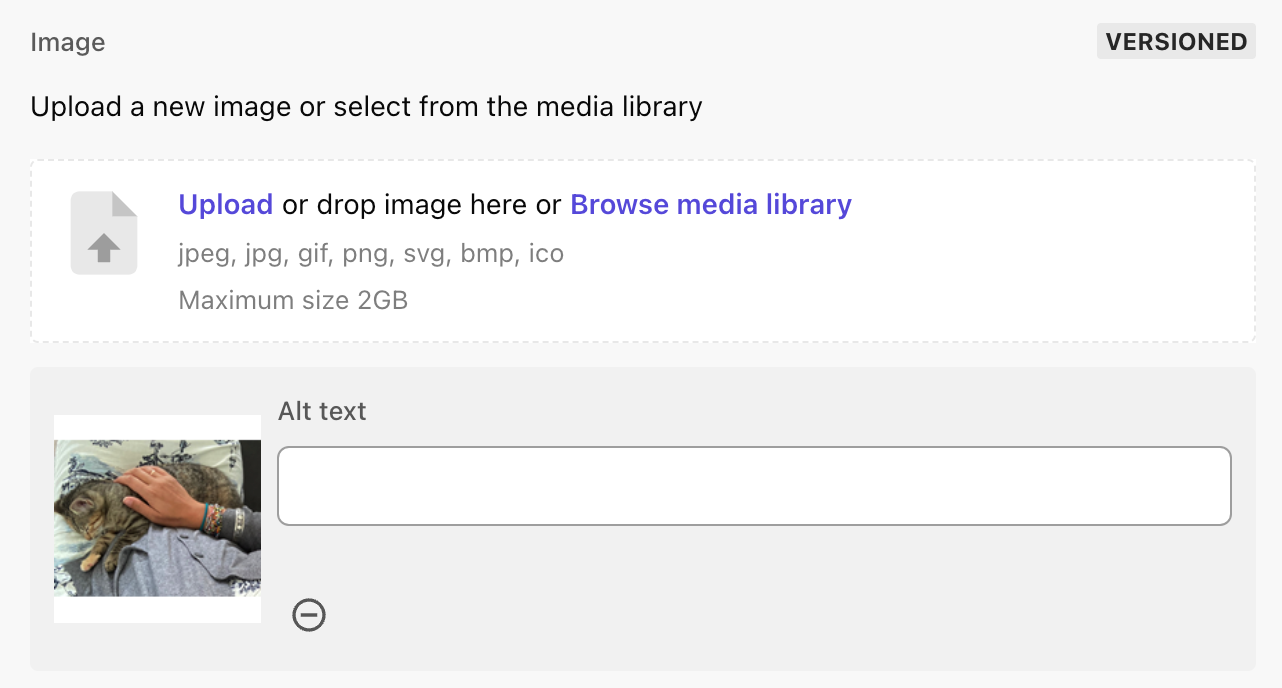
また、画像にオルタナティブテキストを追加して、コンテンツのデジタルアクセス性を向上させることもできます。
パソコンから画像をアップロードしてください
パソコンからメディアライブラリに画像をアップロードし、同時に画像フィールドに追加できます。
画像をアップロードして画像フィールドに追加するには:
-
ファイルを画像フィールドにドラッグします。
-
または、画像欄でUploadをクリックして、パソコンで画像ファイルを閲覧または検索できます。ファイルを選択してからOpenをクリックします。
メディアライブラリまたはDAMから画像を選択する
メディアライブラリまたはDAMから画像を選択するには:
-
画像欄でBrowse media libraryをクリックします。
-
Add an imageダイアログで、メディアライブラリまたはDAMの適切なタブをクリックしてください。
-
フィールドで表示したい画像に移動します。
メディアライブラリで画像を探すには、ダイアログ内のコンテンツツリーを移動するか、名前で画像を検索できます。 Searchフィールドに入力すると、ダイアログには検索文字列が名前の一部であり、現在のフォルダまたはそのサブフォルダにあるすべての画像が表示されます。
デジタルアセットマネージャー(DAM)があれば、DAMの機能を使って画像の検索や編集が可能です。
-
画像を選択してAdd imageをクリックします。