Agenticスタジオから始めましょう
このページの翻訳はAIによって自動的に行われました。可能な限り正確な翻訳を心掛けていますが、原文と異なる表現や解釈が含まれる場合があります。正確で公式な情報については、必ず英語の原文をご参照ください。
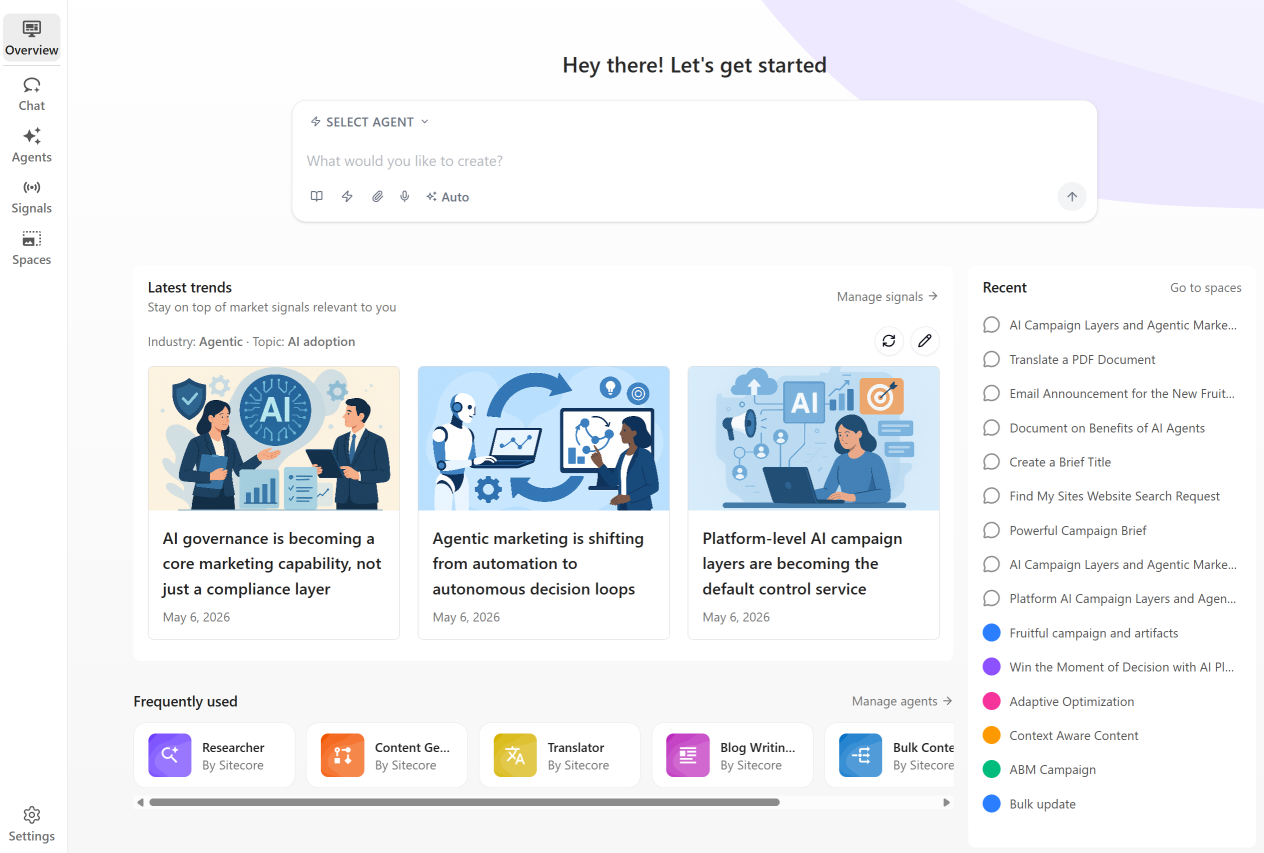
エージェントティックスタジオ体験をOverviewページで始めましょう。そこでは、アイデア出し、ブリーフ作成、計画、キャンペーンの実行に必要なすべてが、賢いサポート付きで見つかります。ここからAIに助けを求めたり、個別のタスクを自動化したり、多段階のワークフローを調整したり、以前の作業を継続したりできます。
Overviewページにアクセスするには、ナビゲーションメニューで「Agentic」をクリックし、左側のサイドバーで「 Overview」をクリックします。まずは以下の基本的なワークフローに従ってください:
-
チャットインターフェースで、自然言語を使ったプロンプトを入力し、明確な結果を示します。プロンプトはシンプルかつ簡潔に保ちましょう。重要なキーワードや制約を必ず明記してください。
-
やりたいタスクが特定の場合はエージェントを選びましょう。
-
アウトプットがブランドガイドラインを尊重する必要がある場合や、ソース素材が必要な場合は文脈を加えてください。
-
リクエストを送信してください。
-
生成されたアーティファクトをクリックして出力を確認します。
-
必要に応じて、リクエストを繰り返し、さらに修正してください。
利用可能なさまざまなツールについて知りたい方は、Agentic studioツールキットをご覧ください。
Agentic Studioとそのすべての機能を使用するには、必要な要件を満たしていることを確認してください。
チャット
Overviewページの上部にあるチャットは、AIと協力して考え、創造し、解決し、探求できる会話型ワークスペースです。アイデアを練り、メッセージを洗練させ、意思決定を行い、最適なエージェントやツールを運用するために活用しましょう。
チャットの会話を導くには、特定のタスクをAIエージェントに任せたい場合は、まずエージェントを選んでください。そして、エージェントに依頼を処理するために必要な文脈と資料を提供してください。以下の機能により、チャットが使用する情報、実行されるアクション、リクエストの処理方法が決まります。
|
アイコン |
能力 |
概要 |
|---|---|---|
|
|
エージェントを選んでください |
作業を任せる 既製 または カスタムエージェント を選びましょう。エージェントによっては、parametersの設定が必要になることがあり、オプションでページ、アーティファクトブリーフ、CSVファイルなどの アイテム を選択してエージェントが対応させることもできます。 |
|
|
文脈を加えましょう |
AIを根付かせる情報源を追加しましょう。これにより、依頼をよりよく理解し、より関連性の高い結果を生み出すことができます。コンテキストはAIを導き、情報を提供するために使われる情報を表し、出力の生成方法をよりコントロールできます。 |
|
|
スキル& Tools |
専門的なタスクのために再利用可能な エージェントスキル を追加しましょう。これには、キャンペーン計画、競合分析、CSVやテキスト抽出などのカスタムやシステムスキルが含まれます。スキルはAgenticスタジオsettingsで作成されます。すべてのユーザーはスキルを作成できます。しかし、共有できるのはAdminsだけです。エージェントが自然言語を使ってSitecoreAIの行動を実行できるようにします。これには、サイトの検索と管理、ページの作成と更新、コンテンツの編集、その他のマーケティング業務が含まれます。公式のSitecoreドキュメント を参考資料としてご利用ください。これにより、AIは正確で製品固有の回答を提供し、信頼できるSitecoreの情報源を引用できます。内蔵チャットツールを使ってAIの機能を拡張しましょう。Agentic Studioのツール一覧については、Agentic Studioツールキットをご覧ください。 |
|
|
アイテム | |
|
|
パラメータ |
チャンネル、ターゲットオーディエンス、コンテンツフォーマットなどのパラメータを設定しましょう。このアイコンはAgentsページからエージェントを開くと表示されます。 |
|
|
ファイルを添付する |
リクエストに関連するファイルを追加してください。AIは添付のブリーフ、文書、ドラフトを使ってより正確で個別化された回答を生成できます。 |
|
|
音声入力 |
プロンプトをタイプする代わりに口に出してください。 |
|
|
モデルタイプ |
デフォルト、高速、またはエキスパート モデル タイプを選択して、AIがあなたのリクエストを処理する方法をコントロールできます。 |
|
|
提出 |
プロンプトを送信し、回答を生成するためにクリックしてください。 |


リクエストを送信し処理が完了すると、生成されたアーティファクトは チャットページで閲覧可能です。アーティファクトをクリックすると開き、内容を確認することができます。会話を続けて出力を洗練させたり、結果をコピーしたり、フォローアップの質問をしたり、チャットをコラボレーションやさらなる作業の場にコピーしたりできます。
チャット機能の詳細な説明や例については、「 チャット機能とツール」をご覧ください。
最新のトレンド
AI駆動の研究インサイトはLatest trendsセクションに掲載されています。これにより、情報を得てマーケティングの意思決定を支えることができます。各インサイトは 市場シグナル であり、画像、説明タイトル、作成日が書かれたカードとして表示されます。
-
市場シグナルのTopic、Industry、Promptで好みを設定するには、Edit signal preferences
 をクリックしてください。
 -
シグナルを更新し、インサイトを再生するには、Refresh signals
 をクリックしてください。
 -
全ての洞察をご覧になり、調査結果を探り、チャットで行動したり交流したりするには、信号をクリックしてください。洞察を探り、AIとの対話を続け、次のステップを計画できます。
-
選択したテーマおよび業界の市場インサイトをシ グナルページで 閲覧するには、Manage signalsをクリックしてください。
よく使われる
このセクションでは、利用可能なエージェントに素早くアクセスできます。
最近の動向
Recentリストは、最近作成したチャットや訪れたスペースに簡単にアクセスできるようにしてくれます。チャットはアイコン 、スペースも
 で識別されます。スペースを管理するには、Go to spacesをクリックしてください。