アイテムをコピーまたは複製する
日本語翻訳に関する免責事項
このページの翻訳はAIによって自動的に行われました。可能な限り正確な翻訳を心掛けていますが、原文と異なる表現や解釈が含まれる場合があります。正確で公式な情報については、必ず英語の原文をご参照ください。
コンテンツエディターでは、既存のアイテムをコピーまたは複製することで新しいアイテムを作成できます:
- アイテムをコピーする – 選択したアイテムとそのすべてのコンテンツとサブアイテムを、指定されたコンテンツツリーの場所にコピーします。
- アイテムを複製 する – 選択したアイテムとそのすべてのコンテンツとサブアイテムをコンテンツツリー内の同じ場所にコピーします。
アイテムをコピーする
アイテムを別の場所にコピーするには:
-
コンテンツツリーでコピーしたいアイテムを見つけて選択します。
-
ホームタブの操作グループで**「コピー先**」をクリックします。あるいは、コンテンツツリーでアイテムを右クリックして「コピー」をクリックし、「コピー先」をクリックする方法もあります。
-
**「アイテムをコピーする」**ダイアログボックスで、コピーしたい場所を選択します。
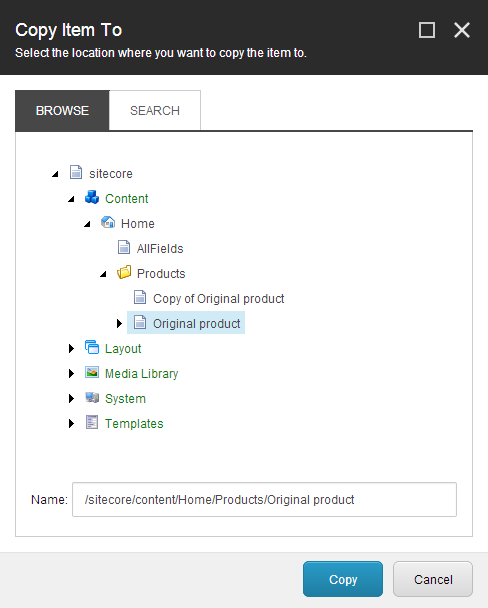
!注閲覧タブのコンテンツツリーから場所を移動するか、Searchタブで検索できます。
-
指定された場所でアイテムのコピーを作成するには 「コピー」 をクリックしてください。
新しいアイテムを編集したり、サブアイテムを追加したり、別の場所に移動したりできます。
!注複数のアイテムを同時にコピーするには、コピーしたいすべてのアイテムを検索し、「*コピー結果」*を使って検索を行う必要があります。
アイテムを複製する
アイテムを複製するには:
- コンテンツツリーで複製したいアイテムを見つけて選択します。
- ホームタブの操作グループで「複製」をクリックします。または、アイテムを右クリックして「複製」をクリックすることもできます。
- 新しいアイテムの名前を入力し、 OKをクリックします。
新しいアイテムを編集したり、サブアイテムを追加したり、別の場所に移動したりできます。
この記事を改善するための提案がある場合は、 お知らせください!