ページデザインを選択するルールを使う
このページの翻訳はAIによって自動的に行われました。可能な限り正確な翻訳を心掛けていますが、原文と異なる表現や解釈が含まれる場合があります。正確で公式な情報については、必ず英語の原文をご参照ください。
サイトのコンテンツのレイアウトを一貫性を保つために、ページデザインを使うことができます。ページレベルでページデザインを選択し、ページのテンプレートをページデザインにマッピングすることもできます。時にはこれが時間がかかりすぎる場合もあります。例えば、複数の異なる商品タイプがカタログに存在し、それぞれにわずかに異なるページデザインが必要なサイトの場合です。この場合、ページデザインを決定する条件やアクションを含むルールを適用できます。
!注
ルールは公開時に実行しなければなりません。
訪問者や時間のコンテキストに応じて実行されるルールは、Experience Edgeで動作するウェブサイトには適用されません。
ページデザインを設定するルールを作成するには:
-
コンテンツエディターで、コンテンツタブのデザインセクションの****デザインルール欄のsitecore/Content///Presentation/Page Designsに移動し、「ルール編集」をクリックします。
-
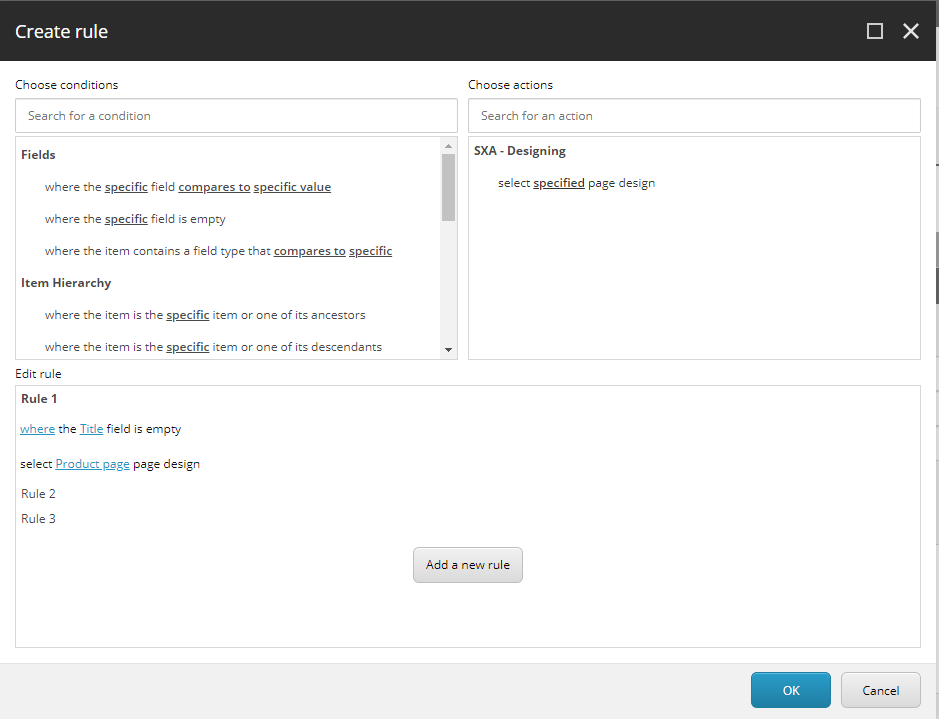
ルール作成ダイアログボックスの「条件選択」セクションで条件を作成します。デフォルトでは、フィールド、アイテム階層、アイテム情報、アイテムバージョンの条件を設定できます。
例えば、タイトルのないすべてのページにページデザインを割り当てたい場合は、「 フィールド」をクリックし、その特定のフィールドが空いているところをクリックします。 「特定のフィールド 」をクリックし、「 タイトル」 を入力し、「 **OK」**をクリックします。
-
「 アクション選択 」セクションで「 特定のページデザインを選択」 アクションをクリックします。
-
「 編集ルール 」セクションで「 **指定」**をクリックし、ページデザインを選択し、「 **OK」**をクリックします。
ルールを追加したり、矢印を使って順番を変えたりできます。
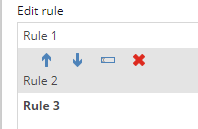
複数のページデザインオプションを設定している場合、優先順位の順位は高い順位から低い順位です:
-
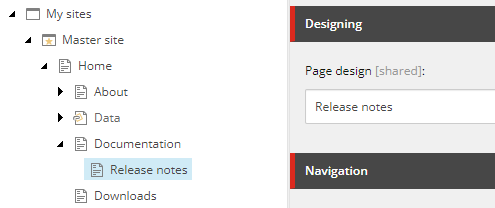
ページレベルで選択されたページ デザイン - 特定のページにページデザインを割り当てます。これは、普段あまり使わないページ、例えばリリースノートページなどに便利かもしれません。
-
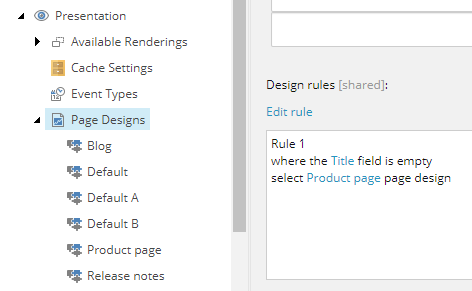
サイト用のルールが定義 されており、ページデザインを選択するための条件とアクションを設定してください。
-
ページデザインからテンプレートマッピングへの 変換 - コンテンツタイプをページレイアウトにマッピングします。ランディングページ、商品ページ、ナビゲーションページなど頻繁に使うウェブページは、そのページの テンプレートにページデザインを割り当て ることで一貫性を保つことができます。
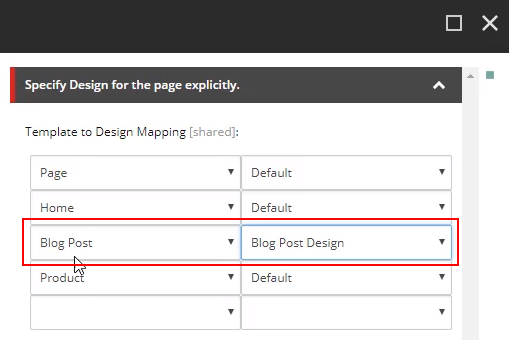
つまり、例えばページデザインを決定するために作成したルールを選びたい場合は、ページレベルでページデザインを選択してはいけません。