ウェブサイトに商品を公開してください
このページの翻訳はAIによって自動的に行われました。可能な限り正確な翻訳を心掛けていますが、原文と異なる表現や解釈が含まれる場合があります。正確で公式な情報については、必ず英語の原文をご参照ください。
ウェブサイトにアイテムを公開する準備ができたら、Sitecoreでの公開手順を案内するパブリッシングウィザードを起動できます。
!注新しい子項目を個別に公開する場合、関連する親項目を先に公開しなければなりません。
単一の項目を公開するには:
-
コンテンツエディターから「アイテム公開」ウィザードを開き、公開したいアイテムを選択します。「公開」タブの「公開」グループの「公開」ドロップダウン矢印をクリックし、「アイテムを公開」を選択します。
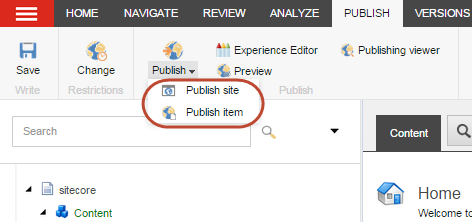
!注選択した項目をすべての言語ですべての出版対象に公開し、出版ウィザードの手順を省略するには、「公開
 」をクリックしてください。
 -
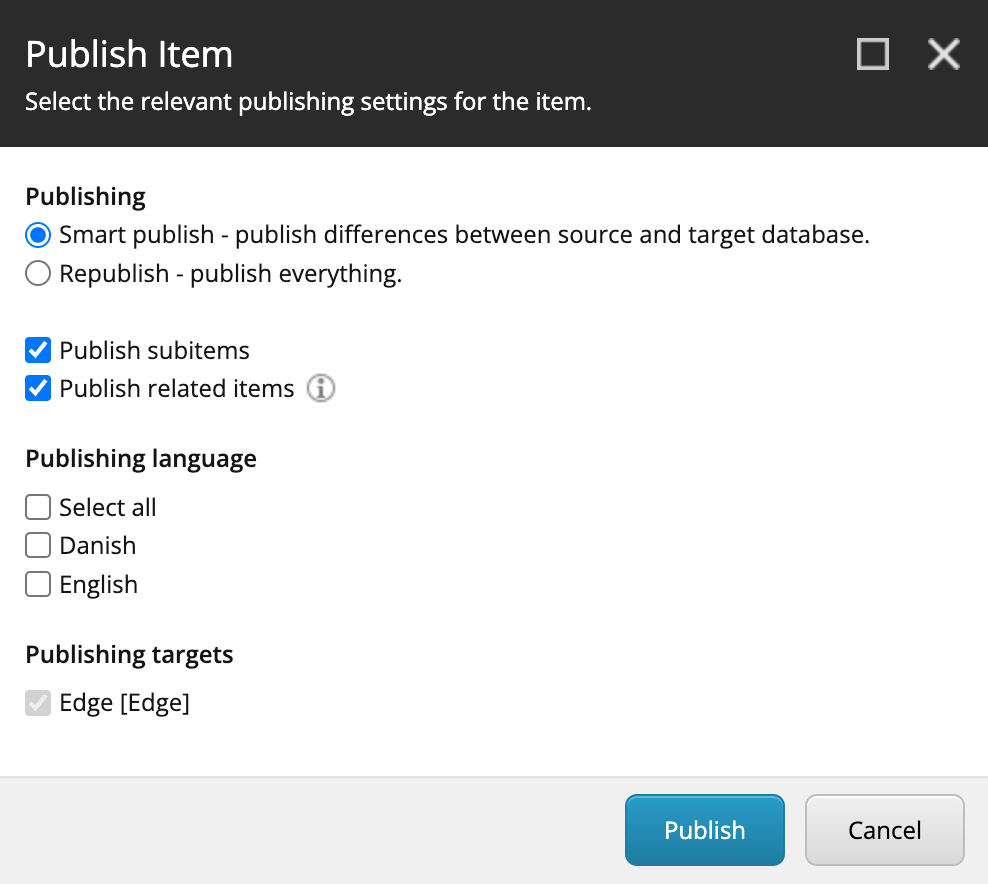
アイテム 公開 ウィザード **の設定ページで、**公開モードを指定します:
-
Smart Publish – 前回の公開以降に変更されたアイテムを公開します。Smart Publishを実行すると、マスターデータベースで選択されたアイテムがターゲットデータベースの同等アイテムと比較され、変更されていれば公開されます。単独アイテムを公開する場合、Smart Publishは特定のアイテムおよびそのサブアイテムのすべての変更が公開されていることを迅速に確認する方法です。
-
Republish – すべてを公開します。Republishは、変更されていなくても、ターゲットデータベースで選択されたアイテムをマスターデータベースの同等アイテムで上書きします。この方法により、すべての旧バージョンがターゲットデータベースから削除されます。リパブリッシュを使ってマスターデータベースのバックアップを復元したり、新しいコンテンツ言語、新しいパブリッシングターゲット、その他のシステムアイテムを追加したりできます。
-
-
選択したアイテムのすべてのサブアイテムを公開するには、「 サブアイテムの公開」を選択してください。
-
選択した項目に関連するすべての項目を公開するには 、「関連項目を公開する」を選択してください。一般的にはこのオプションを選択することが推奨されます。関連項目は以下の通りです:
- クローン – 選択したアイテムのクローンであるアイテム。
- メディア項目 – 選択された項目が参照するメディア項目。
- コンテンツ項目 - 選択された項目が参照するデータソース。
- デザインアイテム - 選定されたアイテムで使用されるレンダリング、レイアウト、テンプレート。
-
「出版言語」セクションで、公開したい言語バージョンを指定します。
-
「 公開ターゲット 」セクションで、公開したい場所を指定します。
!注出版対象を指定しない場合、そのアイテムはすべての出版対象に公開されます。
-
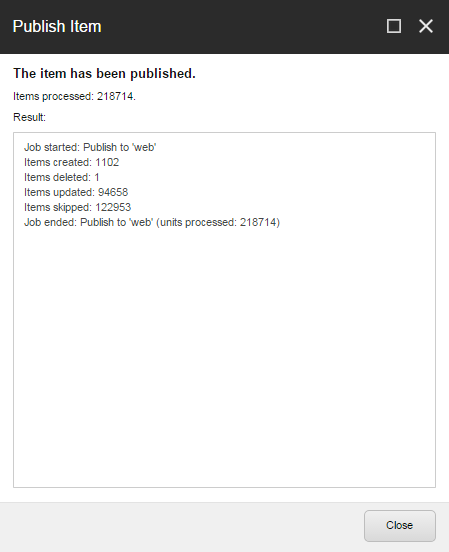
「 **公開」**をクリックします。公開完了後、公開中に処理された項目数や、ターゲットデータベース上で作成・削除・更新された項目数を確認できます。
!注管理者は設定にパッチを当て、Publishing.DeepScanRelatedItems設定をfalse:
この設定をfalseとして指定すると、Sitecore公開アイテムの関連項目のすべての可能な変更をスキャンしません。つまり、公開Sitecoreはより少ない項目を公開し、公開は速くなりますが、場合によっては完全さが劣る可能性があります。
この設定は表示されておらず、デフォルト値はtrueです。