Explorerで画像フィールドを編集する
日本語翻訳に関する免責事項
このページの翻訳はAIによって自動的に行われました。可能な限り正確な翻訳を心掛けていますが、原文と異なる表現や解釈が含まれる場合があります。正確で公式な情報については、必ず英語の原文をご参照ください。
!重要2026年10月1日付で、エクスプローラーは正式に非推奨化され、SitecoreAIでサポートされている体験はページビルダーコンテンツモードとなります。
エクスプローラーの画像フィールドで画像を追加または置き換えするには、以下の方法があります:
- パソコンから画像をアップロードしてください。
- メディアライブラリから画像を選択してください。
- デジタル資産管理会社(DAM)から画像を選択してください。SitecoreAIと連携している場合は。
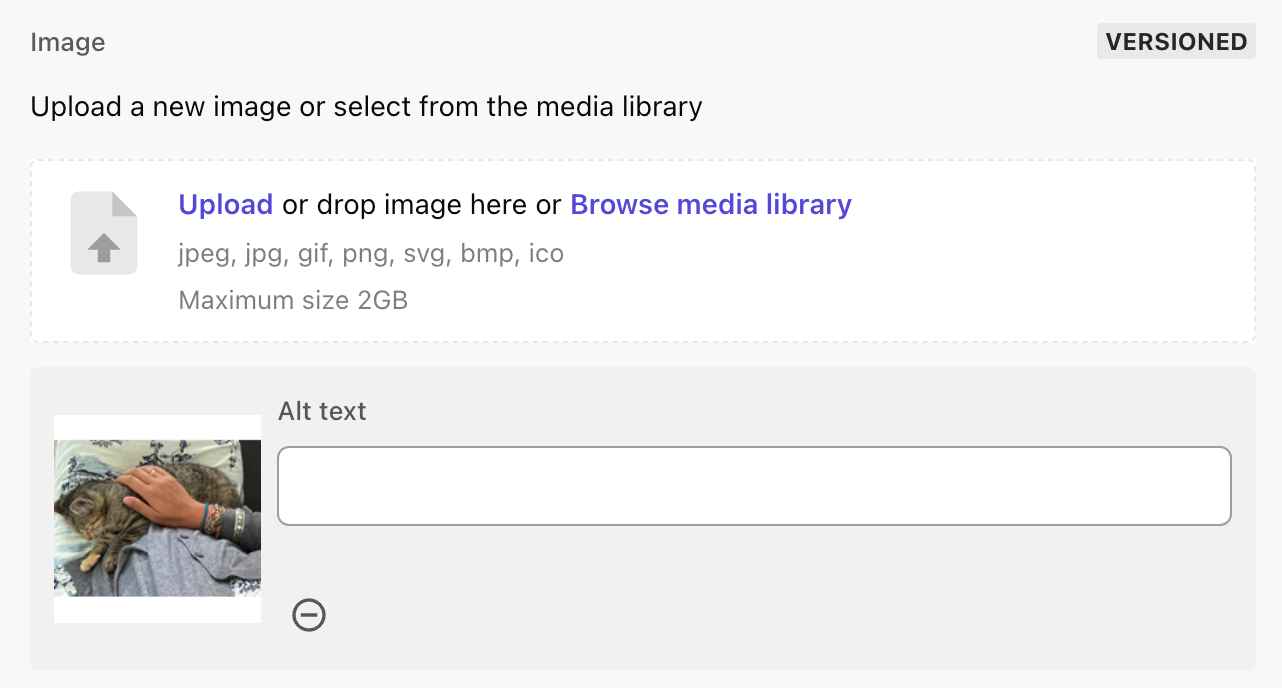
また、画像にオルタナティブテキストを追加して、コンテンツのデジタルアクセス性を向上させることもできます。
パソコンから画像をアップロードしてください
パソコンからメディアライブラリに画像をアップロードし、同時に画像フィールドに追加できます。
画像をアップロードして画像フィールドに追加するには:
- ファイルを画像フィールドにドラッグします。
- または、画像欄で 「アップロード 」をクリックして、パソコンで画像ファイルを閲覧または検索してください。ファイルを選択してから 「開く」をクリックします。
メディアライブラリまたはDAMから画像を選択する
メディアライブラリまたはDAMから画像を選択するには:
-
画像欄で「 メディアライブラリを閲覧」をクリックします。
-
「 画像追加 」ダイアログで、メディアライブラリまたはDAMの適切なタブをクリックしてください。
-
フィールドで表示したい画像に移動します。
メディアライブラリで画像を探すには、ダイアログ内のコンテンツツリーをナビゲートするか、名前で画像を検索できます。 Searchフィールドを入力すると、ダイアログには検索文字列が名前に含まれ、現在のフォルダまたはそのサブフォルダにあるすべての画像が表示されます。
デジタルアセットマネージャー(DAM)があれば、DAMの機能を使って画像の検索や編集が可能です。
-
画像を選択して「 **画像を追加」**をクリックします。
この記事を改善するための提案がある場合は、 お知らせください!