コンテンツエディターを使ってフィールドに画像を挿入します
このページの翻訳はAIによって自動的に行われました。可能な限り正確な翻訳を心掛けていますが、原文と異なる表現や解釈が含まれる場合があります。正確で公式な情報については、必ず英語の原文をご参照ください。
コンテンツエディターでは、通常は画像などの様々なメディアを画像フィールドやリッチテキストフィールドに挿入できます。これらのメディア項目は画像、アニメーション、映画クリップ、音声ファイルなどが含まれます。
また、ページビルダーを使って メディアアイテムをページに追加 することもできます。
コンテンツエディターを使って画像フィールドに画像を挿入します
画像フィールドに画像を挿入または変更するには:
-
コンテンツエディターで、編集したいアイテムやページに移動します。
-
コンテンツタブで、画像を挿入したい画像フィールドを見つけて「ブラウズ」をクリックします。
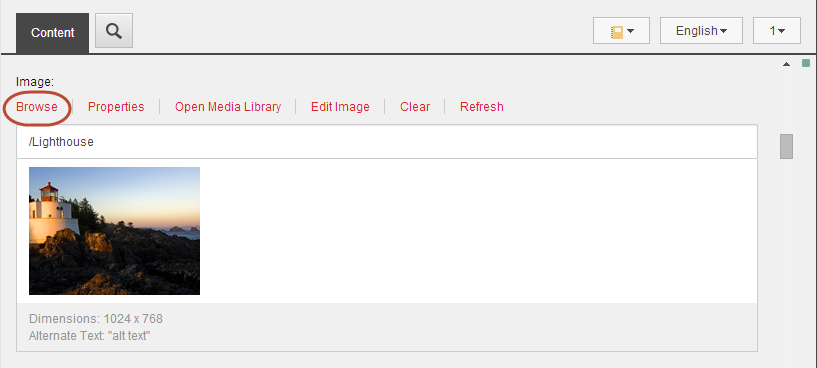
-
メディア 選択 ダイアログには、選択した分野で利用可能なメディアライブラリのすべてのアイテムが表示されます。
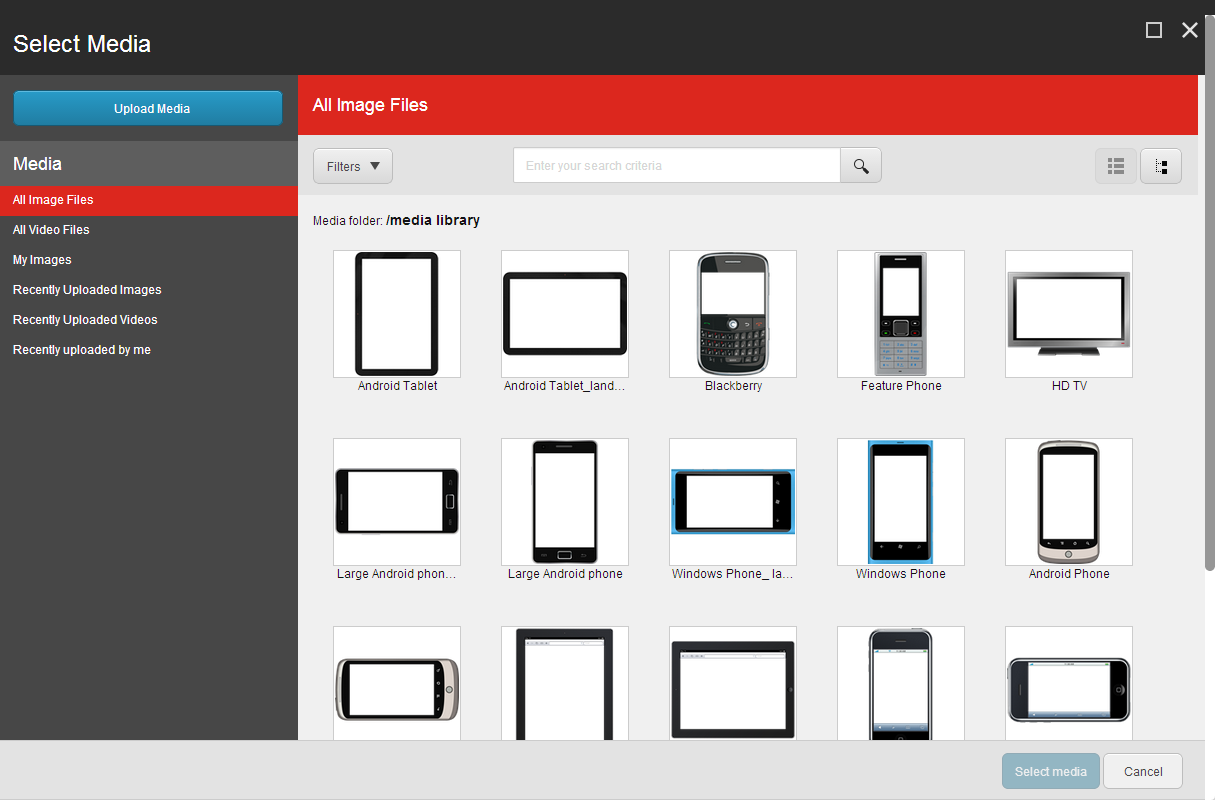
「 メディア選択 」ダイアログのアイテムは特定の順番でリストアップされていないため、検索機能やメニューのあらかじめ定義されたリストを使って画像を探してください。
-
メディアメニューでは、リンクを使ってAll Image Files、All Video Files、My Images、Recently Uploaded Images、Recently Uploaded Videosの完全なリストを素早く取得できます。
-
画像の特定のメタデータに基づいて表示されるメディア項目をフィルタリングするには、「 フィルター」 ドロップダウンの矢印をクリックし、必要なフィルターを選択してください。括弧内の数字はフィルターに利用可能なアイテム数を示しています。
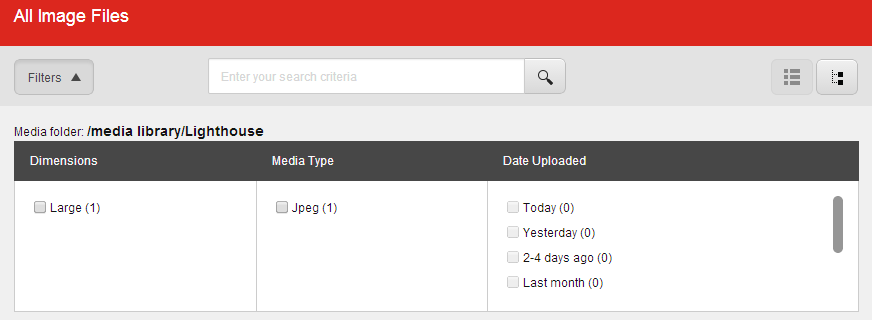
-
特定のアイテムを検索するには、Searchフィールドに検索ワードを入力してください。
-
使用する画像を探すには、右上の 「ツリービュー
 」をクリックしてください。リストビューに戻るには、「 リストビュー
  」をクリックしてください。
-
-
使いたい画像を選択し、「 メディア選択」をクリックすると、新しい画像が画像フィールドに挿入されます。
!注使用したい画像が利用できない場合は、「 メディアをアップロード 」をクリックして 新しい画像をメディアライブラリにアップロードしてください。
コンテンツエディタのリッチテキストエディタフィールドに画像を挿入します
リッチテキストエディターに画像やその他のメディアアイテムを挿入するには:
-
コンテンツエディターで、メディアアイテムを挿入したいテキストフィールドに移動します。
-
リッチテキストエディターを開き、
 をクリックします。
 -
「 メディアアイテムを挿入 」ダイアログで、すでにその画像がメディアライブラリにある場合は、挿入したい画像を見つけて選択し、「 挿入」をクリックします。画像を見つけるには、メディアライブラリ タブのコンテンツツリーをナビゲートするか、Searchタブでアイテムを検索できます。
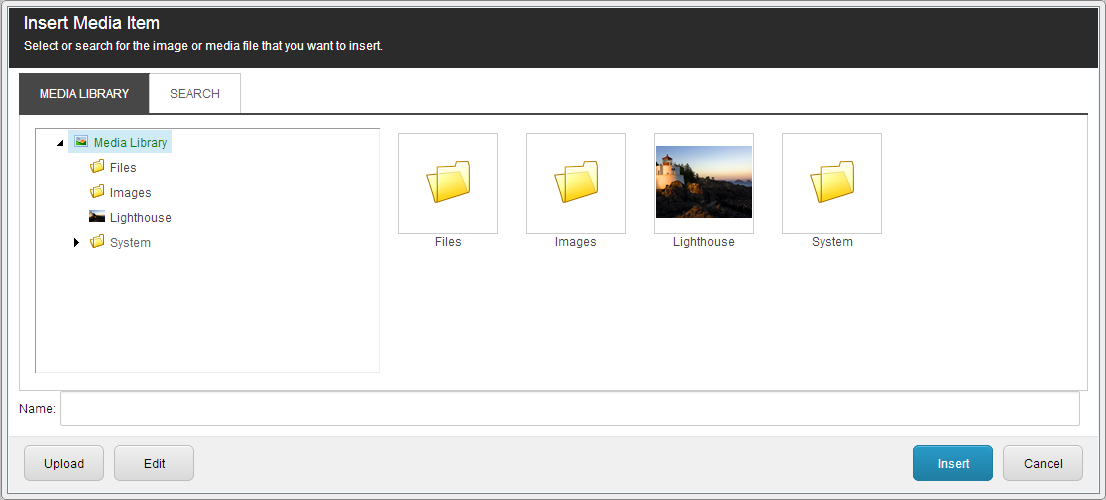
-
もしその画像がメディアライブラリに表示されない場合は、「 アップロード」をクリックしてください。
-
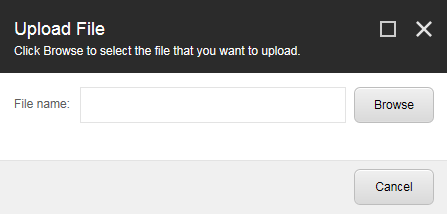
「 アップロードファイル 」ダイアログで「 ブラウズ 」をクリックし、使いたい画像ファイルを選択します。
-
「開く」ダイアログで「開く」をクリックして画像ファイルをメディアライブラリにアップロードします。
-
画像ファイルはコンテンツエディターで開きます。新しい画像を保存し、「 メディアアイテムを挿入 」ダイアログに戻るには、「 保存/閉じ」をクリックしてください。
-
テキストフィールドに画像を挿入するには 、「挿入」をクリックしてください。
!注キャンセルをクリックすると 「メディアアイテム挿入 」ダイアログは閉じますが、新しいアイテムはメディアライブラリに残ります。