メディアファイルをアップロードする
このページの翻訳はAIによって自動的に行われました。可能な限り正確な翻訳を心掛けていますが、原文と異なる表現や解釈が含まれる場合があります。正確で公式な情報については、必ず英語の原文をご参照ください。
!注機能の利用可能性は段階的な展開の一部です。あなたの組織はまだこの機能を利用できないかもしれません。環境が導入された際に利用可能になります。その間はレガシー のメディアライブラリを活用してください。
ウェブサイトページに画像を追加することで、コンテンツの視覚的な魅力が高まり、情報をより明確に伝えることができます。メディアファイルをアップロードすると、メディア ページにメディアアイテムとして追加され、変更できない固有のIDが割り当てられます。また、.pdfファイルなどの文書や、音声(.mp3と .wav)、ビデオファイル(.mp4と .webm)もアップロードできます。
AIを活用することで、ファイルがアップロードされると関連性が高く一貫したメタデータが自動的に画像に追加されます。これにより、メタデータの追加に手間をかける手間が減り、必要に応じて 編集 可能なドラフトテキストが得られます。説明的な代替テキストと関連メタデータを持つメディアアイテムは、見つけやすくアクセスしやすくなります。
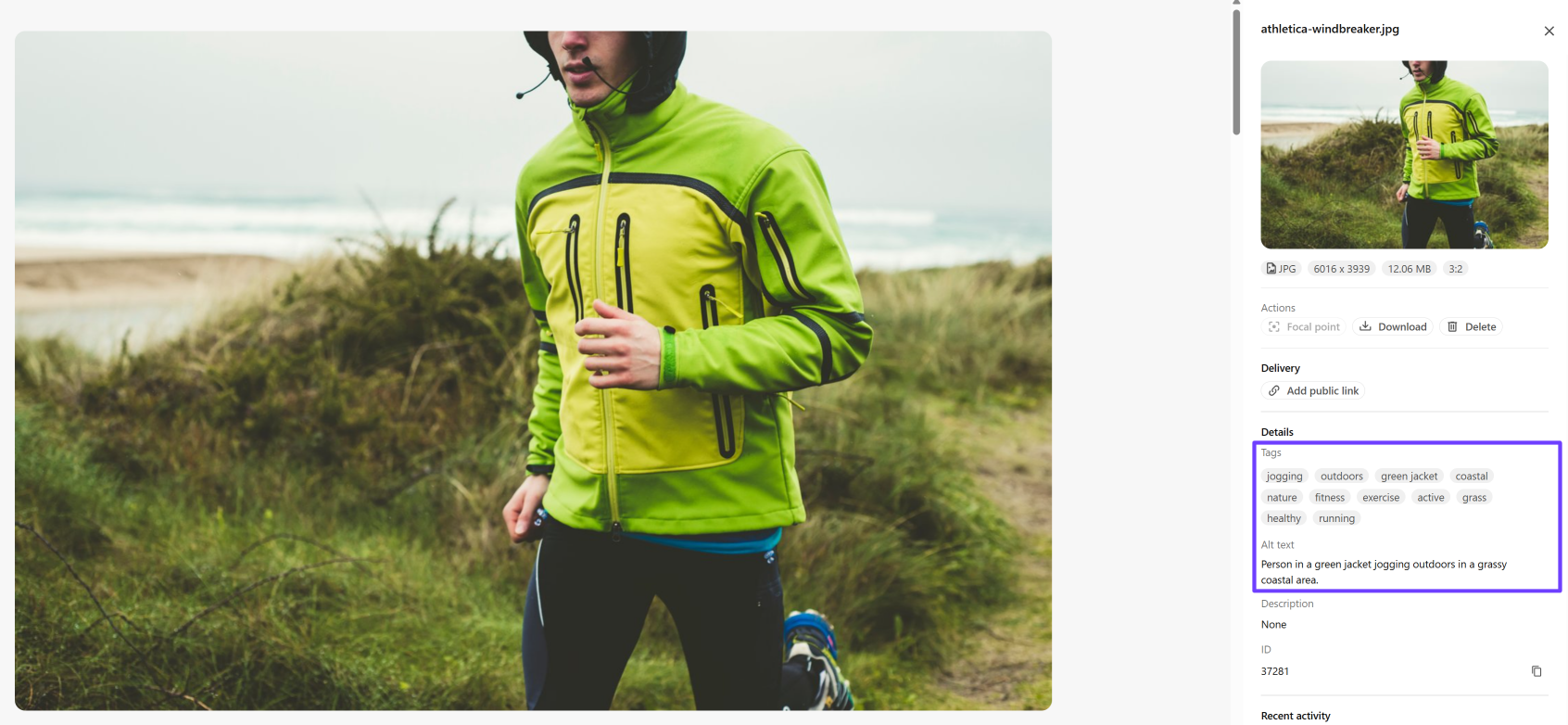
メディアページの任意のメディア項目をクリックすると詳細ダイアログを開き、以下をご覧ください:
- メディアアイテムのIDは生成されたオルトテキストとタグです。
- 画像サムネイルです。jpeg、。png, .gif、。web、そして。70MB未満のファイルはsvg 。
- 以下の画像のような全ページのプレビューです。bmp, .jpeg, .jpg、png, .gif、webp, .ベクター(.svg)、文書(.pdf)、音声ファイル(.mp3, .wav)、およびビデオ(.mp4, .webm)の画像avif。
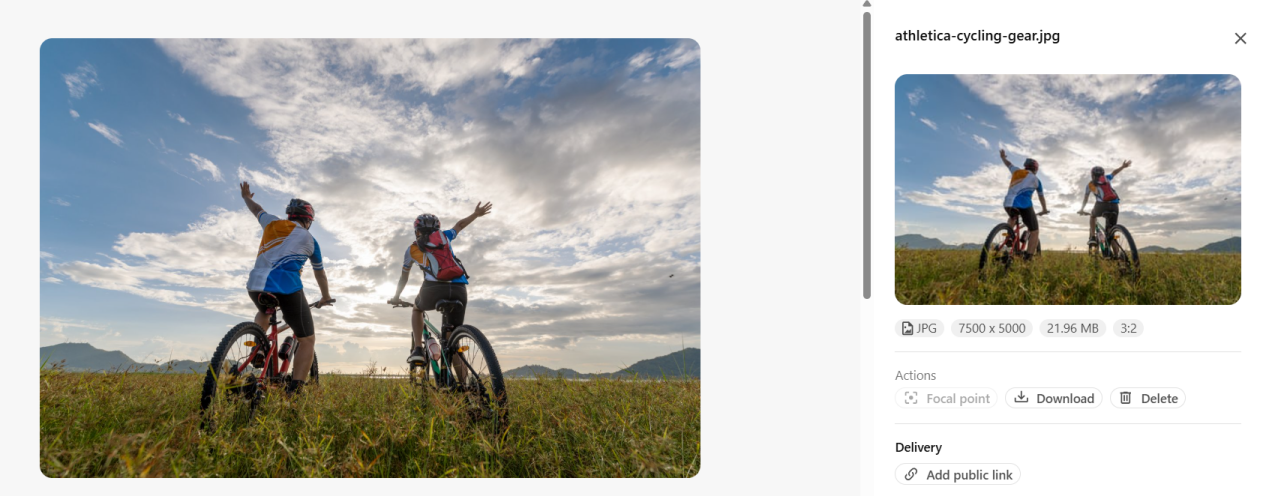
!注アップロード時の自動メタデータ強化は、動画、音声ファイル、PDFには利用 できず 、設定もできません。ただし、タグは手動で追加できます。そのためには、メディアページでメディアアイテムをクリックして詳細ダイアログを開きます。右側のパネルの「詳細」セクションでタグフィールドをクリックし、新しいタグを入力してEnterキーを押してください。
!注すべてのファイル形式がサポートされていますが、以下を除きます。exe、。bat, .com、cmd, .msi、pdb, .vb、vbs, .ws、wsf, .scr、pif, .jar、reg.
メディアファイルをアップロードし、メディアアイテムを作成するには:
-
メニューバーで「 Content > Media」をクリックしてください。
-
メディアページで Uploadをクリックし、アップロードしたいメディアファイルを選択して「Open」をクリックします。または、アップロードしたいメディアファイルをメディアページにドラッグしてください。
-
アップロードファイルダイアログでは、以下のいずれかを行います:
-
メディアアイテム名を変更するには、サムネイル横の 「Name 」欄をクリックして変更してください。
-
アップロードからメディアアイテムを削除するには、削除したいメディアアイテムの隣で 「削除 」をクリックしてください。
-
-
読み終わったら「 ファイルのアップロード」をクリックします。
-
メディアアイテムをすぐに公開したい場合は、公開リンクを作成できます。