コンポーネントをPersonalize
このページの翻訳はAIによって自動的に行われました。可能な限り正確な翻訳を心掛けていますが、原文と異なる表現や解釈が含まれる場合があります。正確で公式な情報については、必ず英語の原文をご参照ください。
コンポーネントのパーソナライズを活用し、訪問者プロフィールデータ、条件、カスタム値などのターゲティング基準に基づいて異なるビジターに異なるコンポーネントバリアントを表示します。
そのためには、入力を定義し、ルールを作成し、それぞれのルールに対応するコンポーネントバリアントを設定することで、コンポーネントの意思決定テーブルを構成します。
SitecoreAIのコンポーネントをパーソナライズするには:
パーソナライズするコンポーネントを選択します
パーソナライズしたいページコンポーネントを選択してください。設定したパーソナライズルールやコンポーネントバリエーションは、このコンポーネントにのみ適用されます。
Componentのパーソナライズはページバージョン間で共有されます。1ページ版でパーソナライズルールを編集すると、その変更はライブ版を含む他のバージョンにも適用されます。
コンポーネントを選択するには:
-
ページビルダー Editorモードで、パーソナライズしたいコンポーネントを含むページを開きます。
-
コンポーネントを選択します(例えば、Page Header)。
-
コンテキストツールバーで「 Add personalization rules to component
 」をクリックします。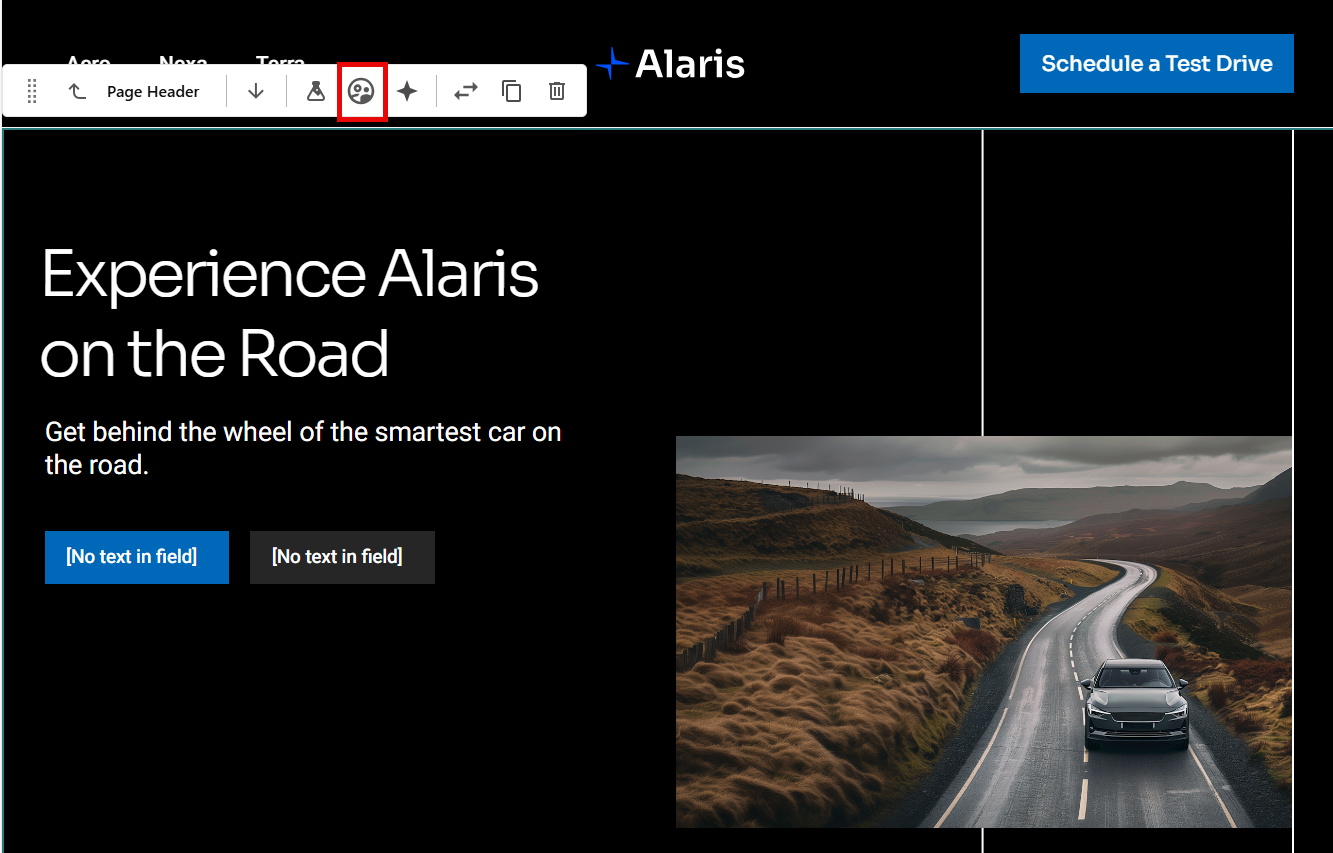
選択したコンポーネントのパーソナライズダイアログが開きます。ここでは、意思決定表の入力やルールを定義できます。
意思決定表の入力を定義する
意思決定表 の入力は 、パーソナライズルールが訪問者を評価し、どのコンポーネントバリアントを見るかを決定するために使用するデータ(位置情報、デバイスタイプ、誕生日など)を定義します。
意思決定表入力を定義するために:
-
パーソナライズダイアログのBuilderタブでCreate tableをクリックします。
-
入力タイプを選択します:
-
Profile data - SitecoreAIに保存されたビジタープロファイル属性。
-
Condition - SitecoreAIの中にある箱から出たカスタム条件
-
Custom value - プロファイルデータや条件を超えた高度なターゲティングシナリオ向けに作成されたJavaScriptベースの値。
-
-
選択されたタイプに応じて、入力を次のように設定します:
-
クリックSave。選択した入力は意思決定表の新しい列として表示されます。
-
意思決定表にさらに入力を追加するには、Add columnをクリックしてこれらの手順を繰り返してください。
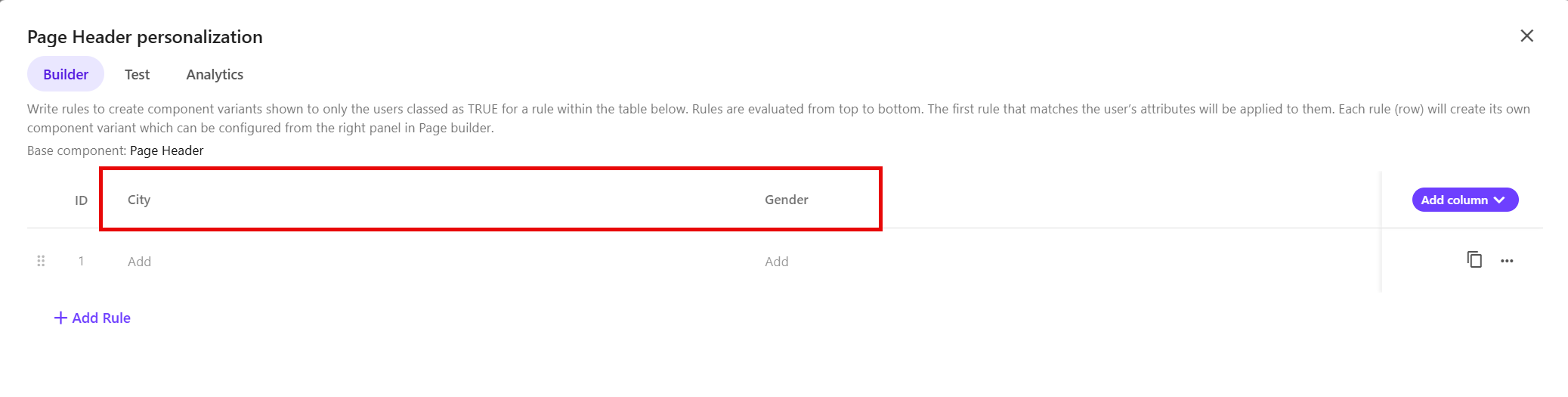
複数の入力はAND条件を用いて組み合わせられます。
例えば、訪問者を都市と性別の両方でターゲットにすることができます。これらの入力は意思決定表の別々の列として表示されます。
パーソナライズルールの作成
意思決定テーブルのパーソナライズ ルール は、設定した入力に基づいて訪問者を異なるコンポーネントバリアントにマッチングする方法を定義します。
パーソナライズルールを作成するには:
-
意思決定表の1行目でAddをクリックしてください。
-
各入力列について、コンパレータを選択し、比較値を入力してからConfirmをクリックします。
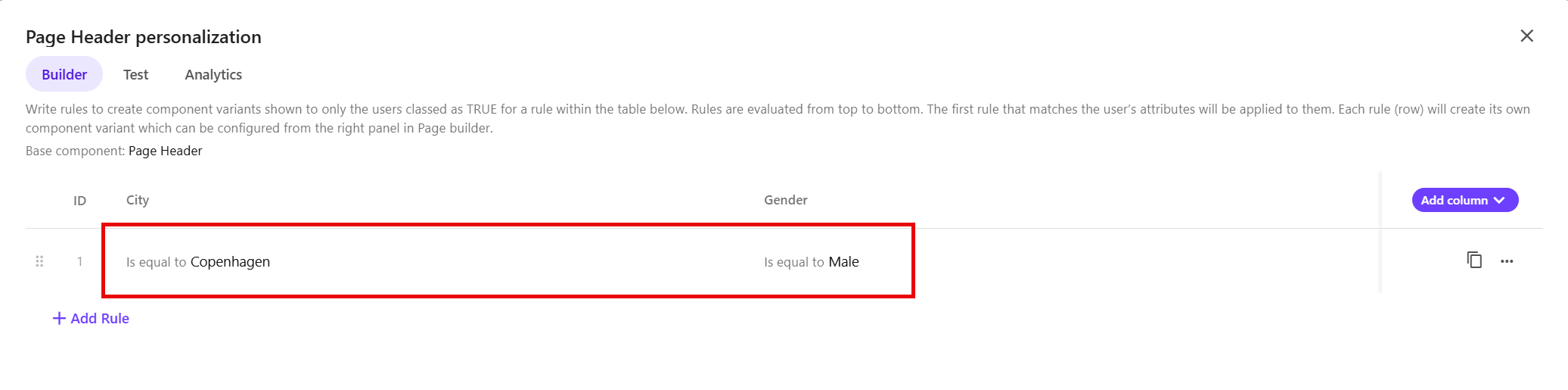
例えば、コペンハーゲンからの男性訪問者をターゲットにするには、関連する入力欄を以下のように設定してください:
-
Cityは に等しい。 Copenhagen
-
Genderは に等しい。 Male
この組み合わせは決定表のルールとして現れます。
-
-
さらにパーソナライズルールを追加するには、Add Ruleをクリックしてこれらの手順を繰り返してください。
-
オプションとして、以下のことができます:
-
意思決定表の入力やルールを管理 し、順序を変えたり削除したり、重複したり、デフォルト値で埋めたりできます。
-
-
クリックSave & close。
保存後、ページには元のコンポーネントが表示され、パーソナライズが「 Draft 」ステータスでマークされます。
各ルールごとにバリアントを構成する
各パーソナライズルールは対応するコンポーネントバリアントを作成します。パーソナライズ入力とルールを保存した後、各ルールに合う訪問者に表示されるコンポーネントバリアントを設定してください。
コンポーネントバリアントの設定:
-
右側のペインで、設定したいコンポーネントバリアントを選択します。
例えば、Originalコンポーネントの下に最初のバリアントを選択します。
-
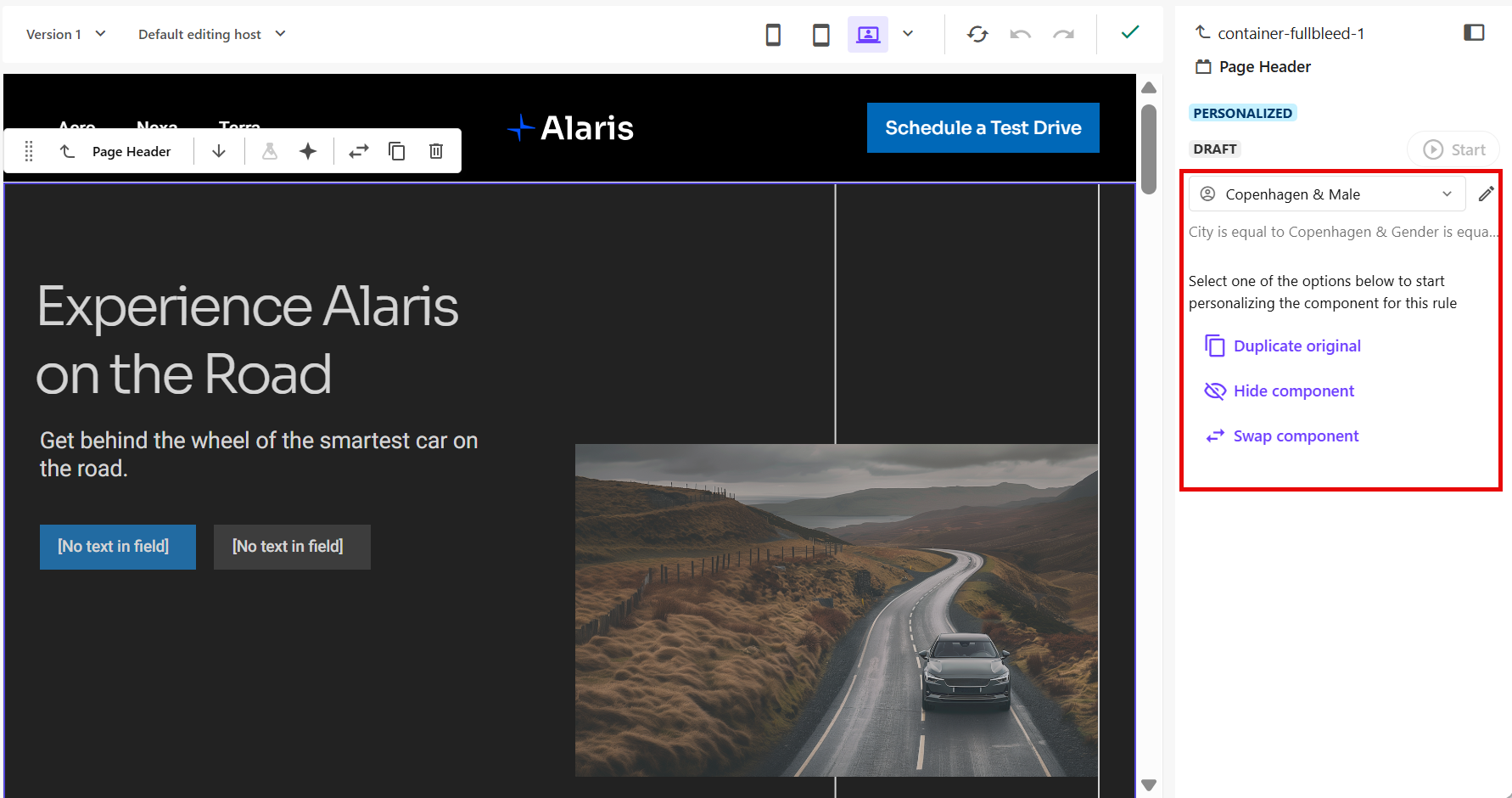
各コンポーネントバリアントごとに、以下のいずれかのオプションを選択して内容を設定できます。
-
Duplicate original - 出発点として元のコンポーネントのコピーを作成すること。
-
Hide component - このバリアントのコンポーネントを表示しない。
-
Swap component - コンポーネントを他の互換性のあるコンポーネントに置き換える。
-
-
内容やデザインは必要に応じて更新してください。
-
これらのステップを繰り返し、すべてのコンポーネントバリアントが設定されるまで繰り返します。
-
オプションとして、プレビューアイコン
 をクリックしてバリアントをプレビューできます。
準備ができたら、ページを公開し、コンポーネントのバリエーションを訪問者に提供するための パーソナライズ を開始してください。