ページバリアントを作成する
このページの翻訳はAIによって自動的に行われました。可能な限り正確な翻訳を心掛けていますが、原文と異なる表現や解釈が含まれる場合があります。正確で公式な情報については、必ず英語の原文をご参照ください。
Page builder Personalizeモードでは、ウェブサイトの訪問者にパーソナライズされた体験を提供するプロセスでは、まずウェブサイトページのバリアントを作成し、それに応じたオーディエンスを築きます。その後、バリアントを作成して割り当てたオーディエンスの期待や要件に合わせてページバリアントを編集できます。このページバリアントを見るのは、このオーディエンスに属する訪問者だけです。
!注現時点では、デフォルトページごとに最大10のバリエーションしか作成できません。各バリアントに対して、対象者ごとに最大5つの条件しか含められません。
ページビルダーでページバリアントを作成するには:
-
エディターモードのページビルダーで、サイトツリーでバリアントを作成したいページをクリックします。
-
Personalizeタブの左側パネルで「Create variant」をクリックします。
-
そのページバリアントの対象となるオーディエンスを作成するには、「 新しいページバリアントを作成 」ダイアログでページバリアント名を入力し、「 次へ」をクリックしてください。
-
ビルドモードの「オーディエンスを作成」ダイアログで、オーディエンス名を入力し、「最初の条件を追加」をクリックします。
-
オーディエンスビルダーに条件テンプレートを追加するには、テンプレート名の横にある をクリックしてください。
条件テンプレートを見つけるには、以下のいずれかを行います。
- タグセレクターを開き、関連するタグを選択してください。テンプレートのリストには、選択したタグのうち少なくとも1つを含むテンプレートのみが表示されます。
- 検索欄に検索語を入力してください。テンプレートのリストには、その検索語の名前や説明を含むテンプレートのみが表示されます。
-
オーディエンスビルダーで条件の詳細を指定してください。利用可能なテンプレートとその詳細については 「条件テンプレート」 を参照してください。
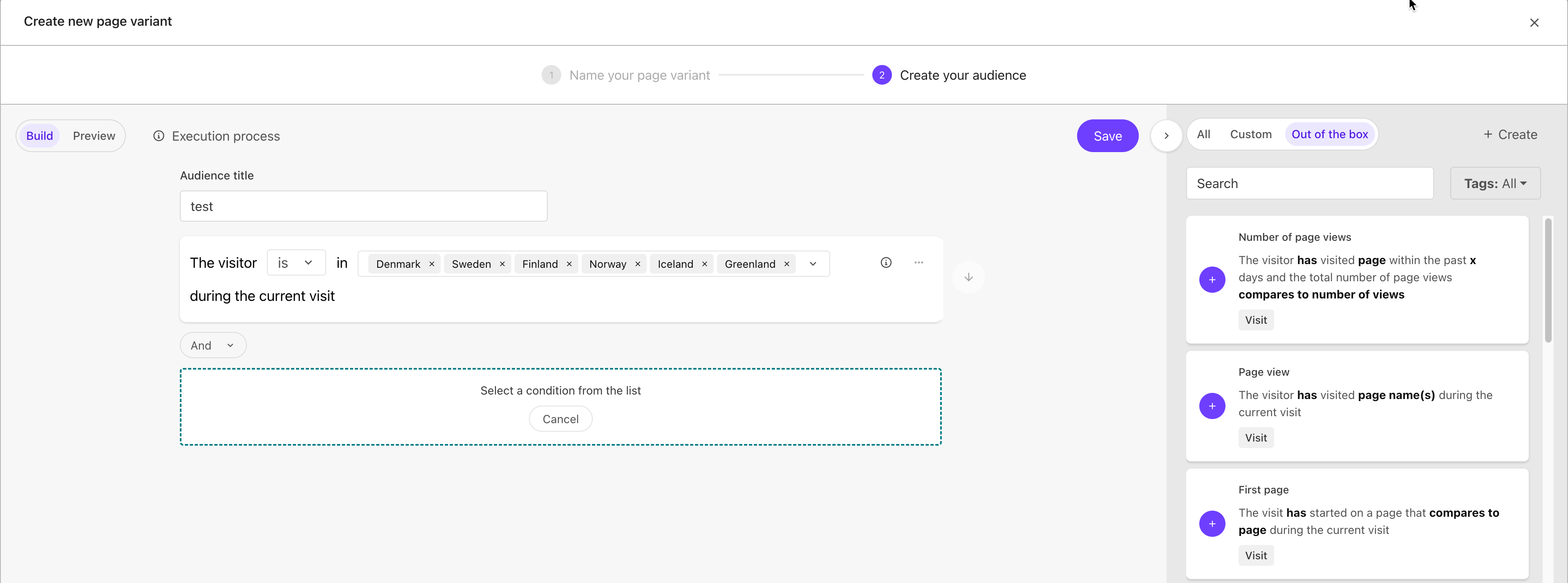
-
複数の条件を追加している場合は、条件間でオペレーターを設定してください。
-
条件の グループを作成するには、オプションで「 グループを追加」をクリックしてください。これにより、オーディエンスが選択した条件リスト内に条件のグループをネストして配置することで、条件の実行順序をコントロールできます。
-
条件や条件群を条件リストの上下に移動するには、条件の右側にある上 または下の の矢印をクリックしてください。 実行順 は、条件の配置順によって影響されます。
-
オーディエンス作成が完了したら、実行順に条件の一覧を読みやすい形式で確認するには、「 プレビュー」をクリックしてください。
-
「 保存 」をクリックしてオーディエンスビルダーを閉じてください。
新たに作成したバリアントは、左ペインのバリアント一覧で利用可能です。
ページバリアントをパーソナライズするには、以下ができます:
-
コンポーネントに別のコンテンツ項目を割り当てます。
!注ページバリアントにおける直接インライン編集とは、デフォルトのページも変更されることを意味します。ページをパーソナライズするには、インライン編集ではなく、異なるコンテンツ項目をコンポーネントに割り当てて編集する必要があります。
-
バリアントページでコンポーネントを非表示にします。
-
場合によっては、その部品を別のものに交換することもあります。
ページバリアントをパーソナライズするために編集されたコンポーネントは、ティールでハイライトされています。コンポーネントの右上にあるアイコンは、そのコンポーネントがパーソナライズされたことを示します。
!注同じページIDを持つアイテムを共有する重複環境がある場合、これらのページのパーソナライズバリアントも自動的に複製され、同じIDを共有します。ある環境でページバリアントに加えた変更は、別の非本番環境のページバリアントにも影響します。
しかし、ページの複製や新しい環境の作成ではこの点は異なります。この場合、複製されたページのパーソナライズバリアントは共有されず、独立して編集可能です。