ページバリアントを編集する
このページの翻訳はAIによって自動的に行われました。可能な限り正確な翻訳を心掛けていますが、原文と異なる表現や解釈が含まれる場合があります。正確で公式な情報については、必ず英語の原文をご参照ください。
Page Builder Personalizeモードでは、エディタービューでページバリアントを編集できます。コンポーネントに異なるコンテンツアイテムを割り当てたり、コンポーネントを非表示にしたり、場合によっては別のコンポーネントに置き換えたりできます。
!注ページビルダーエディタータブでは、常にデフォルトのページバリアントを操作しプレビューしています。特定のオーディエンス向けのパーソナライズバリアントをプレビューするには、Personalizeタブに移動し、バリアントを選択してプレビューボタンをクリックしてください。
パーソナライズされたコンポーネントの枠は紫ではなくティールで強調されています。さらに、コンポーネントの右上隅にあるアイコンは、そのコンポーネントがパーソナライズされたことを示します。これにより、ページのバリアントがデフォルトとどのように異なるかを一目でイメージできます。
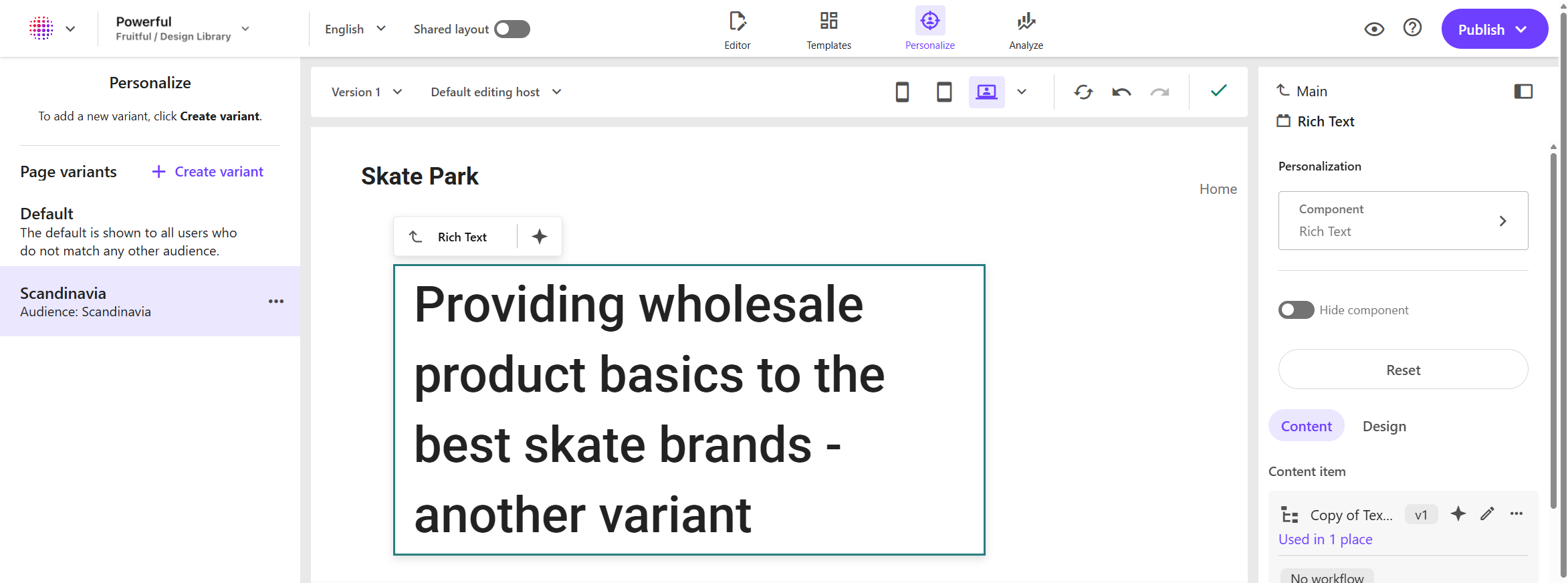
!注直接インライン編集でページバリアントをパーソナライズすることはできません。なぜなら、インライン編集はデフォルトのページに引き継がれるからです。コンポーネントがインライン編集されている場合、その部分にはティールの枠はありません。
コンテンツ変更でページバリアントをパーソナライズするには、インライン編集ではなく、編集したいコンポーネントに別のコンテンツアイテムを割り当てる必要があります。
コンポーネントに異なるコンテンツ項目を割り当てる
ページバリアントをパーソナライズする際は、デフォルトページに影響を与えるインライン編集を避けるために、編集したいコンポーネントに異なるコンテンツ項目を割り当てる必要があります。
コンポーネントに異なるコンテンツ項目を割り当てるには:
- ページビルダーの Personalize タブで、パーソナライズしたいバリアントをクリックします。
- ページバリアントレイアウトで、編集したいコンポーネントをクリックします。
- 右側のペインで をクリックしてください。
- 「コンテンツアイテムの割り当て」ダイアログで、該当するコンテンツアイテムを選択して「割り当て」をクリックします。
コンポーネントの構成を変更する
特定のオーディエンス向けにページをパーソナライズする際、コンポーネントの視覚的な表示を変更できます。
コンポーネントの設定:
- ページビルダーの Personalize タブで、パーソナライズしたいバリアントをクリックしてください。
- 右側のペインでは、 レイアウト、 スタイリング、詳細スタイリング 設定を使ってコンポーネントのオフセット、カラムスパンの設定、テキストの揃え設定などを行ってください。
バリアントのコンポーネントのレイアウトを変更すると、その表示の変更はバリアントおよび指定されたオーディエンスにのみ適用されます。
コンポーネントを隠す
ページバリアントをパーソナライズするには、コンポーネントを非表示にすることができます。
コンポーネントを隠すには:
- ページビルダーの Personalize タブで、パーソナライズしたいバリアントをクリックします。
- ページバリアントレイアウトで、編集したいコンポーネントをクリックします。
- 右側のペインで「 コンポーネントを非表示 」をクリックします。
隠されたコンポーネントを簡単に戻せるように、隠されたコンポーネントはバリアントレイアウトにティール色の枠付きプレースホルダーとして残ります。
空のプレースホルダーなしでページバリアントを見るには、「 プレビュー」をクリックしてください。
部品の交換
部品を別の部品に置き換えるには:
- ページビルダーの Personalize タブで、パーソナライズしたいバリアントをクリックします。
- ページバリアントレイアウトで、編集したいコンポーネントをクリックします。
- 右側のペインで「 コンポーネント 」フィールドをクリックします。これにより利用可能なコンポーネントのリストが表示されます。
- デフォルトのコンポーネントを置き換えたいコンポーネントをクリックします。