タスクを納品物に追加
日本語翻訳に関する免責事項
このページの翻訳はAIによって自動的に行われました。可能な限り正確な翻訳を心掛けていますが、原文と異なる表現や解釈が含まれる場合があります。正確で公式な情報については、必ず英語の原文をご参照ください。
タスクとは、成果物を完成させるために必要な実行可能なステップです。タスクは個々の責任、スケジュール、そしてキャンペーン全体の目標を達成するために必要な行動を定義するのに役立ちます。関連するファイルをタスクに添付して参照することができます。
タスクを手動で納品物に追加することも、AIを使って生成することもできます。
手動でタスクを追加してください
タスクを手動で納品物に追加するには:
- ナビゲーションメニューで**「戦略**」をクリックします。左側のサイドバーで **「キャンペーン」**を選択します。
- キャンペーンページで、タスクを追加したいキャンペーンの名前をクリックします。
- 概要ページで「成果物」タブを開き、次にリストタブを開きます。
- タスクを追加したい納品物を見つけてから、「 **タスクを追加」**をクリックします。
- タスク名を255文字まで入力し、 **保存をクリックします。**新しいタスクは納品物の下に追加されます。
- タスクの詳細を追加するには、タスク名をクリックし、タスクペインで以下の詳細を編集してください:
- ラベル - タスクを分類するには、「 ラベルを追加 」をクリックして最大5つのタグを入力または選択してください。
- ステータス - タスクの状態を設定するには、ドロップダウンリストで「未開始」「In progress」「Done」を選択します。
- 日付 - タスクのタイムラインを設定し、開始日と終了日を選択し、 保存をクリックします。システムはタスクの期限までの残りの日数を計算し、括弧内に表示します。例えば、 4日 分の4日です。
- Assignee - タスクを担当するチームメンバーの名前を検索し選択するには、「 Add Assignee」をクリックしてください。
- 優先度 - タスクの優先度レベルを選択するには、ドロップダウンリストで High、 Medium、または Lowを選択します。デフォルトでは Medium に設定されています。
- タスク説明 - 提供された欄にタスクの詳細、指示、またはタスクに関する関連情報を入力し、「 保存」をクリックします。
- アセット - タスクにファイルや参照を追加するには、「 Add asset」をクリックしてください。対応フォーマットにはDOCX、PDF、PNG、JPGがあります。アセットを削除するには、「 削除 」をクリックしてください。
- 依存 関係 - 同じキャンペーン内で、このキャンペーンの前に完了しなければならないタスクを選択するには「 依存関係を追加 」をクリックし、その後 をクリックして保存してください。別の依存関係を追加するには、「 追加」をクリックしてください。
- コメント - タスクにコメントを追加するには、フィールドにコメントを入力してください。オプションでチームメンバーに@ メンションをタグ付けすることも可能です。コメントを送信するには、「 Send 」をクリックしてください。タグ付けされたメンバーはプラットフォーム上で通知を受け取ります。
- 変更に満足したら、 をクリックしてタスクペインを閉じるか、その外のどこかをクリックしてキャンペーン詳細ページに戻ってください。
これで成果物にタスクを追加することに成功しました。必要に応じてこのプロセスを繰り返し、さらにタスクを追加してください。
AIを使ったタスクの追加
AIを使ってタスクを成果物に追加する方法:
-
ナビゲーションメニューで**「戦略**」をクリックします。左側のサイドバーで **「キャンペーン」**を選択します。
-
キャンペーンページで、タスクを追加したいキャンペーンの名前をクリックします。
-
概要ページで「成果物」タブを開き、次にリストタブを開きます。
-
タスクを追加したい納品物を見つけて、「 タスクを提案」をクリックします。
AIはページ上で提案されたタスクを生成します。
-
提案を受け入れるには、保持したいタスクの横に 「保存 」をクリックしてください。タスクは成果物に追加されます。
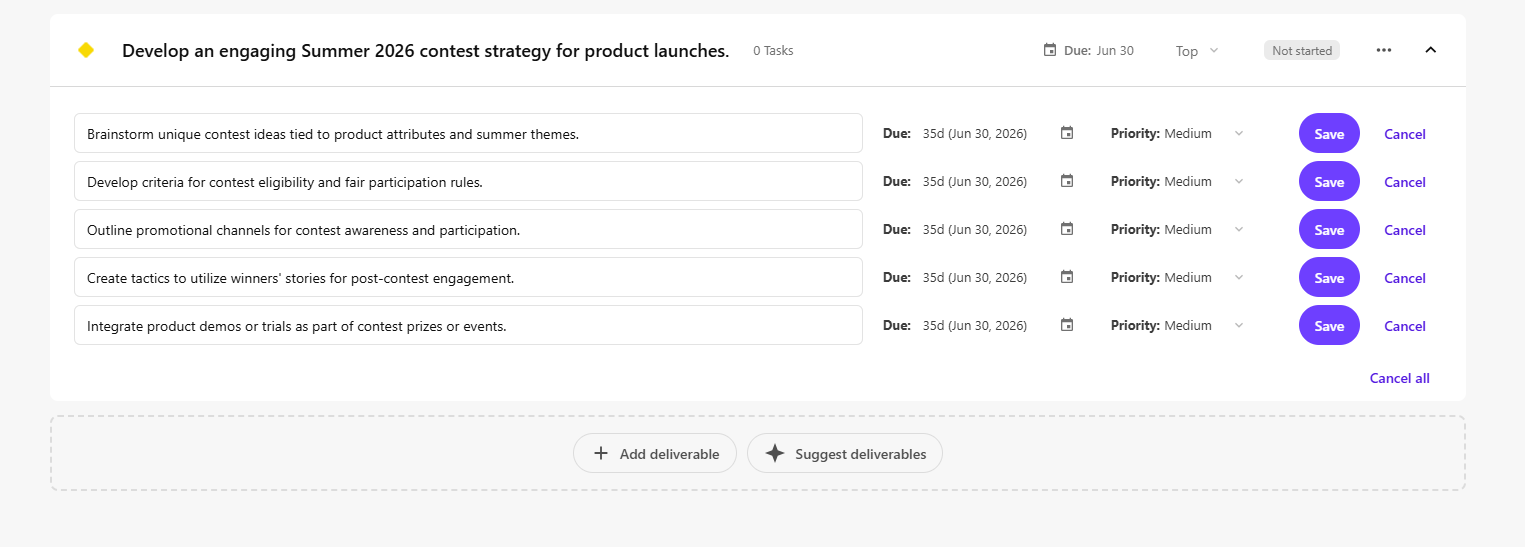
-
AIによって生成された詳細を閲覧または編集するには、タスク名をクリックして変更を加えてください。
-
変更に満足したら、 をクリックしてタスクペインを閉じるか、その外のどこかをクリックしてキャンペーン詳細ページに戻ってください。
この記事を改善するための提案がある場合は、 お知らせください!