選挙戦カレンダー
このページの翻訳はAIによって自動的に行われました。可能な限り正確な翻訳を心掛けていますが、原文と異なる表現や解釈が含まれる場合があります。正確で公式な情報については、必ず英語の原文をご参照ください。
キャンペーンカレンダーは、SitecoreAIでキャンペーンを視覚的に表示・管理する方法を提供します。キャンペーンのタイミング、期間、重複期間、ギャップの概要を把握できます。
カレンダーを使って今後の活動を計画し、進行中のキャンペーンを確認し、スケジュールの重合を見つけ、キャンペーンスケジュールをリストの日付から調整するよりも簡単にできます。
キャンペーンカレンダーを見る
キャンペーンカレンダーを見るには:
- ナビゲーションメニューで「 戦略」をクリックします。
- 左側のサイドバーで 「キャンペーン」を選択してください。
- リストビューからカレンダービューに切り替えてください。カレンダーは現在の月に開きます。
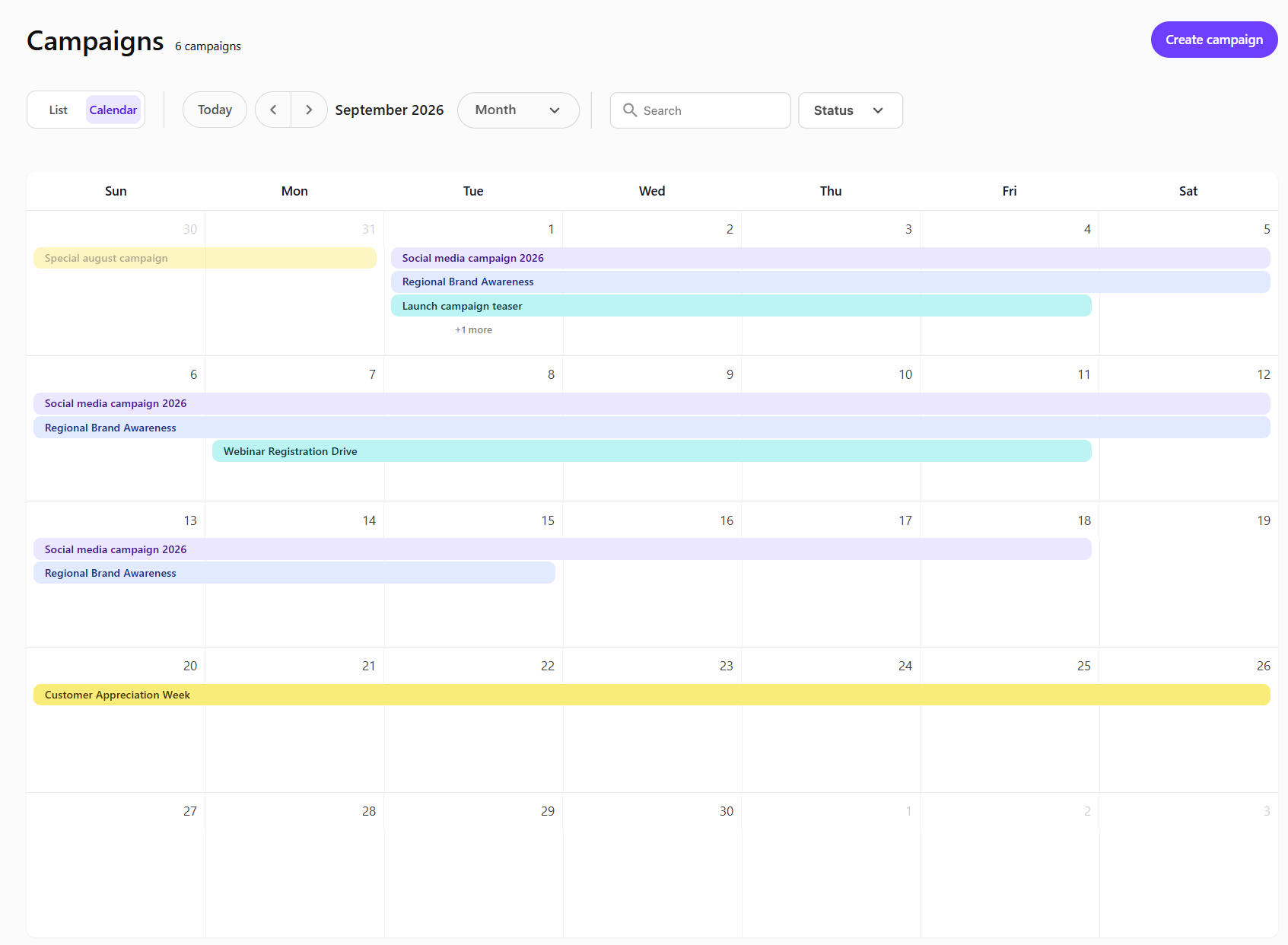
以下は可能です:
- ナビゲーションアローを使って、1ヶ月ずつ期間間を移動できます。
- 「 今日 」をクリックして現在の月に戻る。
- キャンペーンの名前でSearch。
- ビューフィルターを使って Month、 3ヶ月、 6ヶ月、 Year ビューを切り替えてください。 Year ビューは四半期ごとにグループ化されます。
- 複数月ビューでは、Not started、In progress、Doneなどのステータスでキャンペーンをグループ分けするために「グループ分け」を使いましょう。
- ステータス フィルターを使って 、特定のステータスを持つキャンペーンのみを表示します。
- キャンペーンをクリックすると、右のペインで 詳細が表示されます 。
複数月ビューでは、縦線で現在の日付を示します。その上にカーソルを合わせると、現在の週と日付が表示されます。
同じ日に3つ以上のキャンペーンが予定されている場合は、+X追加 インジケーターをクリックして残りのキャンペーンをご覧ください。
現在の日より前に予定されているキャンペーンは不透明性が低く表示されます。
カレンダーからキャンペーンを作成してください
カレンダーから直接キャンペーンを作成するか、キャンペーンを作成することができます。カレンダーからキャンペーンを作成するには、ビューフィルターからMonthを選択してください。
キャンペーンを作成するには:
- 1日限りのキャンペーンの場合は、カレンダーの日付をダブルクリックしてください。
- 複数日続くキャンペーンの場合は、開始日をクリックして終了日にドラッグしてください。

キャンペーン 作成 ダイアログが開き、選択した開始日と終了日がすでに入力されています。残りのキャンペーン詳細を入力し、キャンペーンを作成します。
キャンペーン日程の更新
キャンペーンのスケジュール変更や期間の変更はカレンダーから直接可能です。カレンダーからキャンペーンの日付を更新するには、ビューフィルターからMonthを選択してください。
キャンペーン期間を変更するには、キャンペーンバーの開始または終了にカーソルを合わせ、二重の矢印 が表示されます。その後:
- 左端をドラッグすると開始日を変更します。
- 終了日を変更するには右の端をドラッグしてください。
キャンペーンの期間を変えずに移動するには、キャンペーンバー全体を早いか遅い日付にドラッグしてください。
ドラッグを終えると、キャンペーンの日付は自動的に更新されます。
キャンペーンの詳細を見る
カレンダーのキャンペーンをクリックすると、右側のペインでその概要が表示されます。
要約にはキャンペーンのサムネイル、名称、説明、期間、関連するラベルやブランドキットなどの情報が表示されます。
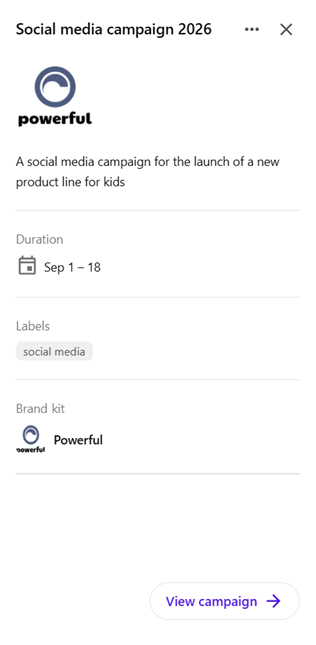
右側のパネルで、水平の省略記号アイコン をクリックしてください:
- キャンペーン概要ページを開くには**「詳細を見る」**を選択してください。
- キャンペーン名、サムネイル、説明、期間を更新するには 「詳細編集 」を選択してください。
- キャンペーン を削除するにはキャンペーン を永久に削除します。
また、パネル下部の「 キャンペーンを見る 」をクリックすると、キャンペーン概要ページを開くことができます。