ルール
このページの翻訳はAIによって自動的に行われました。可能な限り正確な翻訳を心掛けていますが、原文と異なる表現や解釈が含まれる場合があります。正確で公式な情報については、必ず英語の原文をご参照ください。
機能の利用可能性は段階的に展開される一環です。あなたの組織はまだこの機能に気づいていないかもしれません。環境が導入された際に利用可能になります。
Searchの結果は関連性スコア(関連性スコア)によって並べられます。これはテキストの関連性、パーソナライズ、ランキングなどの要素から動的に計算される単一の値です。関連性の高いアイテムは検索結果でより順位が上がります。
ルールにより、特定のアイテムの関連性スコアに影響を与えたり、検索結果に表示される順番を変えたりすることができます。ルールはソースに適用され、そのソースの作成や編集時に設定されます。
SitecoreAIで利用可能なルールは以下の通りです:
|
統治 |
影響 |
使用方法 |
|---|---|---|
|
Boost |
項目または項目群の関連性を高め、結果リストの上位に表示されます。 |
特定のコンテンツの可視性を高めます。 |
|
Bury |
アイテムやアイテム群の関連性を下げ、検索結果の下位に表示されます。 |
特定のコンテンツの可視性を下げます。 |
|
Pin |
特定のアイテムの検索結果上の位置を設定し、他の検索フィルターを上書きします。 |
訪問者にとって重要または関連性の高いコンテンツをハイライトしたり、ユーザーの検索入力に関係なくコンテンツをハイライトしたりします。 |
順位の高いルールは、その下の矛盾するルールを上書きします。 Boost/Bury Rulesメニューの位置を変えることで、ルールの発動順を変えることができます。
ブーストや埋没ルールをソースに追加してください
ソース作成時やソース編集でソースにブーストや埋葬ルールを追加できます。
ソースにブーストまたはボーリーのルールを加えるために:
-
メニューバーでContent > Search sourcesをクリックし、ブーストまたは埋没ルールを適用したいソースをクリックしてください。
-
Boost/Bury RulesメニューでAdd new ruleをクリックします。
-
Name欄でルール名を入力してください。
-
オプションで、Description欄にルールの説明を入力できます。
-
Keywords欄でこのルールが適用されるキーワードを入力し、Enterキーを押してください。あるいは、すべてのキーワードにルールを適用するには、All Keywordsスイッチをオンにしてください。
-
Ruleドロップダウンリストで適用したいルールの種類を選択します(例:Boost)。
-
Fieldsドロップダウンリストで、ルールが評価するフィールドを選択します(例:description)
-
Valueフィールドにルールをトリガーする値を入力します(例:2026)
上記は「2026」という説明を含むブーストルールの例です。
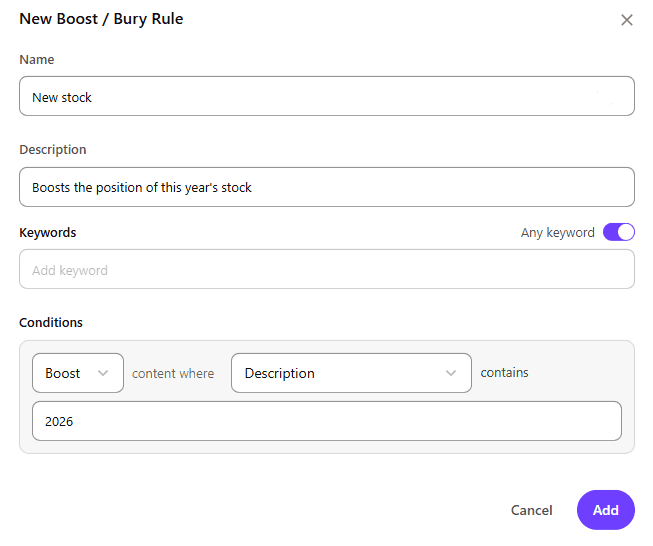
セマンティックリランクが有効になると、ブーストと埋蔵ルールがセマンティック関連性を上書きします。
情報源にピンルールを追加してください
コンテンツアイテムがスロットにピン留めされると、関連度に関係なく検索結果でその位置に表示されます。ソースを 編集することで、そのソースにピンルールを追加できます。
情報源にピンルールを追加すると:
-
メニューバーでContent > Search sourcesをクリックし、ピンルールを適用したいソースをクリックしてください。
-
Pinning RulesメニューでAdd new pinをクリックします。
-
Name欄でルール名を入力してください。
-
オプションで、Description欄にルールの説明を入力してください。
-
Keywords欄に、このルールが適用されるキーワードを入力してください。あるいは、すべてのキーワードにルールを適用するには、全keywordsスイッチをオンにしてください。
-
Fieldsドロップダウンリストで、ルール条件に対してチェックするフィールドを選択します(例:title)。
-
Content Itemドロップダウンリストでコンテンツ項目を選択します(例:welcome page
-
Slot欄にスロット番号(例:2)を入力します。
上記はピンルールの例で、「ウェルカムページ」というタイトルのコンテンツアイテムがスロット2にピン留めされ、検索結果で2番目に表示されるアイテムになります。
セマンティック・リランクが有効の場合、スロットにピン留めされたアイテムは意味的な関連性に関係なくそのスロットにピン留めされたままです。