ページデザインを選択するルールを使う
このページの翻訳はAIによって自動的に行われました。可能な限り正確な翻訳を心掛けていますが、原文と異なる表現や解釈が含まれる場合があります。正確で公式な情報については、必ず英語の原文をご参照ください。
サイトのコンテンツのレイアウトを一貫性を保つために、ページデザインを使うことができます。ページレベルでページデザインを選択し、ページのテンプレートをページデザインにマッピングできます。時には時間がかかりすぎます。例えば、複数の異なる商品タイプがカタログに並び、それぞれに少しずつ異なるページデザインが必要なサイトの場合です。この場合、ページデザインを決定する条件やアクションを含むルールを適用できます。
-
ルールは公開時に実行しなければなりません。
-
訪問者や時間のコンテキストに応じて実行されるルールは、Experience Edgeで動作するウェブサイトには適用されません。
ページデザインを設定するルールを作成するには:
-
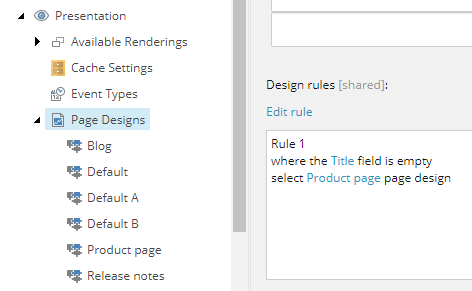
Content Editorで、Contentタブのsitecore/Content/<site collection>/<site>/Presentation/Page Designs、DesigningセクションのDesign Rules欄でEdit Ruleをクリックします。
-
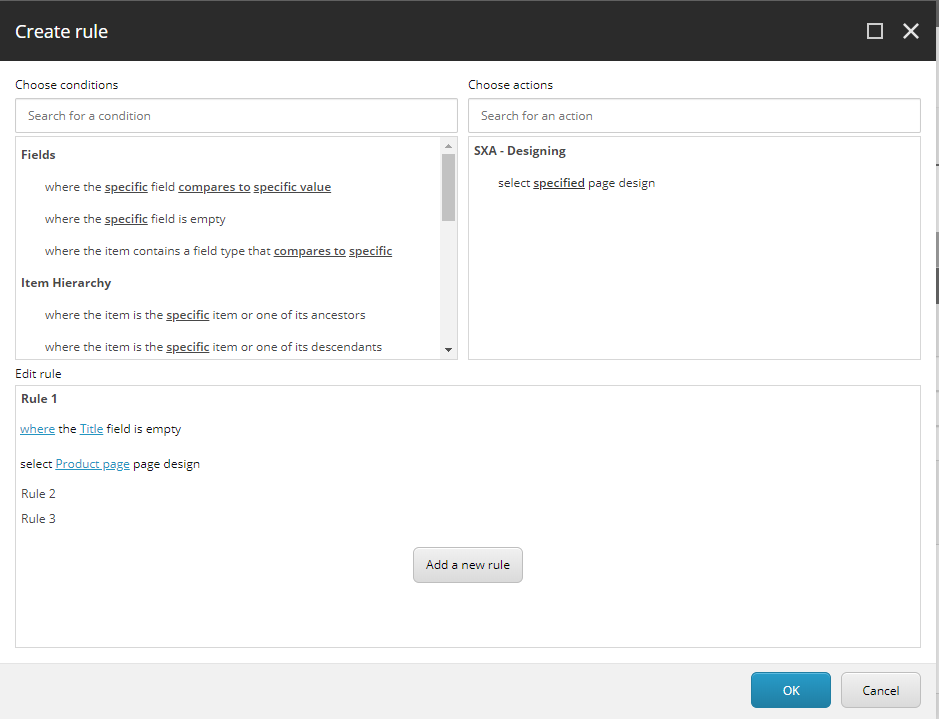
Create ruleダイアログボックスのChoose conditionsセクションで条件を作成します。デフォルトでは、Fields、Item Hierarchy、Item Information、Item Versionの条件を設定できます。
例えば、タイトルのないすべてのページにページデザインを割り当てたい場合は、Fieldsをクリックしてwhere the specific field is emptyをクリックします。 specific fieldをクリックしてTitleを入力し、Okをクリックしてください。
-
Choose actionsセクションでselect specific page designアクションをクリックします。
-
Edit ruleセクションで「specified」をクリックし、ページデザインを選択し、OKをクリックします。
ルールを追加したり、矢印を使って順番を変えたりできます。
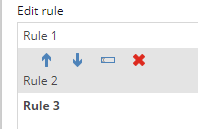
複数のページデザインオプションを設定している場合、優先順位の順位は高い順位から低い順位です:
-
Page design selected on a page level - ページデザインを特定のページに割り当てる。これは、普段あまり使わない、例えばリリースノートページなどに便利かもしれません。

-
Rules defined for site - ページデザインを選択する条件とアクションを設定すること。
-
Page Design to Template Mapping - コンテンツタイプをページレイアウトにマッピングすること。ランディングページ、商品ページ、ナビゲーションページなど頻繁に使うウェブページは、そのページの テンプレートにページデザインを割り当て ることで一貫性を保つことができます。
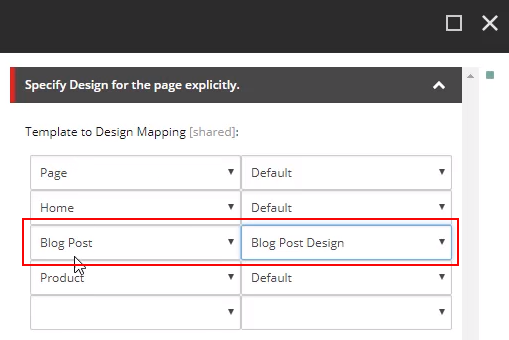
つまり、例えばページデザインを決定するために作成したルールを選びたい場合は、ページレベルでページデザインを選択してはいけません。