バージョンの扱い
このページの翻訳はAIによって自動的に行われました。可能な限り正確な翻訳を心掛けていますが、原文と異なる表現や解釈が含まれる場合があります。正確で公式な情報については、必ず英語の原文をご参照ください。
同じウェブページの異なるバージョンを一定期間(例えばホリデーシーズン中や特別プロモーションのために)公開するには、別バージョンを作成することが役立ちます。
ページビルダーのEditorタブで、pageの異なるバージョンを作成、編集、公開できます。
ページビルダーのContentモードや、Editorモードの右側設定パネルで、content itemの異なるバージョンを作成、編集、公開できます。
ページの追加バージョンを作成する
ページの追加バージョンを作成するには:
-
ページビルダーのEditorタブで、サイトツリーの新しいバージョンを作成したいページに移動します。
-
上部のツールバーでVersionをクリックします。現在開いているページのバージョン一覧はエディターエリアで確認できます。
-
クリックCreate version。新しいバージョンに名前を付けることも可能ですが、そうでなければ自動的に番号が付けられます。
-
クリックCreate。
バージョンリストには、編集可能な追加のページバージョンが追加されました。 Liveタグは、現在どのバージョンが保存されているかを示します。Experience Edgeあなたのウェブサイトで稼働しています。
コンテンツアイテムの追加バージョンを作成する
ページビルダーでコンテンツアイテムのバージョンを作成する方法は2つあります:
-
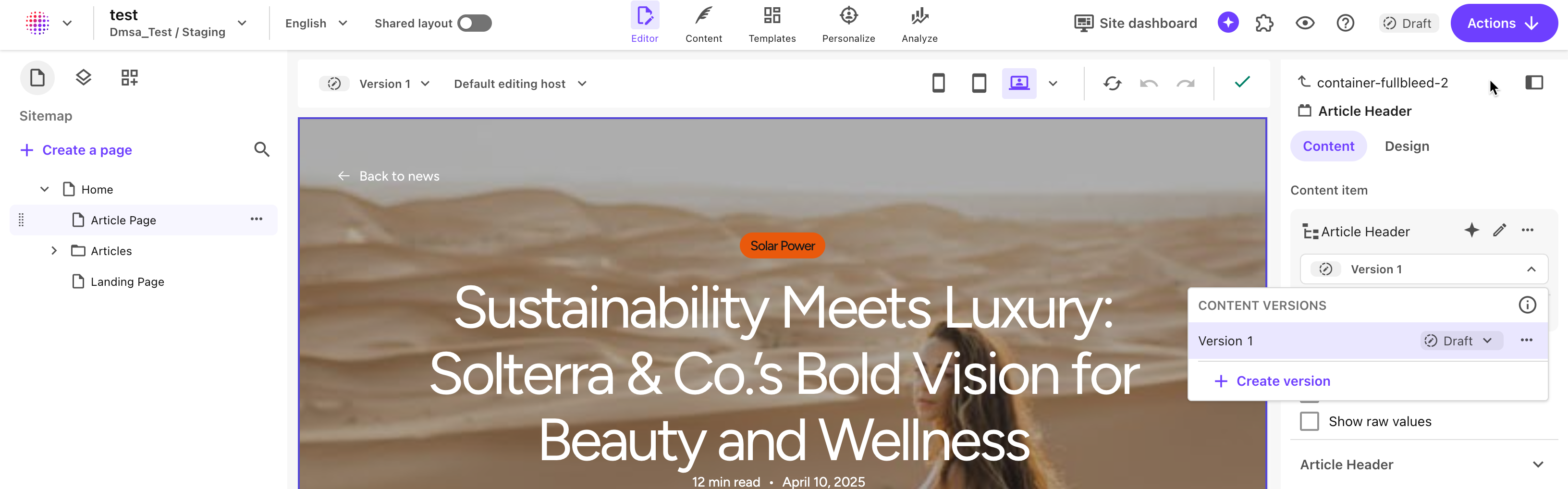
Editorモードでアイテムを選択し、右側の設定パネルでバージョンドロップダウンを開き、Create versionをクリックします。
-
Contentモードでは、ローカルのトップナビゲーションヘッダーでバージョンのドロップダウンを開き、Create versionをクリックします。
ワークフローを通じてバージョンを移動させる
もしあなたのサイトにワークフローが割り当てられている場合、新しいページバージョンは自動的に最初のワークフロー状態(例えばDraft)を割り当てます。その後、バージョンに異なる状態を割り当てて最終的に公開できるようにしなければなりません。
ページやコンテンツ項目をワークフローの異なる状態に移動するには:
-
上部のナビゲーションツールバーで、Actionsをクリックし、該当するワークフローの状態をクリックしてください。
-
右側の設定パネルでは、コンテンツアイテムの新しいバージョンを作成し、ワークフローの状態を変更することもできます
ページ版を編集・公開する
ページバージョンを編集したり、複製したり削除したりできます。
また、バージョンの公開日を設定することもできます。一度に公開できるページは1つのバージョンのみです。通常は最新バージョン(公開ワークフローに依存する場合は承認済み)ですが、最新バージョンはステータス変更まで、または指定された日時、または特定の期間まで公開不可に設定できます。
ページのバージョンを編集するには:
-
バージョンリストで編集したいバージョンを選んで、
 をクリックし、以下のいずれかのオプションをクリックしてください。
-
Rename - バージョン名を変更する。
-
Schedule publishing availability - このバージョンのページが公開可能になる日時を指定すること。手動でステータスを変更するまで、バージョンを公開不可に設定できます。
注記特定のバージョンの公開は自動的に行われるわけではなく、指定された時間内にPublishをクリックして行う必要があります。
-
Duplicate - 特定のページバージョンを複製する、例えば異なる出版日を設定する場合など。
-
Delete - バージョンリストからページバージョンを削除します。
-