Agenticスタジオから始めましょう
このページの翻訳はAIによって自動的に行われました。可能な限り正確な翻訳を心掛けていますが、原文と異なる表現や解釈が含まれる場合があります。正確で公式な情報については、必ず英語の原文をご参照ください。
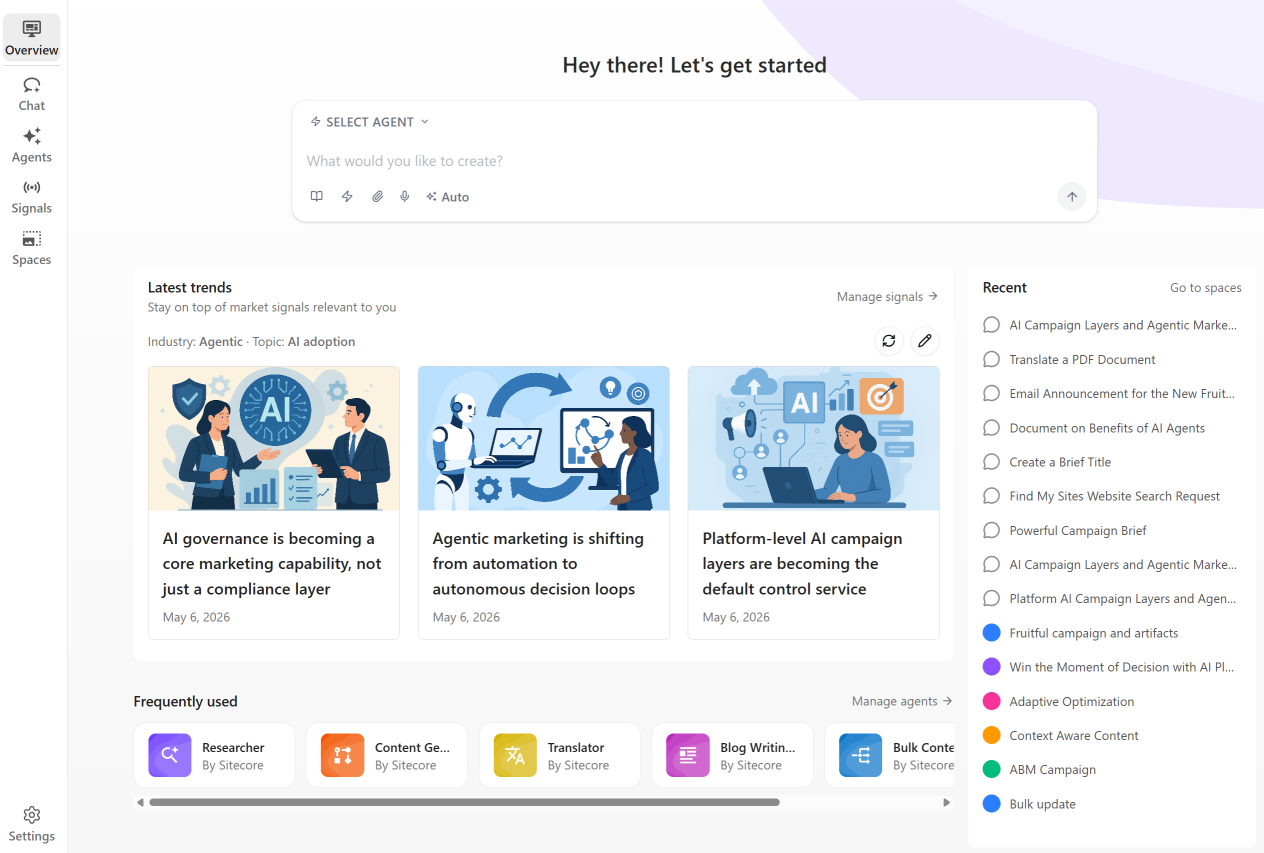
Agenticスタジオの体験は概要ページから始めましょう。ここでは、アイデア出し、ブリーフ作成、キャンペーンの計画、実行に必要な情報をインテリジェントなサポート付きで見つけることができます。ここからAIに助けを求めたり、個別タスクを自動化したり、多段階のワークフローを調整したり、以前の作業を継続したりできます。
概要ページにアクセスするには、ナビゲーションメニューでAgenticをクリックし、左側サイドバーで Overviewをクリックしてください。まずは以下の基本的なワークフローに従ってください:
利用可能なさまざまなツールについて知りたい方は、Agentic studioツールキットをご覧ください。
!重要Agentic Studioとそのすべての機能を使用するには、必要な要件を満たしていることを確認してください。
チャット
概要ページ上部のチャットは、AIと協力して考え、創造し、解決し、探求できる会話型ワークスペースです。アイデアを育み、メッセージを洗練させ、意思決定を行い、最適なエージェントやツールを運用するために活用できます。
チャットの会話を誘導するには、まずAIエージェントに特定のタスクを完成させたいエージェントを選択してください。その後、エージェントにリクエストを処理するために必要な文脈とソース情報を提供します。以下の機能により、チャットが使用する情報、実行されるアクション、リクエストの処理方法が決定されます。
アイコン
能力
概要
:mdiLightningBolt概要:
エージェントを選んでください
タスクを処理する ために、既成型 または カスタムエージェント を選択してください。エージェントによって パラメータ の設定が必要になる場合があり、オプションでエージェントが対応する アイテム (ページ、アーティファクトブリーフ、CSVファイル)を選択できます。
文脈を加えましょう
AIに根ざす情報源を追加しましょう。これによりAIはあなたの要求をよりよく理解し、より関連性の高い結果を生成できます。コンテキストはAIを導き、情報を提供するために使われる情報を表し、出力の生成方法をよりコントロールできます。
:mdiLightningBolt概要:
スキル&ツール
専門的なタスクのために再利用可能な エージェントスキル を追加しましょう。これにはキャンペーン企画、競合分析、CSVやテキスト抽出などのカスタムやシステムスキルが含まれます。スキルはAgenticスタジオ の設定で作成されます。すべてのユーザーはスキルを作成できますが、共有できるのは Admins だけです。エージェントが自然言語を使ってSitecoreAI操作を行えるようにします。これにはサイトの取得・管理、ページの作成と更新、コンテンツ編集、その他のマーケティング作業が含まれます。公式 のSitecoreドキュメント を参考資料として活用しましょう。これによりAIは正確で製品固有の回答を提供し、信頼できるSitecoreの情報源を引用できます。組み込みのチャットツールを使ってAIの機能を拡張しましょう。Agentic Studioのツール一覧については、 Agentic Studioツールキットをご覧ください。
:mdiNoteTextアウトライン:
アイテム
ページ、コンテンツ項目、アーティファクト、外部ファイルなどのアイテムを追加して会話をサポートすることができます。このアイコンはエージェントページからエージェントを開くと表示されます。
パラメータ
チャンネル、ターゲットオーディエンス、コンテンツフォーマットなどのパラメータを設定します。このアイコンは エージェント ページからエージェントを開くと表示されます。

ファイルを添付する
リクエストに関連するファイルを追加してください。AIは添付されたブリーフや文書、ドラフトを使って、より正確で個別化された回答を生成できます。
:mdiMicrophone概要:
音声入力
プロンプトをタイプする代わりに口に出してください。
:mdiCreation概要:
モデルタイプ
デフォルト、高速、またはエキスパート モデル タイプを選択して、AIがあなたのリクエストを処理する方法をコントロールできます。
:mdiArrowUpCircleアウトライン:
提出
プロンプトを送信し、回答を生成するためにクリックしてください。
リクエストを送信し処理が完了すると、生成された成果物は チャットページで閲覧可能です。成果物をクリックすると開き、内容を確認できます。会話を続けて出力を精査したり、結果をコピーしたり、フォローアップ質問をしたり、チャットをスペースにコピーしてコラボレーションやさらなる作業を進めることができます。
!ヒントチャット機能の詳細な説明や例については、「 チャット機能とツール」をご覧ください。
最新のトレンド
AI駆動のリサーチインサイトは 「最新トレンド 」セクションに表示されます。これにより、情報を得てマーケティングの意思決定を支援します。各インサイトは、画像、説明タイトル、作成日が記載されたカード形式の 市場シグナル です。
よく使われる
このセクションでは、利用可能なエージェントに素早くアクセスできます。
- 各エージェントは名前とアイコンが書かれたカードとして表示されます。
- エージェントを開くカードを選び、新しいランを始めます。
- 「 エージェント管理 」をクリックすると、利用可能なエージェントの全リストを閲覧できる エージェントページ を開きます。
最近の動向
最近のリストでは、最近作成したチャットや訪れたスペースに簡単にアクセスできます。チャットはアイコンで識別されます! およびspaces 。スペースを管理するには、「**スペースへへ」**をクリックしてください。