チャットの理解
このページの翻訳はAIによって自動的に行われました。可能な限り正確な翻訳を心掛けていますが、原文と異なる表現や解釈が含まれる場合があります。正確で公式な情報については、必ず英語の原文をご参照ください。
Agentic Studioでは、チャットインターフェースがAIと作業し、会話を管理する場です。文脈や歴史を保ちながら、作成、レビュー、作業を続ける会話空間を提供します。
AIがあなたのリクエストに対応する際、進捗の詳細や推論の要約が表示され、回答や結果がどのように生成されたかを理解するのに役立ちます。
生成されたアーティファクトは会話に直接表示され、チャットインターフェースの コンテキスト に追加されます。編集ペインでアーティファクトを開いて内容を確認し、コピー、保存、エクスポートが可能です。
チャットインターフェースはSitecoreAIの異なるエリアからアクセス可能ですが、基本的なやり取りの流れは同じです:
- プロンプトを入力してください。
- タスクが特定の場合はエージェントを選びましょう。
- 文脈を加え、アーティファクトやブランドキットも含めて。
- スキルや道具を選びましょう。
- 詳細情報を提供するためにファイルを添付してください。
- リクエストを送信してください。
- 生成された アーティファクト をクリックして、コンテンツをレビュー、コピー、保存、エクスポートしてください:::
チャットインターフェースへのアクセス
SitecoreAIの複数のエリアからチャットインターフェースにアクセスできます。職場によって異なります。
概要ページ
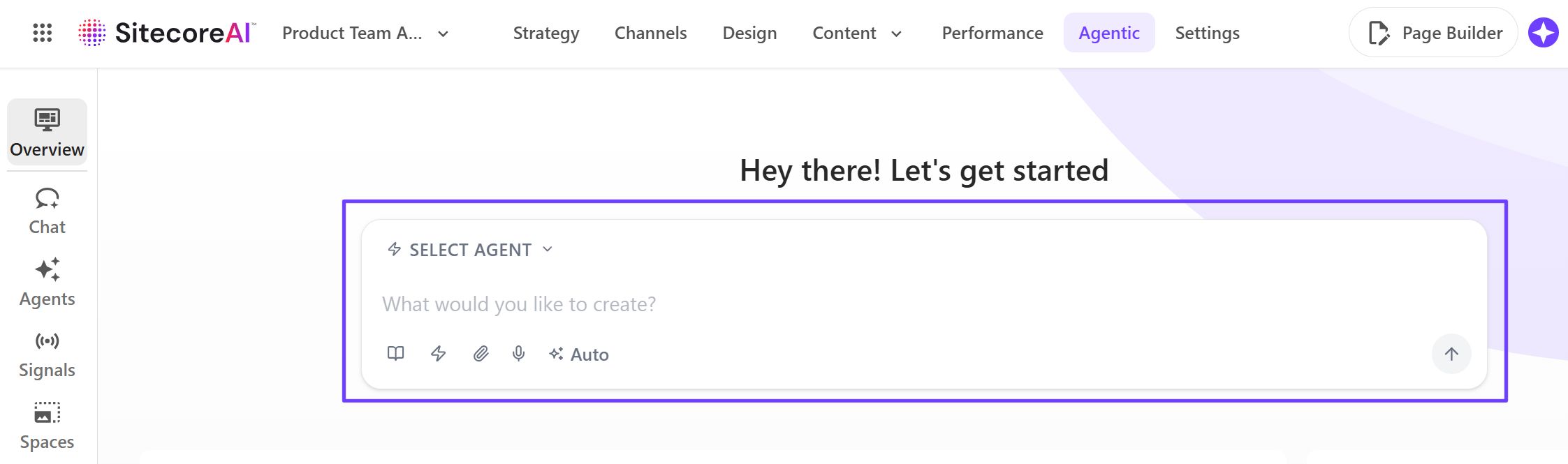
概要ページにはチャットインターフェースがあり、メインのAgentic Studioホームページからチャットを素早く開始できます。
会話を始めるには、プロンプトを入力してください。タスクに応じて、エージェントの選択、スキルやツールの選択、ファイルの添付、AIに使わせたいコンテキストの指定も可能です。
プロンプトを送信すると、チャットページに新しいチャットで会話が始まります。
チャットページ
チャットページは完全なチャット体験を提供します。ここから新しいチャットを開始、以前の会話の再開、以前の作業の確認、既存のスレッドを継続しながら文脈や履歴を保持できます。
アクセスするには、ナビゲーションメニューで 「Agentic 」をクリックし、左側のサイドバーで 「Chat 」をクリックしてください。
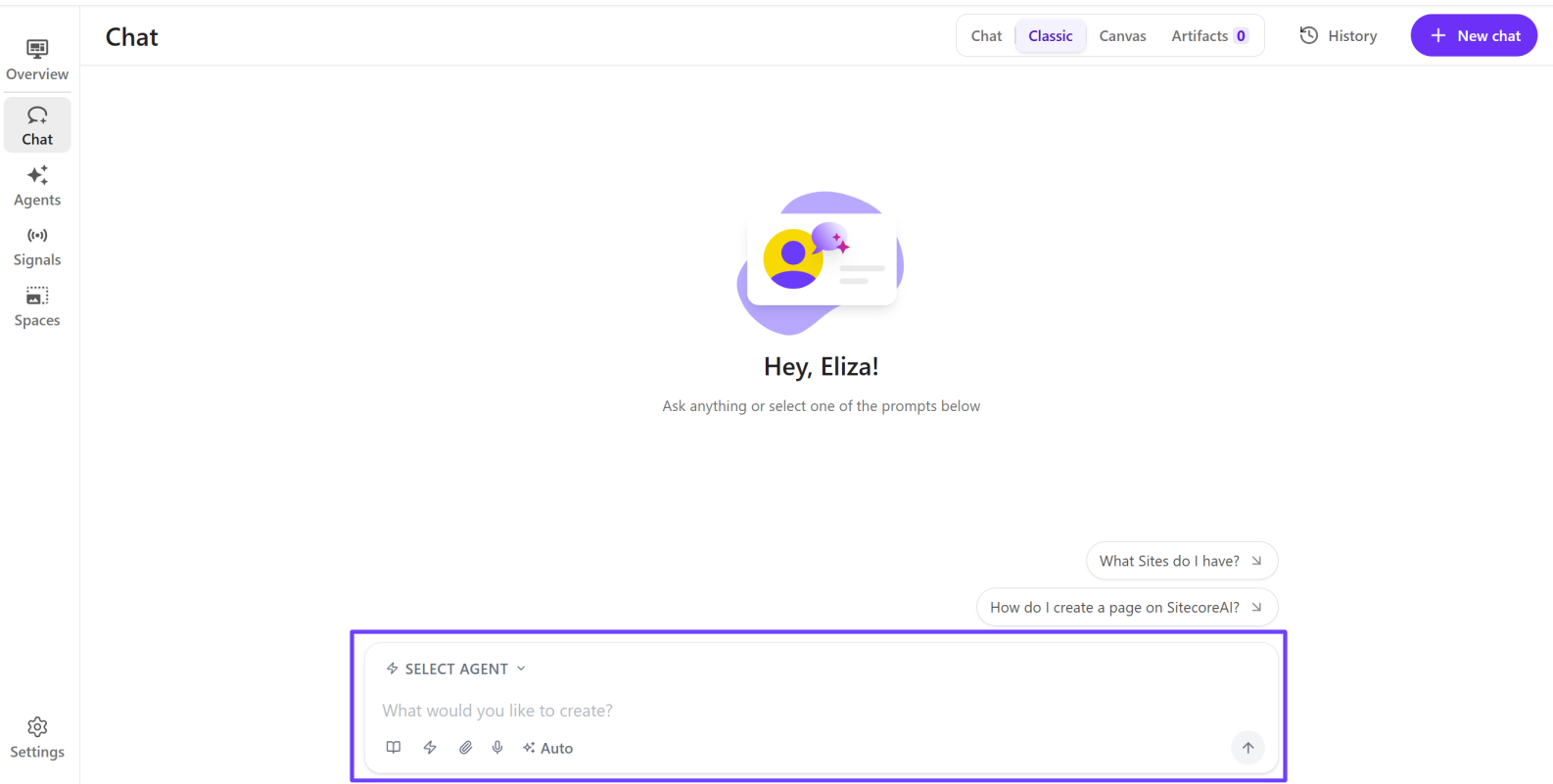
チャットページの使用についての詳細は、「チャットインターフェースの使い方」をご覧ください。
スペース
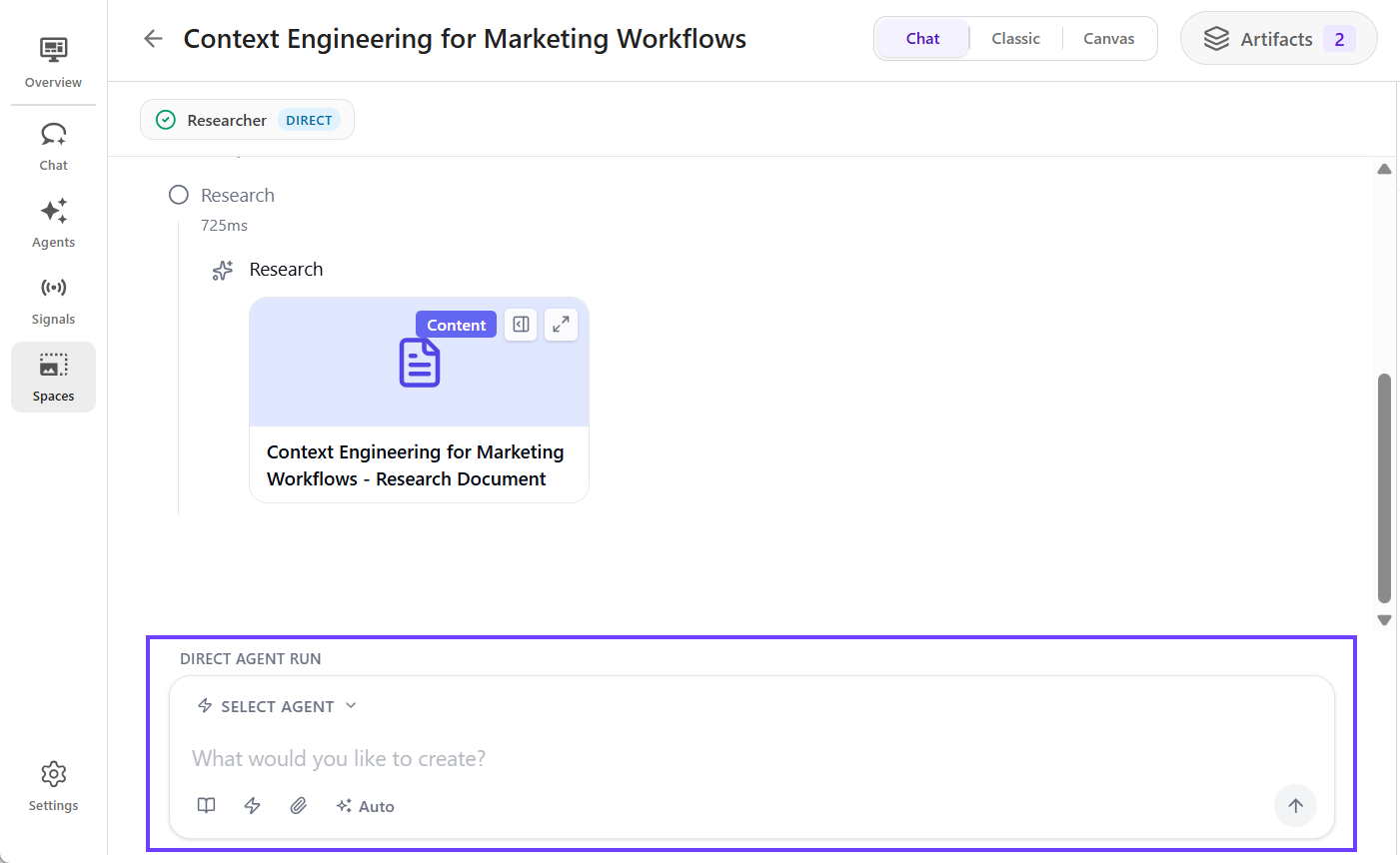
スペースでは、ページ下部のチャットインターフェースを使って、その空間の文脈でAIと作業します。プロンプトを入力したり、出力を洗練させたり、変更をリクエストしたり、過去の作業を時間をかけて構築したりできます。
会話やアーティファクトは空間内に一緒に保存されるため、後で作業に戻っても文脈を失うことはありません。生成されたアーティファクトは将来の会話の文脈としても使われ、AIが正確かつ一貫した応答を保つのに役立ちます。
ページビルダー
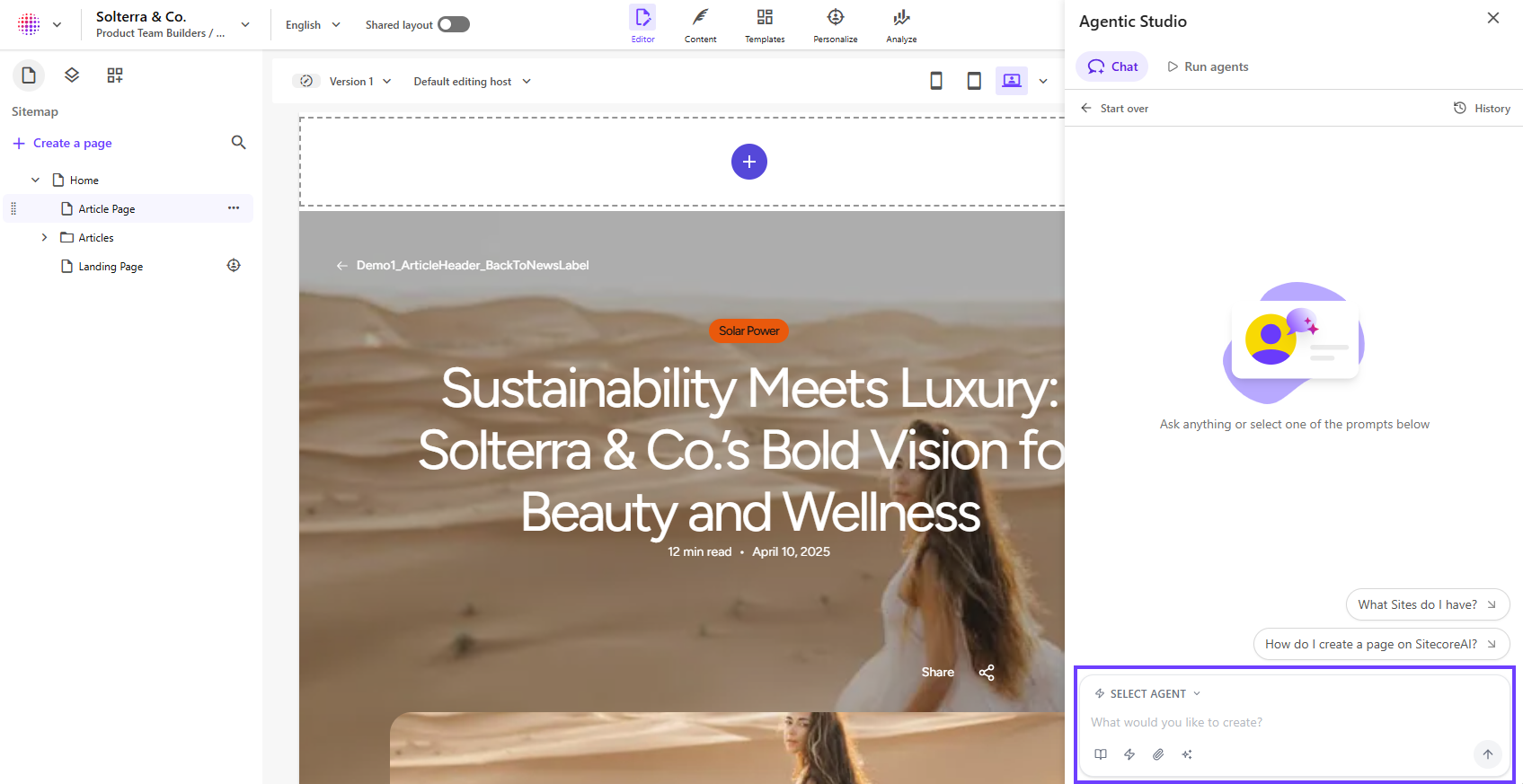
ページビルダーで、上部のツールバーにあるAgentic Studio アイコンをクリックすると、チャットインターフェースが開きます。
右側のペインでは 、チャット タブを使ってプロンプトを入力し、必要に応じてエージェントを選択し、コンテキストを追加し、スキルやツールを選択できます。チャットはキャンバス上で現在開いているサイトコレクション、サイト、またはページのコンテキストを利用します。また、「 エージェントを実行」 タブからページビルダー対応エージェントを実行することもできます。
SitecoreAIのどこでも
SitecoreAI内のどこからでも、ページ右上のAIチャット アイコンをクリックするとチャットインターフェースが開かれます。
これにより、どこで働いていてもチャットにアクセスでき、助けを求めたり会話を続けたり、現在のワークフローから離れずにAIを使ったりできます。
チャットインターフェースで利用可能なビュー
チャットインターフェースには3つのビューがあります。会話のナビゲートやタスクの達成方法に最適なビューを選びましょう。
- チャット - 会話形式でチャットを表示します。これはデフォルトのビューで、Agentic Studio全体で使用されています。
- Classic - チャットとエージェントをテーブル形式で一覧し、各行ごとに表示機能があります。
- Canvas - 移動可能なチャットカードと編集機能へのアクセスが容易なオープンワークスペースを提供します。
エージェントによって生成されたアーティファクトは会話に直接現れ、将来のステップの再利用可能なコンテキストとして選択できます。
チャットインターフェースの使用
チャットインターフェースでは、SitecoreAI全体で利用可能な主要なAIツールにアクセスできます。詳細は チャット機能とツールをご覧ください。
チャットインターフェースでは、以下のことができます:
- プロンプトを入力 するか、提案されたプロンプトを使ってAIと作業を始めましょう。質問をしたり、コンテンツを生成したり、SitecoreAIでコンテンツの作成、更新、翻訳などのツールを使ってAIにタスクを依頼したりできます。
- タスクにエージェントが必要なら、エージェントを選びましょう。
- プロンプトを編集し、スキルやツールを選び、ファイルをアップロードし、アーティファクトやブランドキットなどの文脈を追加してリクエストを洗練させてください。
- 会話を続け て、フォローアップの質問をしたり、以前の成果を洗練させたりしましょう。
- 以前の回答やAI生成の成果物をフォロー アップ作業の文脈として再利用すること。
- エージェントシーケンシングを使って、タスクを再起動せずに追加のエージェントを実行しましょう。
- 生成されたアーティファクトを開 いて、コンテンツをレビュー、コピー、保存、またはエクスポートできます。
- AIが作成、翻訳、編集したコンテンツを保存する前に、提案された変更をレビューし適用してください。
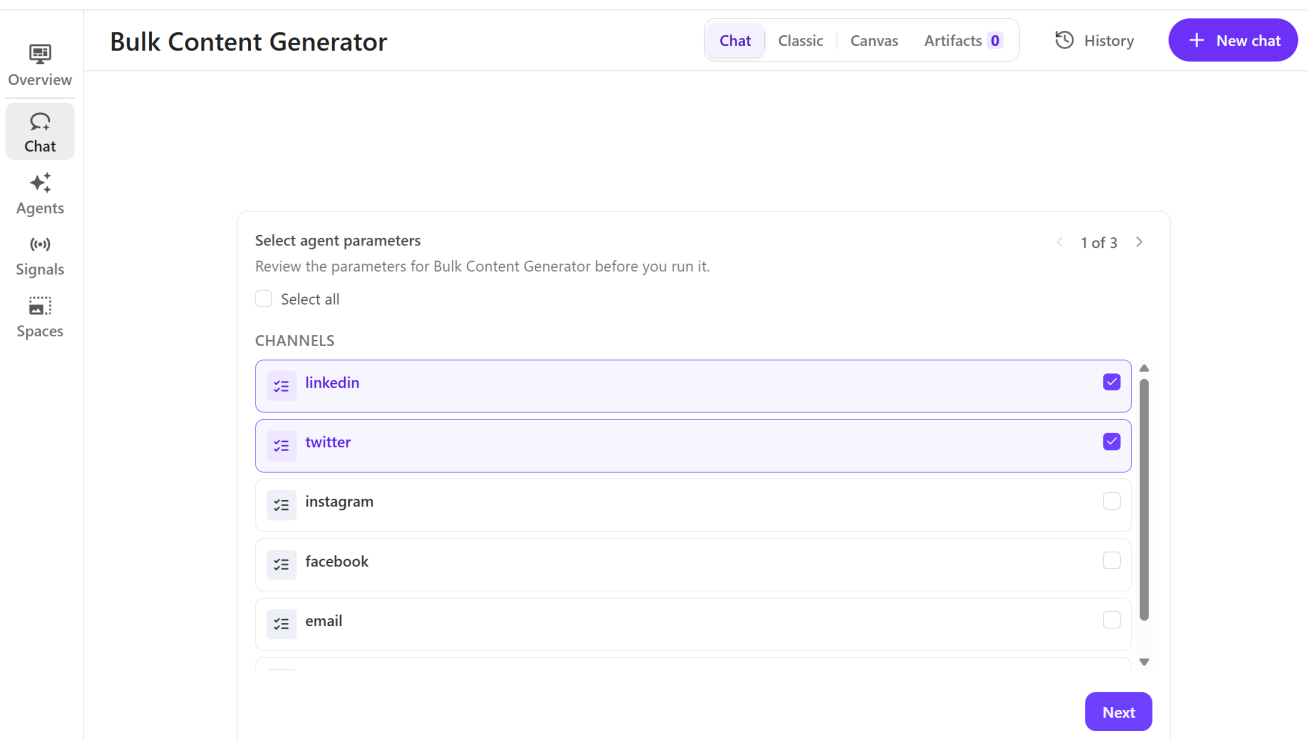
チャットインターフェースから既成のエージェントを選択すると、エージェントが実行する前に追加情報の入力を求めるよう促されることがあります。例えば、Bulk Content Generatorを選択すると、SitecoreAIは必要なパラメータの確認と選択を促します。
チャットページでのチャット管理
チャットページには会話管理のための追加オプションがあります。
チャットページでは、以下のことができます:
- 新しいチャットは 新しいチャットをクリックして開始します。
- チャットページの右上にある「mdiClockOutline: History」をクリックしてチャット履歴を閲覧できます。
- Search chat履歴 のキーワードをSearch履歴欄に入力してください。結果を絞り込むには、ドロップダウンリストから既成のエージェントを選択します。
- チャットをコラボレーションの場に変えましょう 。
- チャット履歴を開き、削除したいチャットの横にある「削除**」をクリックしてチャットを削除します。**
- チャット履歴を開き、 をクリックしてチャット名を変更し****ます。名前を変更したいチャットの横に名前を変更してください。
- チャットの問題をトラブルシューティングするためにデ バッグツール を使いましょう。