攻略
このページの翻訳はAIによって自動的に行われました。可能な限り正確な翻訳を心掛けていますが、原文と異なる表現や解釈が含まれる場合があります。正確で公式な情報については、必ず英語の原文をご参照ください。
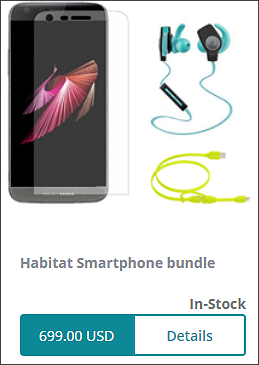
このトピックでは、販売可能な商品をパッケージにまとめる動 的バンドル を作成するために必要な手順を解説します。この例ではSXAストアフロントとサンプルのHabitatカタログを使用しています。このシナリオでは*、Habitatスマートフォンバンドル*を作成します。
このウォークスルーでは、以下の方法を説明します:
- 動的なバンドルを作成しましょう。
- 動的バンドルにリストプライスを割り当てます。
- 商品をまとめる単位価格を割り当てます。
動的束を作成する
動的束を作成するには:
-
Sitecore XC Business Toolsでは、マーチャンダイジングダッシュボードの カタログ セクションでHabitat_Masterカタログを選択します。
-
Habitat_Masterカタログの詳細ページで、販売可能なアイテムセクションでドロップダウンの矢印をクリックし、その後「Add Bundle」をクリックしてください。
-
「 Add Bundle」ダイアログボックスの「Bundle Type 」欄で「 Dynamic 」をクリックし、選択を確定するためにチェックマークをクリックしてください。
-
「 バンドル追加 」ダイアログボックスで、以下の必須フィールドにバンドル情報を入力してください(その他のフィールドは任意です):
フィールド
価値
概要
製品ID
1991B
製品の一意識別子。
名称
スマートフォンバンドル
バンドルの内部名称です。
ディスプレイ名
Habitat スマートフォンバンドル
Sitecore SXAストアフロントに表示されている商品名。
-
変更を確認するにはチェックマークをクリックしてください。新しいバンドルはカタログ詳細ページの 販売可能なアイテム セクションに掲載されています。
-
販売可能なアイテムセクションで、新しく作成されたバンドル名(SmartphoneBundle)をクリックしてください。
-
基本アイテムをバンドルに追加します。アイテムをバンドルに関連付けるには、バンドル詳細ページの**「販売可能なアイテム** 」セクションで 「アソシエイト」をクリックし、以下の表に示された詳細を指定します。この手順をリストアップした各アイテムごとに繰り返します。
販売可能なアイテム
概要
デフォルト数量
最大量
アップグレード可能
オプション
6042308
ハビタットオデッセイ 16GB 4G LTE
1
5
はい
いいえ
6042382
アンチ指紋スクリーンプロテクター
1
5
いいえ
はい
6042376
2フィートのマイクロUSBライトニング充電ケーブル
1
5
いいえ
いいえ
6042061
ワイヤレススキニーバッズヘッドホン
1
5
いいえ
はい
-
アップグレードアイテムを追加してください。アップグレード可能な基本アイテムであるHabitat Odyssey 16GBスマートフォンの代替品として提供されるアップグレードアイテムを関連付けるには、Habitat Odyssey 16GB 4G LTEセクションで 「アソシエイト」をクリックし、以下の表に示されている詳細を指定してください。この手順をリストアップした各項目で繰り返してください。
Habitatカタログでは、Habitat Odyssey 16GB 4G LTEスマートフォンが5色で販売されています。各色は製品バリエーションとして定義されています。この例では、すべての色で商品を利用可能にするには、メイン商品をバンドルに追加してください。
販売可能なアイテム
概要
デフォルト数量
最大量
6042313
ハビタット・オデッセイ 32GB 4G LTE
1
5
6042318
ハビタットオデッセイ 64GB 4G LTE
1
5
!注主な販売可能なアイテムや、販売可能なアイテムの特定のバリエーションをバンドルに関連付けることができます。
例えば、店舗で携帯電話の色などの特定のバリエーションを選べるようにするには、メインの販売可能な商品を追加する必要があります。
特定のバリアントをバンドルに追加すると、そのバリアントだけがバンドル内で利用可能です。
手動価格設定のためにバンドルにリストプライスを割り当てましょう
バンドルで 手動価格 を設定するには、バンドル自体に基準価格を割り当てる必要があります。バンドルの基本価格はリストプライスまたは プライスカードを使用できます。バンドルレベルで割り当てられた価格は、店舗で買い物客に表示されるバンドルベースパッケージのデフォルト価格です。バンドルレベルで価格を定義していない場合、バンドルは 自動価格設定を使用します。
手動価格設定のためにバンドルにリストプライスを追加するには:
商品をまとめる単位価格を割り当てる
手動価格設定を使う場合は、オプションやアップグレード可能とマークされたアイテムを含め、含まれる各バンドルの基本アイテムに単価を割り当てる必要があります。
!注単価は基本アイテムのみに必須です。基本アイテムに単価が割り当てられていない場合、動的バンドルを公開することはできません。
アップグレードアイテムの単価使用は任意です。
単価を追加すると:
-
商品の基準値に単価を追加するには、「 販売可能なアイテム 」セクションで最初の基本アイテムをクリックしてハイライトし、ドロップダウンの矢印をクリックしてから 「単価を設定する」をクリックしてください。
!注ドロップダウンメニューのセットユニットプライスのアクションは、バンドルレベルで価格を割り当てた後にのみ利用可能です。
-
単 価の設定 ダイアログの単 価 フィールドで価格を入力します。
!注ベースアイテムの単価は、例えば買い物客がオプションアイテムをバンドルに追加または削除する際に、バンドル価格の再計算に使われます。
-
変更を確認するにはチェックマークをクリックしてください。
!注これらの手順を繰り返して、各基本アイテムに単価を割り当て、必要に応じてバンドルに含まれるアップグレード可能なアイテムにも割り当てます。
-
オプションとして、アップグレードとして追加したアイテムをまとめる単価を設定することもできます。アップグレード可能なアイテムのために作成したビューを展開し、アップグレードアイテムをクリックし、ステップ2と ステップ3を繰り返して単価を設定します。
!重要もしメインの販売可能なアイテムをアップグレードアイテム(特定のバリアントではなく)として追加し、アップグレードの単価を設定していない場合、店舗で買い物客が選択したバリアントに関わらず、バンドル価格はメインの販売可能な価格で再計算されます。
基本アイテムおよびアップグレードアイテムのビューの例
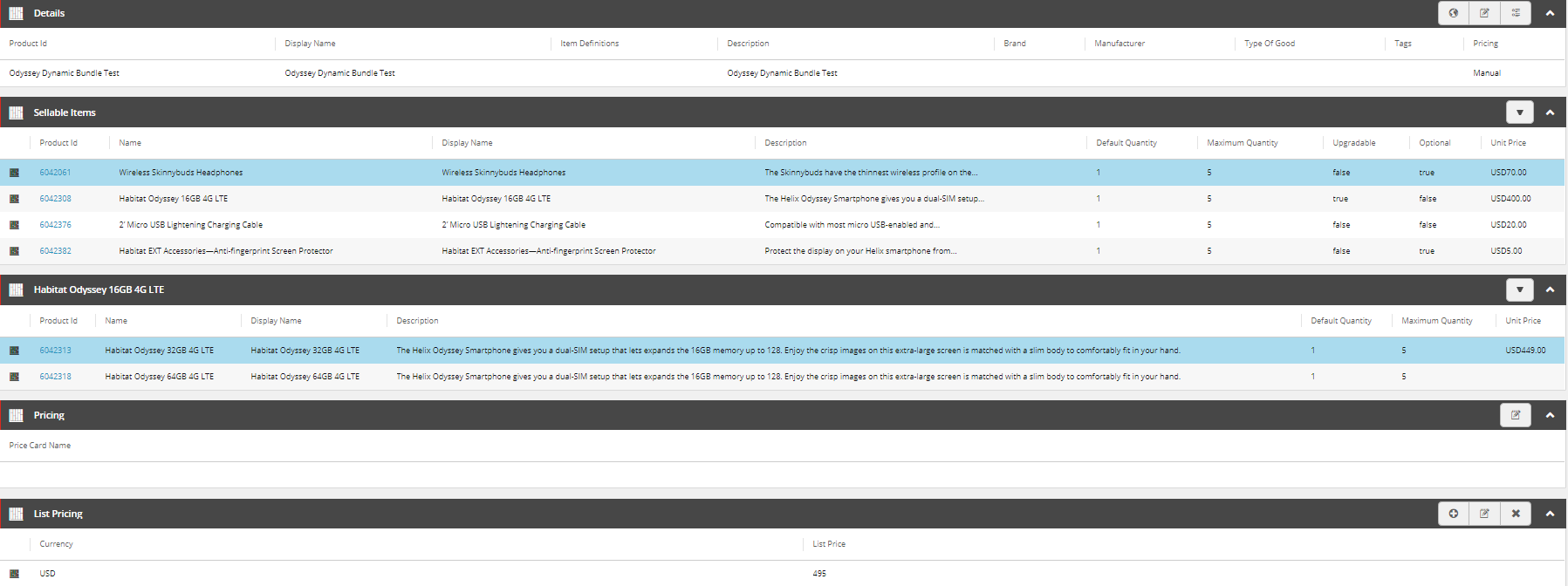
以下は、マーチャンダイジングツールが動的バンドル構成でベースアイテムビューやアップグレードアイテムビューを表示する例です。
販売可能なアイテムセクションのビューには、バンドルの基本アイテムが含まれています。基本アイテムはオプションまたはアップグレード可能です。
Habitat Odyssey 16GB 4G LTEセクションのビューには、アップグレード可能なアイテムとして設定されており、この場合はアップグレード可能な16GB 4G LTE電話の代わりにアップグレード可能なアイテムが設定されています。