エクスペリエンスプロフィール検索をご利用ください
このページの翻訳はAIによって自動的に行われました。可能な限り正確な翻訳を心掛けていますが、原文と異なる表現や解釈が含まれる場合があります。正確で公式な情報については、必ず英語の原文をご参照ください。
エクスペリエンスプロフィール検索は、連絡先グループや特定の連絡先を検索するのに役立ちます。これにより、接触が生み出す訪問ごとの価値、ウェブサイト訪問に使われるチャネルやデバイスタイプ、コンテンツとやり取りする際に変換される目標や成果についての洞察が得られます。この情報は、連絡先をターゲットにしセグメント化し、タイムリーで関連性の高い情報を提供するのに役立ちます。
検索結果には連絡先に関する以下の情報が得られます:
情報
詳細
名称
連絡先の名前
メールアドレス
連絡先のメールアドレス
価値(最新の価値)
その接触者があなたのウェブサイトに最後に訪れた際に蓄積したエンゲージメント価値
価値(合計)
コンタクトの総エンゲージメント価値
訪問回数
その接触者があなたのウェブサイトに訪れた総訪問数
訪問あたりの価値
その接触が生み出した訪問あたりの平均エンゲージメント価値
面会期間
連絡先があなたのウェブサイトに滞在した時間
最後の交流
連絡先が最後にあなたのウェブサイトを訪れてから経過した時間の長さ
検索結果から情報の追加や削除が可能です。
エクスペリエンスプロフィールで連絡先を検索する方法は2つあります。
ファセット探索
ファセット検索を行うには:
-
Searchページのエクスペリエンスプロフィールでフィルターボタンを選択します。
-
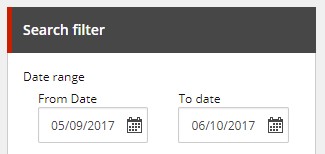
SearchフィルターウィンドウのDate範囲の「From date」と**「To date**」の日付選択ツールで、検索対象となる日付範囲を選択します。
-
例えば「 チャネル」などのファセットカテゴリのチェックボックスを選択します。
-
ドロップダウンリストからフィルターをかけたい特定のファセットのチェックボックスを選択します。「 適用 」をクリックして検索ファセットを適用してください。
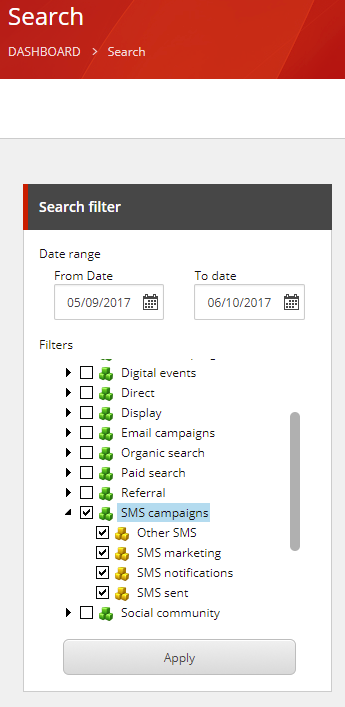
検索では、日付範囲内のサイトを訪れ、選択したキャンペーンのいずれかをトリガーしたすべての連絡先のリストが返されます。
テキスト検索
デフォルトでは、連絡先名などの個人識別情報(PII)の検索はできません。しかし、管理者はPII機密データのインデックス作成を有効にすることができます。デフォルトでは、匿名連絡先の検索は無効とされています。なぜなら、この操作はデータ量のため処理能力を多く消費するためです。しかし、管理者が匿名データのインデックス化を有効にすることは可能です。
テキスト検索を行うには:
-
ダッシュボードのエクスペリエンスプロファイルで フィルターボタンを選択します 。
-
Searchテキスト欄で検索テキストを入力し、Search
 アイコンをクリックしてください。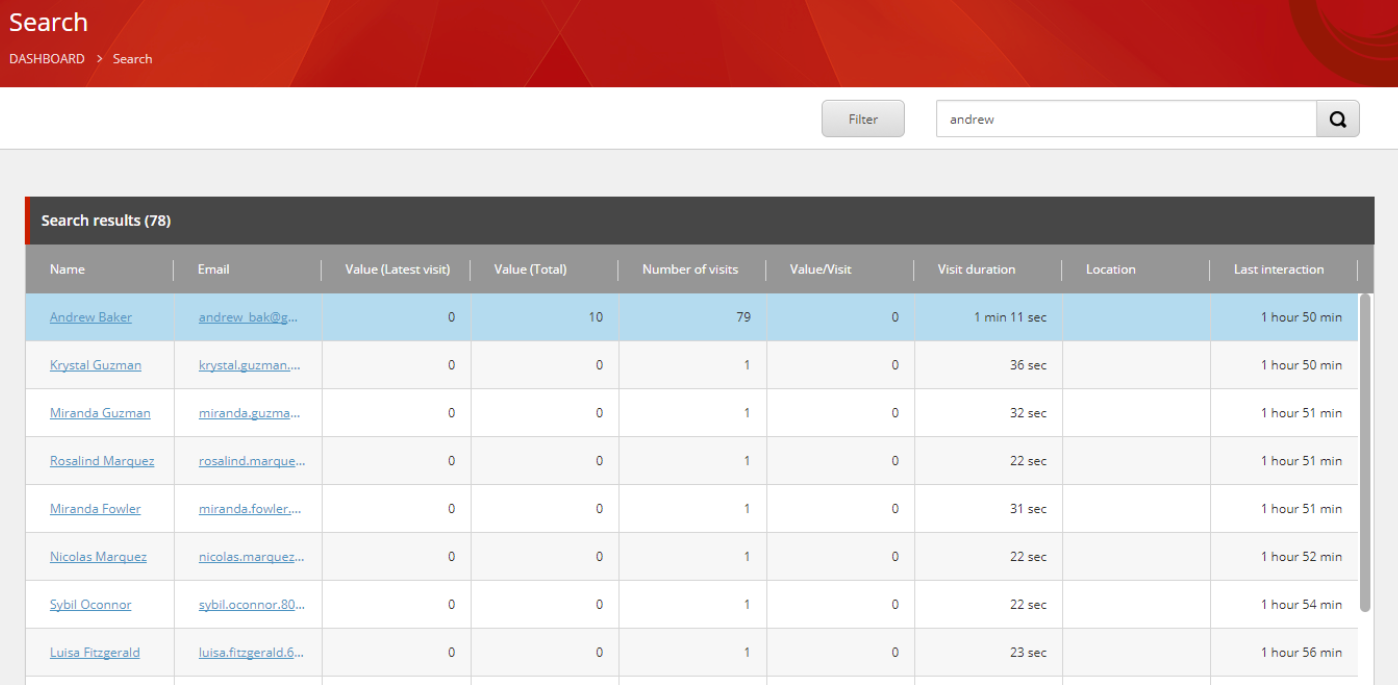
検索結果はリストとして表示されます。
検索結果から列を追加または削除する
検索結果に表示される情報を変更するために、カラムを追加または削除することができます。
検索結果の列を追加または削除するには:
- 発射台からSitecore Desktopを開けろ。
- コアデータベースに切り替えてください。
- コンテンツエディターを開き、 /sitecore/client/Applications/ExperienceProfile/Search/PageSettings/SearchResultsに移動します。
- SearchResults項目の下に子項目を追加または削除します。これらの子項目は検索結果に表示される列を決定します。