アイテムにカスタムプロファイル値を割り当てる
このページの翻訳はAIによって自動的に行われました。可能な限り正確な翻訳を心掛けていますが、原文と異なる表現や解釈が含まれる場合があります。正確で公式な情報については、必ず英語の原文をご参照ください。
訪問者がウェブサイトを閲覧する際には、訪問する各項目ごとにあなたが設定したプロフィール値が割り当てられます。これらの値は訪問者がサイト内を移動するにつれて蓄積され、訪問者プロファイルの構築に役立ちます。
通常、プロフィールカードや保存されたプロファイル値のセットを使って、プロフィール値をコンテンツに適用します。ただし、作成したプロフィールカードと一致しないアイテムもあります。この場合、カスタムプロファイル値をアイテムに割り当てることができます。
また、コンテンツエディターの検索機能を使って複数のアイテムに同時にカスタムプロファイル値を割り当てることも可能です。
!重要カスタムプロファイル値をアイテムに割り当てるのは、Authoring Selectフィールドの「Select Profile Card」ダイアログで「Single」を選択している場合のみです。
コンテンツアイテムにカスタムプロファイル値を割り当てるには:
-
エクスペリエンスエディターで、プロファイル値を割り当てたいページやコンテンツアイテムに移動します。
-
最適化グループ内の**「Page Profile Settings**」タブで「Assign Profile Cards」をクリックします。

-
プロフィールカードエディターで、選択したいプロファイルキーを見つけて**「編集**」をクリックします。
-
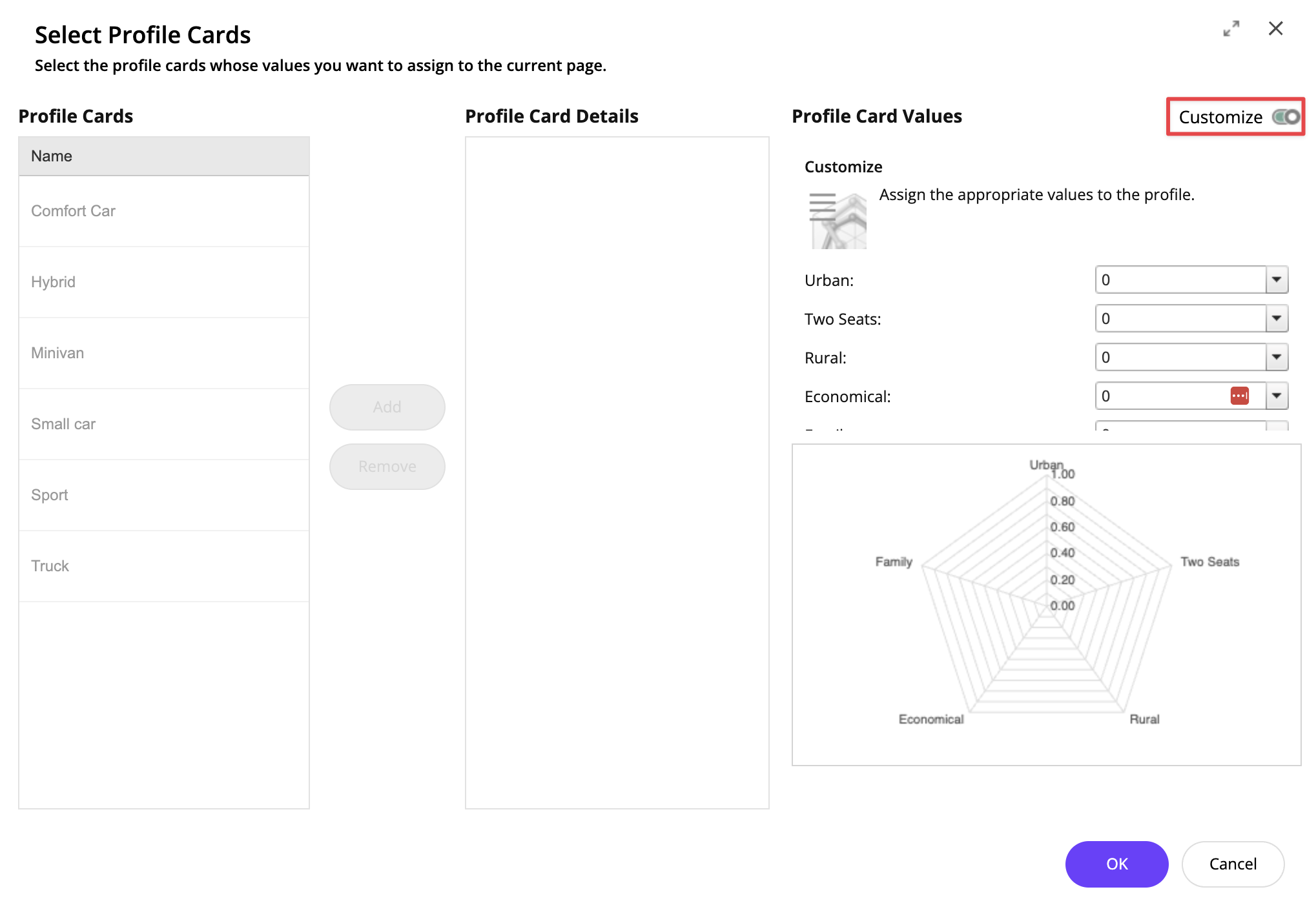
プロファイルカード選択画面でカスタマイズスイッチをクリックしてカスタマイズを有効にします。これによりカスタムプロファイルカードを作成できます。
-
カスタマイズセクションで、各プロフィール値のドロップダウン矢印をクリックし、そのコンテンツに割り当てたい値を選択します。
-
変更を保存し、選択したプロファイル値をコンテンツ項目に割り当てるには、OKをクリックしてください。
複数のアイテムにカスタムプロファイル値を割り当てる
複数のアイテムにカスタムプロファイル値を割り当てるには:
-
アイテムまたはアイテムバケットを選択します。
-
検索欄で*を入力すると、アイテムバケット内のすべてのアイテムを返します。
-
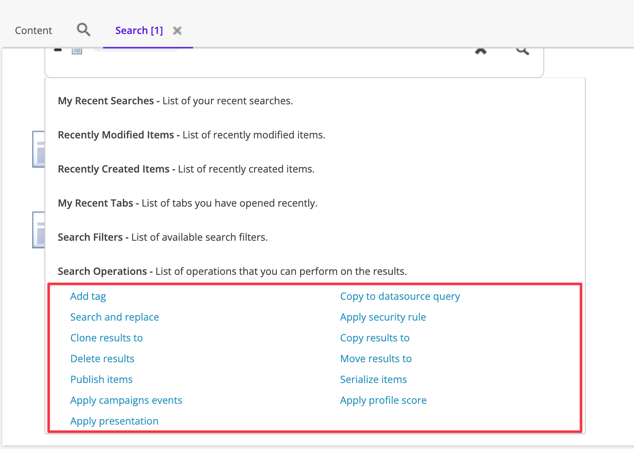
検索フィールドの左側にあるドロップダウン矢印をクリックし、「 Search Operations」を選択してください。
-
Search Operationsで「プロファイルスコアを適用」をクリックします。
-
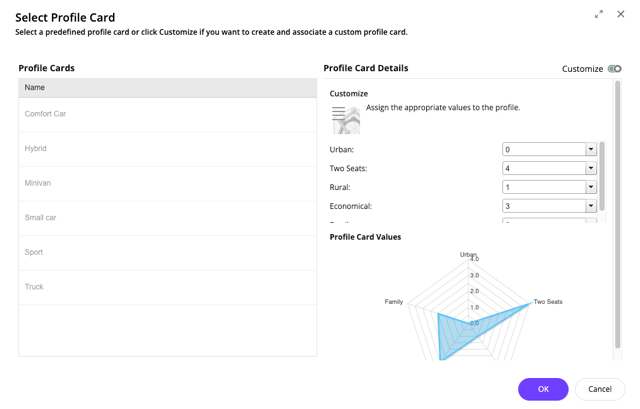
プロファイルカードウィンドウのカスタマイズセクションで、各プロファイル値のドロップダウン矢印をクリックし、コンテンツ項目に割り当てたい値を選択します。
-
変更を保存し、選択したプロファイル値をコンテンツ項目に割り当てるには、OKをクリックしてください。