個別または複数のアイテムでプロファイルカードを割り当ててください
このページの翻訳はAIによって自動的に行われました。可能な限り正確な翻訳を心掛けていますが、原文と異なる表現や解釈が含まれる場合があります。正確で公式な情報については、必ず英語の原文をご参照ください。
プロフィールキーや値の組み合わせを保存するために プロフィールカードを作成し 、それをコンテンツに適用します。プロフィールカードを使って、ウェブサイト全体のアイテムに標準化されたプロファイル値を割り当てることができます。
エクスペリエンスエディターでアイテムにプロフィールカードを割り当てることはできますが、大規模なウェブサイトを管理している場合、ウェブサイトのすべてのページにプロフィールを関連付けるのは大きな作業になることがあります。これに対処するために、マーケティング定義マッピングは、ウェブサイトへの各リクエストごとに実行されるグローバルルールを使い、迅速かつ効率的にウェブサイトのページにプロファイルを割り当てるためのツールを提供します。このため、マーケティング定義マッピングルールの使い方を慎重に計画し、ウェブサイト全体のパフォーマンスに影響が出ないようにする必要があります。
マーケティング定義マッピングルールはパーソナライズルールより先に評価されるため、パーソナライズルールはマーケティング定義マッピングルールによる更新を含む最新のプロフィールデータを持っています。
!重要マーケティング定義マッピングは 、Sitecore XPをトラッキングを有効にしている場合にのみ利用可能です。
個別のアイテムにプロファイルカードを割り当てる
アイテムにプロファイルカードを割り当てるには:
-
エクスペリエンスエディターで、プロフィールカードを関連付けたいページに移動します。
-
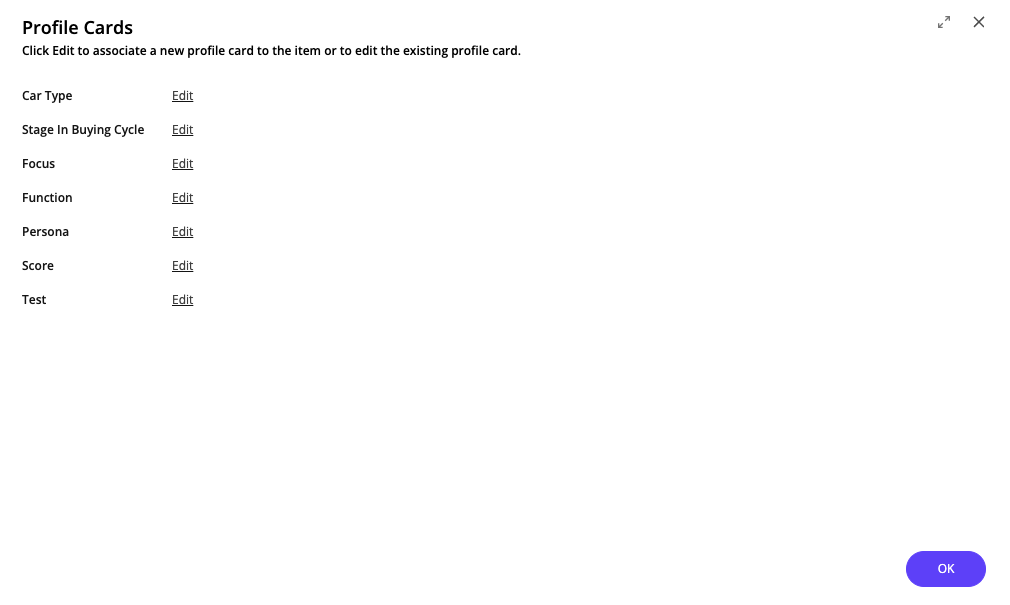
最適化タブのプロファイル設定グループで、「プロファイルカードのアソシエイト」ハイパーリンクをクリックします。プロファイルカードダイアログボックスが開きます。

-
プロフィールカードダイアログボックスで、興味のあるプロフィールの隣にある**「編集**」をクリックしてください。「プロフィールカード選択」ダイアログボックスが開きます。
プロファイル カード選択 ダイアログボックスは、プロファイルカード作成時に作成 選択フィールドで 選択したオプションによって見た目が異なります。 作成 選択フィールドは 、コンテンツ タブ のデータセクションにあります 。
「オーサリングセレクション」フィールドのオプションは以下の通りです:
-
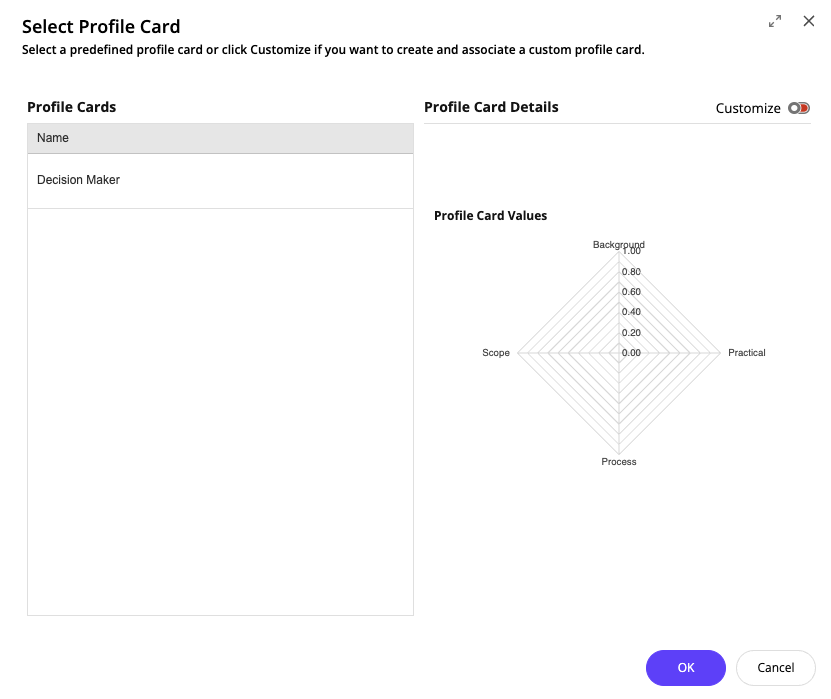
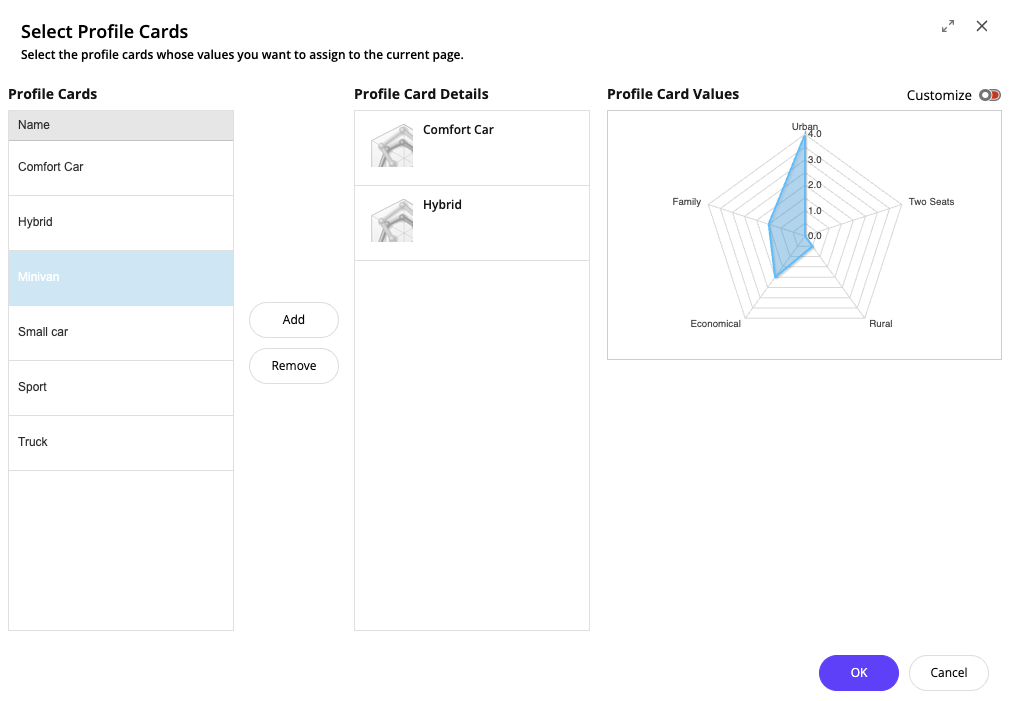
Single - アイテムごとに1枚のプロファイルカードしか割り当てられません。このオプションを選択すると、「 プロファイルカード選択 」ダイアログボックスは以下のようになります:
-
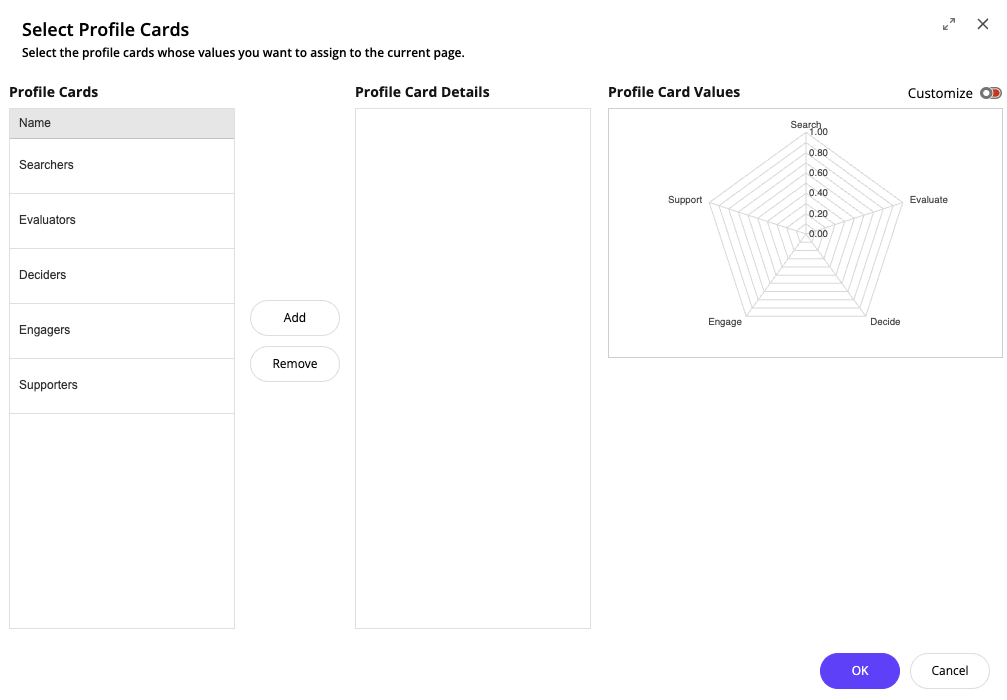
Multiple - アイテムごとに複数のプロファイルカードを割り当てることができます。このオプションを選択すると、「 プロファイルカード選択 」ダイアログボックスは以下のようになります:
-
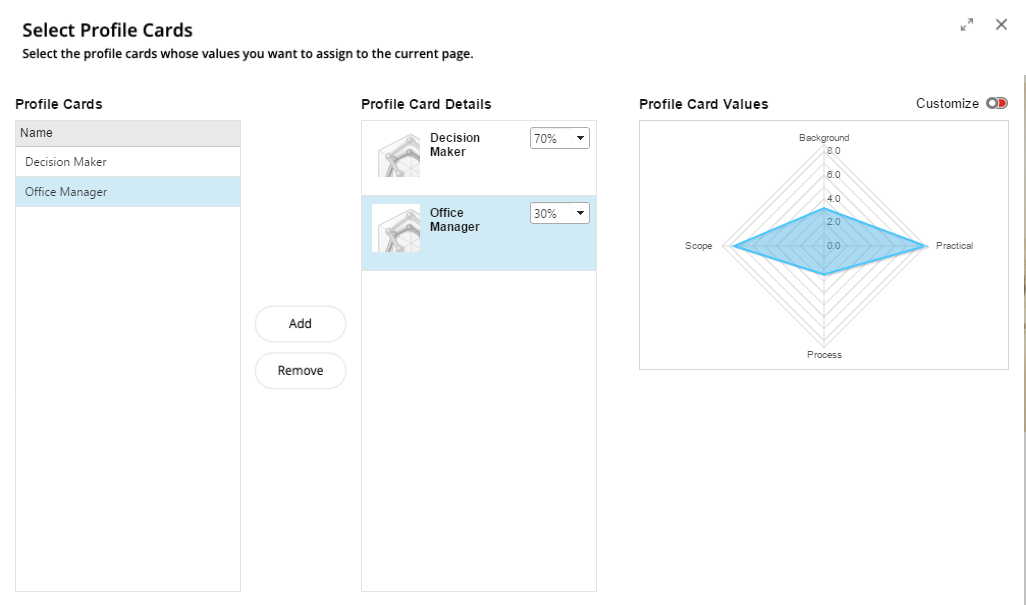
パーセンテージ付きの複数 - 各コンテンツアイテムに複数のプロフィールカードを割り当て、各プロフィールカードにパーセンテージを割り当てることができます。このオプションを選択すると、「 プロファイルカード選択 」ダイアログボックスは以下のようになります:
-
-
プロファイルカード 選択 ダイアログボックスのプロファイル カード フィールドで、このコンテンツアイテムに関連付けたいプロファイルカードを選択します。このカードに割り当てたプロファイル値は現在のコンテンツ項目に割り当てられます。
-
複数オプションを選択した場合は、このコンテンツ項目に割り当てたいすべてのプロフィールカードを選択してください。完了したら「追加」をクリックします。
-
「 パーセンテージ付き複数 」オプションを選択した場合、各プロフィールカードのドロップダウンボックスで、各プロフィールカードに割り当てたい重要度/関連性の割合を選択します。
-
選択したパーセンテージの合計は100%でなければなりません。
-
-
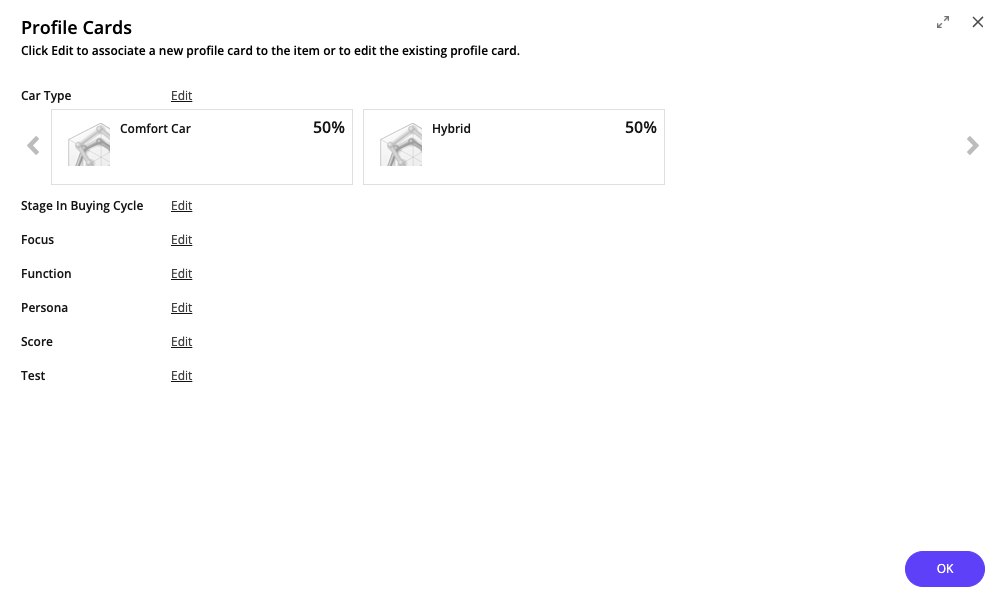
アイテムにプロファイルカードを割り当てたら、OKをクリックします。 プロファイルカード ダイアログボックスには、変更点が表示されます。
-
ページに関連付けられたプロフィールカードを見るには、エクスペリエンスエディターの 最適化 タブの プロファイル設定 グループで、マウスをプロファイルカードのアイコンの上に移動させます。各プロフィールカードの名前が表示されたツールチップが表示されます。

-
保存するにはOKをクリックしてください。
複数のアイテムにプロファイルカードを割り当てる
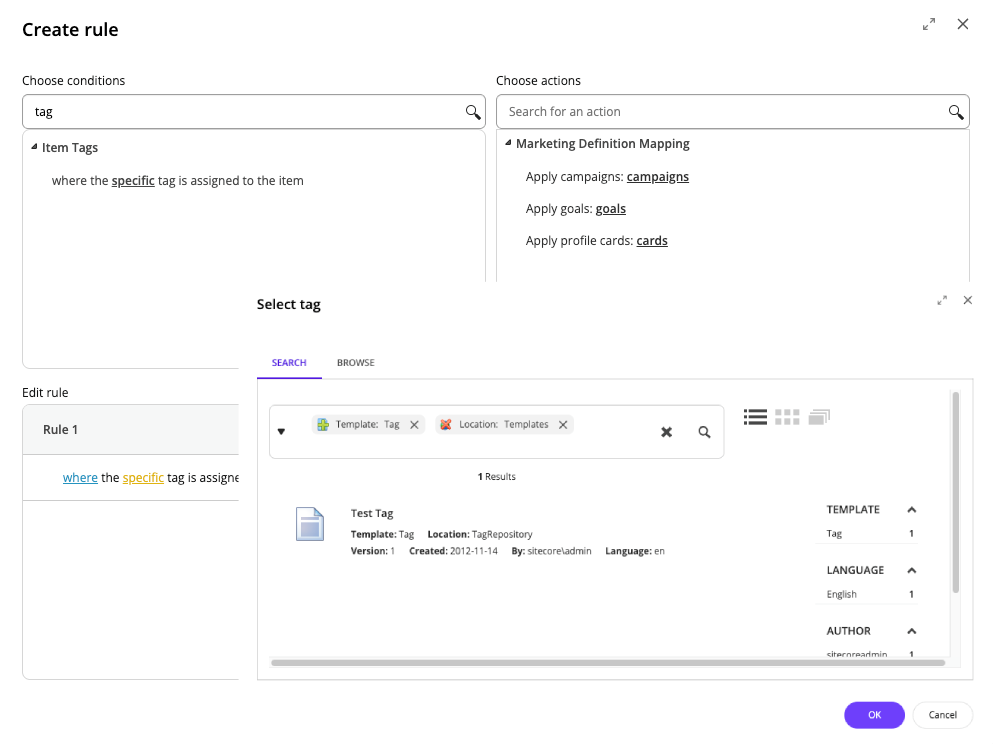
ルールを使って複数のアイテムにプロフィールカードを割り当てることができます。例えば、サイトの階層構造に基づいて、アイテムが特定のアイテムまたはその子孫のいずれかである位置を選択することで、プロフィールカードを割り当てることができます。または、特定のタグが割り当てられている場所を選択することで、特定のタグを持つページにプロフィールカードを割り当てることもできます。以下の例では、タグ のハイパーリンクをクリックすると、「タグ選択」ダイアログボックスが開き、使用したいタグを検索して選択できます。
!重要アイテム階層条件の場合、リクエスト内にコンテキスト項目が存在する必要があります。コンテキスト項目を持たないすべてのリクエストに対して、この条件セットはfalseを返し、選択したアクションは特定のルールに対して実行されません。
複数のアイテムにプロファイルカードを割り当てるには:
-
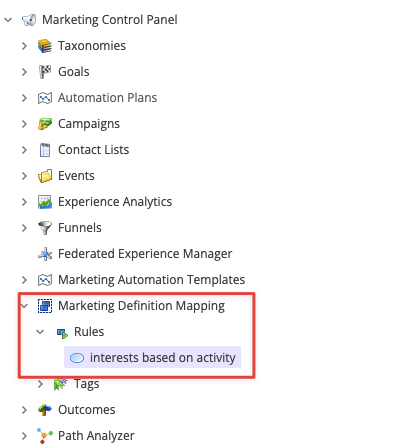
Sitecore Launchpadで「マーケティングコントロールパネル」をクリックし、コンテンツツリーの「マーケティングコントロールパネル\マーケティング定義マッピング\ルール」へ進みます。
-
ルールを 右クリックし、「 挿入」→「ルール」をクリックし、メッセージ ダイアログボックスでルール名を入力し、「 **OK」**をクリックします。
-
コンテンツタブのデータセクションで、「ルールを編集」をクリックします。
-
ルール作成ダイアログボックスの「条件選択」ボックスで、使いたい条件をクリックしてください。
-
「 アクションを選択する 」ボックスで「 プロファイルカードを適用する」アクションをクリックしてください。
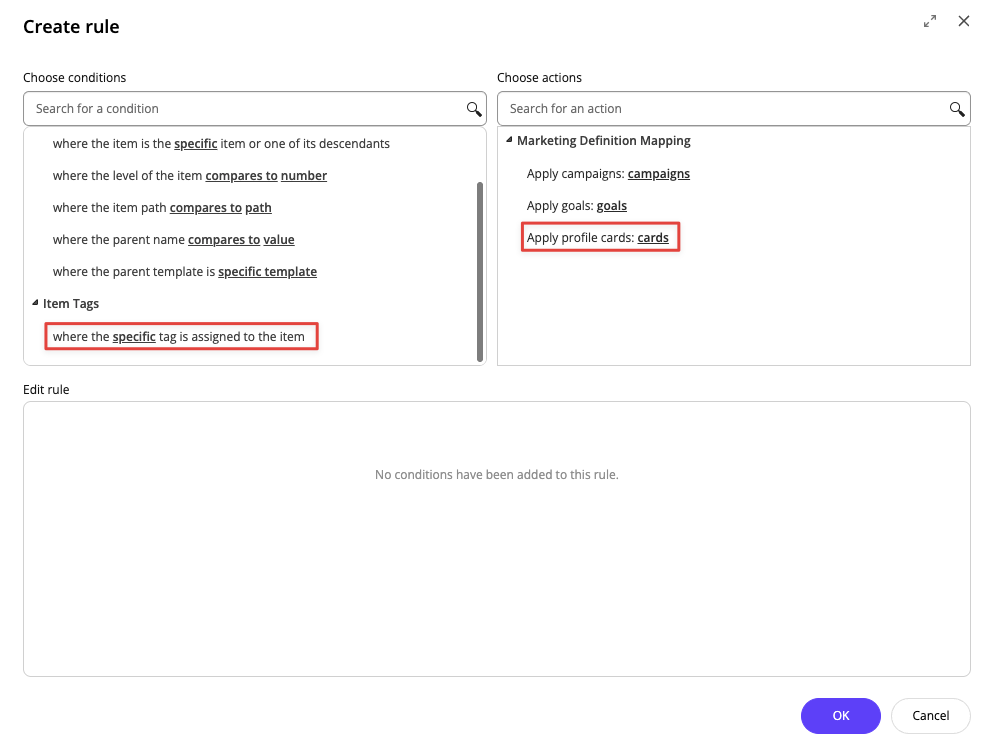
-
ルール 編集 ボックスで、ハイパーリンクをクリックしてルール定義を定義してください。
-
適用したいプロフィールカードを選択するには、「 カード 」をクリックし、「 プロファイルカード選択 」ダイアログボックスで割り当てたいプロファイルカードをダブルクリックして「 選択 済みリスト」に追加してください。
!警告プロファイルカード項目の下にフォルダがないことを確認してください。プロファイルカードを適用するアクションはアイテム階層をサポートしていません。
!注プロフィールカードの割り当てオプション(オーサリング選択)が以下に設定されている場合:
-
Single - プロファイルカードは1枚しか選べません。
-
Multiple - 複数のプロフィールカードを選択できます。
-
Multiple with percentage - 複数のプロフィールカードを選択できます。ただし、スコアは複数設定と同じ方法で計算されます(単語順に、プロフィールカードに均等に分けられます)。
-
-
「OK」をクリックすると**「プロファイルカード選択**」ダイアログボックスを閉じ、「OK」をクリックして**「ルール作成**」ダイアログボックスを閉じます。
!重要すでにウェブサイトのコンテンツにプロフィールカードを割り当てている場合は、CDインスタンスのweb.configファイルを変更することで割り当てを変更できます。 marketingProfileAssignmentルールは以下の値をサポートしています:
Both (デフォルト) - トラッキングフィールドとマーケティングルールの両方が処理されます。
TrackingFieldOnly - トラッキングフィールドに割り当てられたマーケティング定義のみが処理されます。マーケティングルールは無視されます。
RulesOnly - マーケティングルールのみが処理されます。トラッキングフィールドの割り当ては無視されます。